Register im Projektstamm
Im unteren Teil des Projektstamms stehen Ihnen die Register Grundlagen, Projektleitung, Gruppierung, Planungsversionen, Projektphasen, Verträge, Kunde, Arbeitsgruppe, Vorlage, Status, Sammelmappe und ggf. weitere benutzerdefinierte Register mit den entsprechenden Detailinformationen zu den einzelnen Projekten zur Verfügung.
Schaltflächen
In allen Registern des Projektstamms stehen Ihnen die folgenden Schaltflächen zur Verfügung:
Memo
Klicken Sie auf diese Schaltfläche, um ein Memo zu dem betreffenden Projektdatensatz zu hinterlegen.
Datensatz
Über die Menüpunkte dieser Schaltfläche können Sie die folgenden Aktionen durchführen:
Über Datensatz > Drucken können Sie die Projektliste ausdrucken (& S. 5-57).
Datensatz > Suchen öffnet den Dialog zur Suche nach Projekten (& S. 2-21).
Datensatz > Neu öffnet den Assistenten zur Neuanlage von Projekten (& S. 5-4).
Datensatz > Löschen löscht den Datensatz für das betreffende Projekt (& S. 2-30).
 Sie können ein Projekt nur dann löschen, wenn bisher weder Planungsversionen noch Phasen erstellt wurden, noch Termine für das Projekt geplant wurden.
Wenn bereits Stunden auf ein Projekt gebucht wurden, können Sie es auch nicht mehr löschen.
Mit Datensatz > Ausblenden können Sie die Anzeige eines Projektdatensatzes unterdrücken; z.B. wenn das betreffende Projekt nicht mehr aktuell ist.
Um die URL anzuzeigen und in die Zwischenablage zu kopieren, klicken Sie auf WebDirectLink LAN / WAN.
Optionen
Über die Menüpunkte dieser Schaltfläche können Sie die folgenden Aktionen durchführen:
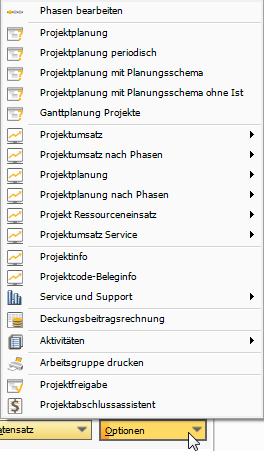
Abbildung 06673: Menüpunkte der Schaltfläche Optionen
Phasen bearbeiten
Über die Option Phasen bearbeiten können Sie die Projektphasen ändern.
Über die Option Projektplanung können Sie die Terminplanung für die einzelnen Projektphasen einsehen und bearbeiten (& S. 9-8).
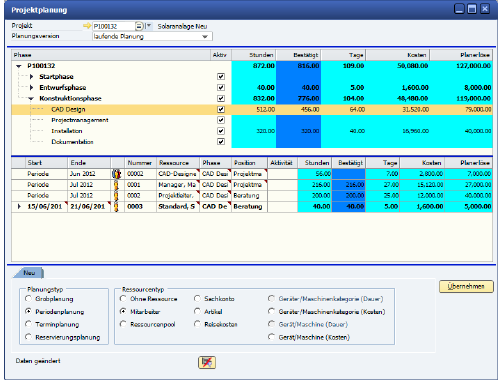
Abbildung 01336: Option Periodenplanung im Projektstamm
Über die Option Projektplanung periodisch können Sie für die gewählten Perioden die Monatsplanungen anzeigen und bearbeiten (& S. 9-41).
Projektplanung mit Planungsschema
Über die Option Projektplanung mit Planungsschema gelangen Sie zur Maske Projektplanung mit Planungsschema (& S. 9-46).
Projektplanung mit Planungsschema ohne Ist
Über die Option Projektplanung mit Planungsschema ohne Ist gelangen Sie zur Maske Projektplanung mit Planungsschema ohne Ist (& S. 9-46).
Ganttplanung Projekte
Über die Option Ganttplanung Projekte gelangen Sie zur einer grafischen Darstellung der Planung, die sie hier auch bearbeiten können (& S. 9-76).
Projektumsatz
Über die Option Projektumsatz können Sie den Istumsatz des betreffenden Projektes überprüfen (& S. 24-3).
Über die Option Projektumsatz nach Phasen können Sie den Istumsatz des betreffenden Projektes nach Phasen überprüfen.
Projektplanung
Über die Option Projektplanung können Sie den Planumsatz für das betreffende Projekt abrufen (& S. 24-3).
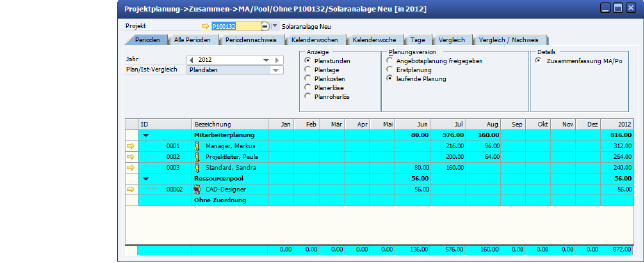
Abbildung 00902: Option Planungsumsatz im Projektstamm
Projektplanung nach Phasen
Über die Option Projektplanung nach Phasen können Sie den Planumsatz für das betreffende Projekt nach Phasen abrufen (& S. 24-3).
Über die Option Projekt Ressourceneinsatz können Sie die für das betreffende Projekt eingesetzten Ressourcen abrufen.
Über die Option Projektumsatz Service können Sie Informationen über die zu dem Projekt zugehörigen Serviceeinsätze (& S. 47-1)abrufen.
Projektinfo
Über die Option Projektinfo erhalten Sie alle Projektinformationen im Überblick (& S. 23-6).
Projektcode Beleginfo
Die Option Projektcode-Beleginfo zeigt alle Belege in SAP Business One, die mit dem Projekt verknüpft sind (& S. 23-7).
Service und Support
Über die Option Service und Support erhalten Sie u.a. Informationen über zugeordnete Geräte und Maschinen, Kundenserviceobjekte, Serviceeinsätze sowie den Serviceplanstatus von Geräten/Maschinen und Kundenserviceobjekten.
Bitte beachten Sie hierzu auch die Kapitel:
Deckungsbeitragsrechnung
Über die Option Deckungsbeitragsrechnung können Sie spezielle Auswertungen vornehmen (& S. 26-2).
Aktivitäten
Unter Aktivitäten stehen folgende Optionen zur Auswahl:
-
Zugeordnete Aktivitäten: Siehe Aktivitätenübersicht (MARIProject) (& S. 36-43)
-
Aktivität anlegen: Siehe Neuanlage einer Aktivität (MARIProject) (& S. 36-40)
-
Änderungsnotiz anlegen: Neuanlage Änderungsnotizen (& S. 36-45)
-
Wiedervorlage: Neuanlage Wiedervorlage (& S. 36-46)
-
Übersicht Änderungsnotizen/Wiedervorlagen: Siehe Übersicht Änderungsnotizen/Wiedervorlagen (& S. 36-47)
Arbeitsgruppe drukken
Über die Option Arbeitsgruppe drucken können Sie sich eine Personalübersicht zu den einzelnen Projekten ausdrucken lassen. Sie können sich auch über die Mitglieder der einzelnen Projektarbeitsgruppen informieren, wenn Sie im Projektstamm das Register Arbeitsgruppe öffnen (& S. 5-32).
Projektfreigabe
Über die Option Projektfreigabe können Sie alle noch nicht freigegebenen Stundenbuchungen einsehen.
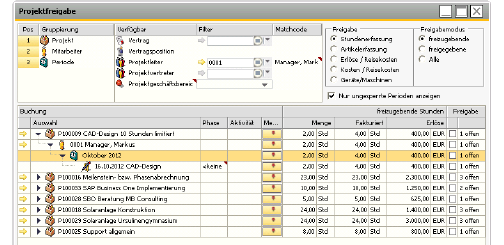
Abbildung 00282: Projektfreigabe gefiltert auf ein Projekt
Für weitere Informationen zur Projektfreigabe, siehe Projektfreigabe (& S. 12-1).
Projektabschlussassistent
Über die Option Projektabschlussassistent öffnen Sie den entsprechenden Assistenten. Für weitere Informationen hierzu, siehe (& S. 13-95).
DMS-Schnittstelle
Über die Option DMS-Schnittstelle können Sie sich eine Liste der im Dokumentenmanagementsystem hinterlegten Dokumente anzeigen lassen. Für weitere Informationen hierzu, siehe (& S. 45-1).