Periodische Projektplanung
MARIProject enthält eine Planungsmaske, welche die Planung mit Phase und Zeit anzeigt.
Wählen Sie MARIProject > Planung > Projektplanung > Projektplanung periodisch, um die folgende Maske zu öffnen:
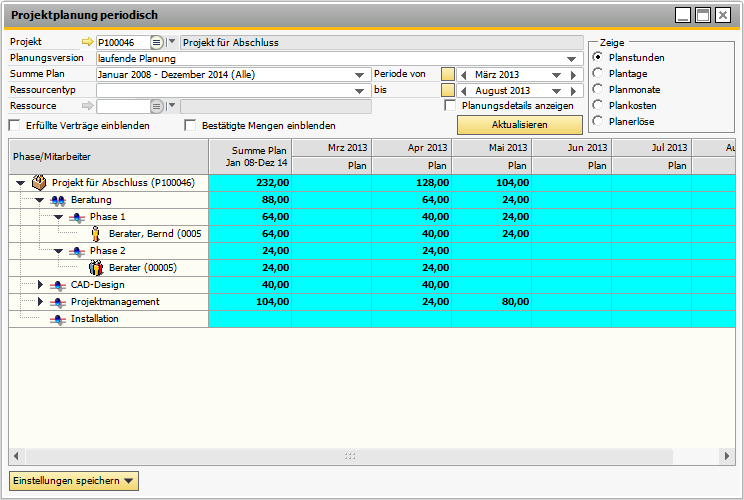
Abbildung 00867: Periodische Projektplanung
Im Gegensatz zur Projektplanungsmaske (& S. 9-8), zeigt dieses Fenster nur Mitarbeiter und Ressourcenpools an. Es werden nur die Monate der gewählten Periode (Von Bis) angezeigt. Der Benutzer kann weitere Spalten hinzufügen, indem er den Zeitraum Periode von/bis ändert.
Diese Maske zeigt eine Monatsplanung unter der Annahme eines Planungswertes pro Periode, Ressource und Phase. Wenn mehrere Planungen für eine Ressource und Phase in einer Periode erfasst werden, werden zusätzlichen Zeilen angezeigt.
Die Planungswerte (Stunden, Tage...) können direkt in der Tabelle geändert werden.
Projekt
Wählen Sie das entsprechende Projekt aus, um Planungen einzusehen, zu ändern oder zu erstellen.
Planungsversion
Die Planungsversion zur Bearbeitung kann ausgewählt werden. Im Normallfall wird die aktuelle Planungsversion, die meistens die laufende Planung ist, ausgewählt. Existiert eine aktive Entwurfsplanung, wird diese als erstes angeboten.
Summe Plan
Hier können Sie definieren, die geplanten Summen welcher Periode Sie anzeigen möchten.
-
Alle: Summe aller Perioden, die in der MARIProject-Datenbank vorhanden sind.
-
<+Filter: Summe der Perioden, die im Filterbereich definiert wurden plus der davor liegenden Perioden.
-
Filter + >: Summe der Perioden, die im Filterbereich definiert wurden plus der dahinter liegenden Perioden.
Filter: Summe der Perioden, die im Filterbereich definiert wurden.
Ressourcentyp
Mit diesem Filter kann die Anzeige der Zeilen reduziert werden. Es werden nur Planungen des gefilterten Ressourcentyps angezeigt. Sie können zwischen Mitarbeiter und Ressourcenpool auswählen.
Ressource
Geben Sie eine Ressource ein und der angezeigte Eintrag wird gefiltert.
Periode von
Stellen Sie hier die sichtbaren Zeilen der Planung ein. Standardmäßig wird der aktuelle Monat vorgegeben.
Periode bis
Wenn Sie die Anzahl der sichtbaren Spalten beschränken wollen, dann nehmen Sie einen Eintrag in diesem Feld vor.
Besondere Option des Popup-Fensters. Die zur Auswahl stehenden Verträge zeigen nur aktuelle und erfüllte Verträge an oder Verträge, die noch nicht geöffnet wurden.
Die Ressourcenpoolverantwortlichen können den angeforderten Bedarf in der Spalte bestätigen.
Wenn eine neue Planung erstellt wird, zeigt MARIProject ein Detailfenster an, um eine Beschreibung zu hinterlegen. Wird diese Option nicht ausgewählt, wird das Fenster nur bei der Erstanlage der Zeile angezeigt, um den Vertrag und die Vertragsposition einzugeben.
Einheit
In der Projektplanungsmaske können fünf Einheiten verwendet werden: Stunden, Tage, Mannmonate (basierend auf dem Kalender des Projektgeschäftsbereiches), Kosten und Erlöse.
Schaltfläche Aktualisieren
Es ist möglich, die Filterwerte einzustellen und dann die Tabelle über diese Schaltfläche neu zu füllen. Die Auswahlmöglichkeiten unter "Zeige" greifen sofort.
Farbdarstellung
Die Entwurfsplanung (& S. 9-108) wird in der Planung in grün dargestellt.
Die grüne Farbe gibt die Änderung durch die Einspielung der Entwurfsplanung an. Wenn man diese Farbe entfernen möchte, wählt man die rechte Maustaste Planungsherkunft entfernen. Siehe auch (& S. 9-124).
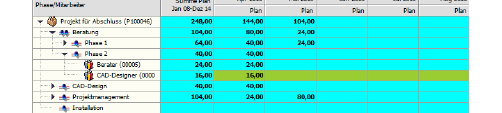
Abbildung 06994: Periodische Projektplanung mit einer hinzugefügten Entwurfsplanung
Anlegen einer neuen Planungszeile
Um der Phasenstruktur eine neue Ressource hinzuzufügen, klicken Sie mit rechter Maustaste und wählen Sie Ressource hinzufügen und die Option Mitarbeiter oder Pool.
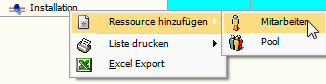
Abbildung 00868: Option "Ressource hinzufügen" in der periodischen Projektplanung
Wird eine neue Ressource hinzugefügt, die bereits vorhanden ist, so wird für diese Ressource automatisch eine neue, leere Planungszeile angelegt.
Eingabe eines Wertes in der periodischen Projektplanung
Um eine periodische Planung zu erstellen, fügen Sie der gewünschten Spalte einen Wert hinzu. Ist das Kontrollkästchen Planungsdetails anzeigen markiert, erscheint ein Popup-Fenster, in dem der Benutzer weitere Daten (z.B. den zugehörigen Vertrag und die zugehörige Vertragsposition) eingeben kann. Wird in einem Folgemonat eine Menge eingetragen, so werden die Einstellungen (Vertrag, Positionen) aus der vorhergehenden Planung übernommen.
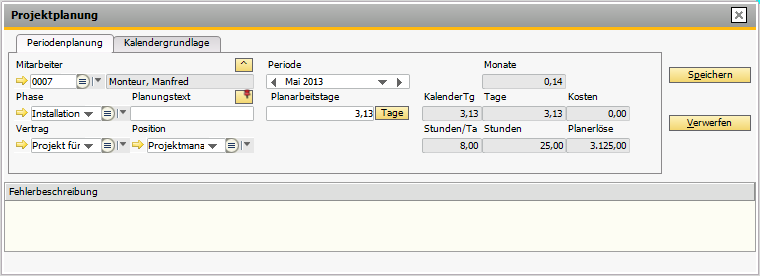
Abbildung 00869: Fenster zur Eingabe von Planungsdetails bei Anlage einer periodischen Projektplanung
Zweite Planungszeile zur selben Phase und Ressource hinzufügen
Unter Umständen muss die gleiche Ressource (Pool oder Mitarbeiter) in der selben Periode für einen anderen Vertrag oder eine andere Vertragsposition geplant werden. Da eine Zelle mit einer Planungszeile verknüpft ist, kann eine neue (leere) Planungszeile für die gleiche Ressource hinzugefügt werden.
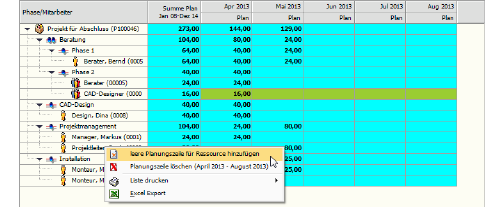
Abbildung 00870: Leere Planungszeile für Ressource hinzufügen
Kontextmenü - Planungszeile
In einer Planungszeile kann man über die rechte Maustaste das Kontextmenü zur Bearbeitung der Planungszeile aufgerufen werden.
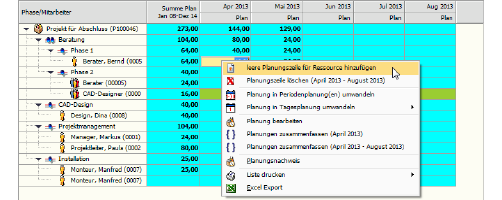
Abbildung 06995: Kontextmenü - Planungszeile
Leere Planungszeile für Ressource hinzufügen
Hinzufügen einer leeren Planungszeile für die Ressource.
Planungszeile löschen
Löscht die komplette Planungszeile. Achtung: Es wird nicht die Zelle, sondern die ganze Zeile für alle verfügbaren Perioden gelöscht.
Planung in Periodenplanung(en) umwandeln
Die ausgewählte Planungszelle in eine Periodenplanung umwandeln. Es wird nur die Periode umgewandelt, die ausgewählt wurde.
Planung in Tagesplanung umwandeln
Die ausgewählte Planungszelle in eine Tagesplanung umwandeln. Es wird nur die Periode umgewandelt, die ausgewählt wurde.
Planung bearbeiten
Ein Planungsfenster zur Änderung der Planungsdaten wird geöffnet.
Planung zusammenfassen (eine Periode)
Sind mehrere Planungszeilen für die gleiche Ressource innerhalb einer Phase vorhanden, so werden die Planungszeilen in einer Planungszeile (in der obersten) für die ausgewählte Periode zusammengefasst.
Planung zusammenfassen (mehrere Perioden)
Analog zur Option Planung zusammenfassen (eine Periode) können alle Perioden zusammengefasst werden.
Im Planungsnachweis wird die einzelne Planung mit allen relevanten Feldern angezeigt.
Planungsbestätigung
Mit dieser Option können Sie den Buchungsnachweis Planung öffnen, der im Register Bestätigung anzeigt, ob die geplante Menge bestätigt wurde und wenn ja, wann und von wem die geplante Menge bestätigt wurde.
Mit dieser Option können Sie die periodische Projektplanung drucken.
Excel Export
Mit dieser Option können Sie die Planung in ein Excel exportieren.