Neues Projekt anlegen
Neue Projekte legen Sie mit Hilfe eines Assistenten an. Wählen Sie dazu MARIProject > Stammdaten > Projekte > Projektneuanlageassistent. Im Anschluss wird folgender Dialog geöffnet:
Startseite
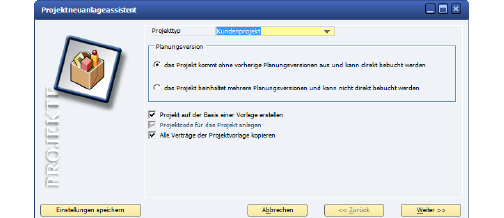
Abbildung 00893: Projektneuanlageassistent - Startseite
Legen Sie hier fest, um welchen Projekttypen (& S. 1-5) es sich handelt. Folgende Projekttypen sind vorhanden:
-
Kundenprojekt
-
Internes Projekt mit Vertrag
-
Internes Projekt
-
Urlaubsprojekt
-
Gleitzeitprojekt
-
Abwesenheitsprojekt
-
Projektvorlage
-
Unbezahlte Abwesenheit
 Den Projekttyp legen Sie bei der Neuanlage verbindlich fest. Er kann später nicht mehr geändert werden.
Planungsversion
-
das Projekt kommt ohne vorherige Planungsversionen aus und kann direkt bebucht werden: Wenn Sie ein Projekt direkt zur Erfassung der erbrachten Arbeitsstunden freigeben möchten, wählen Sie diese Option. Es wird dann automatisch die Planungsversion Laufende Planung angelegt. Das Projekt kann dann sofort bebucht werden.
-
das Projekt beinhaltet mehrere Planungsversionen und kann nicht direkt bebucht werden: Möchten Sie die anfallenden Arbeitsstunden zunächst planen, beispielsweise im Rahmen einer Angebotserstellung, wählen Sie diese Option. Sie können dann im Anschluss an die Neuanlage des Projektes die benötigten Planungsversionen erstellen. Das Projekt kann erst dann bebucht werden, wenn Sie die Planungsversion Laufende Planung angelegt und die Bebuchbarkeit in den Grundlagen im Projektstamm freigegeben haben.
Kontrollkästchen
Abhängig davon, welchen Projekttyp mit oder ohne Planungsversionen Sie zuvor gewählt haben, stehen Ihnen für die Projektneuanlage weitere grundlegende Optionen zur Verfügung:
-
Projekt auf der Basis einer Vorlage erstellen
-
Projektcode für das Projekt anlegen
-
Alle Verträge der Projektvorlage kopieren
Die Option Projektcode für das Projekt anlegen ist grau und nicht veränderbar, wenn in den Grundlageneinstellungen die Projektcodeanlage auf Automatische Anlage über Präfix oder Automatische Analge Projektcode= Projektnummer (& S. 3-9) eingestellt ist.
Mit Weiter gelangen Sie zur nächsten Seite des Projektneuanlageassistenten.
Projektvorlage
Falls Sie die Option Projekt auf der Basis einer Vorlage erstellen gewählt haben, erhalten Sie folgenden Dialog, in dem Sie zunächst die Grundlage für das neue Projekt festlegen müssen:
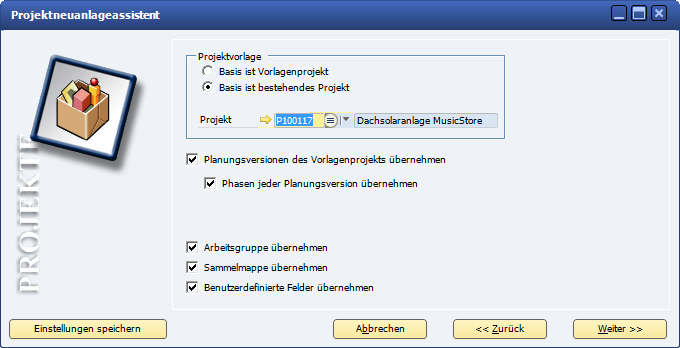
Abbildung 00899: Projektneuanlageassistent - Seite Projektvorlage
Basis ist Vorlagenprojekt
Die Grundlage für das neue Projekt ist ein Vorlagenprojekt, d.h. Sie übernehmen die Phasen und ggf. die Planungsversionen eines Vorlagenprojektes für das neue Projekt. Sie können die Phasen dann nachträglich bearbeiten.
 Als Vorlage stehen Ihnen bei dieser Option ausschließlich die Projekte zur Auswahl, die explizit als Projektvorlage definiert wurden.
Basis ist bestehendes Projekt
Die Basis für das neue Projekt ist ein bereits bestehendes Projekt, d.h. Sie übernehmen dessen Phasen und ggf. dessen Planungsversionen für das neue Projekt.
Sie können jedes beliebige Projekt als Vorlage wählen.
Eingabefeld: Projekt
Geben Sie hier die Kennnummer oder den Matchcode der Projektvorlage bzw. des bereits bestehenden Projektes ein, auf dem das neue Projekt basieren soll.
Alternativ klicken Sie auf das Suchsymbol oder verwenden die Tastenkombination <Strg+F>, um den gewünschten Projektdatensatz über die Suchfunktion zu ermitteln.
Planungsversionen des Vorlagenprojektes übernehmen
Wenn Sie die Planungsversionen der Vorlage für das neue Projekt übernehmen möchten, aktivieren Sie das zugehörige Kontrollkästchen.
Phasen jeder Planungsversion übernehmen
Wenn Sie auch die Phasen jeder Planungsversion der Vorlage für das neue Projekt übernehmen möchten, aktivieren Sie das zugehörige Kontrollkästchen.
Arbeitsgruppe übernehmen
Wenn Sie auch die Arbeitsgruppe der Vorlage für das neue Projekt übernehmen möchten, aktivieren Sie das zugehörige Kontrollkästchen.
Sammelmappe übernehmen
Wenn Sie auch die Sammelmappe der Vorlage für das neue Projekt übernehmen möchten, aktivieren Sie das zugehörige Kontrollkästchen.
Benutzerdefinierte Felder übernehmen
Wenn Sie auch die benutzerdefinierten Felder der Vorlage für das neue Projekt übernehmen möchten, aktivieren Sie das zugehörige Kontrollkästchen.
Schaltfläche Einstellungen speichern
Mit dieser Schaltfläche können Sie die bisher vorgenommenen Einstellungen speichern.
Mit Weiter gelangen Sie zur nächsten Seite des Projektneuanlageassistenten.
Projektdaten
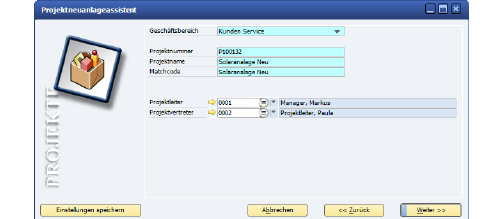
Abbildung 00895: Projektneuanlageassistent - Seite Projektdaten
Geschäftsbereich
Wählen Sie hier den Geschäftsbereich aus, dem das neue Projekt zugeordnet werden soll. Die Angabe des Geschäftsbereiches ist zwingend erforderlich. Die Kosten, die bei der Projektdurchführung entstehen, werden intern über den Geschäftsbereich verrechnet.
Falls das neue Projekt auf einer Vorlage basiert, wird automatisch zunächst deren Geschäftsbereich angezeigt. Sie haben aber die Möglichkeit, einen anderen Geschäftsbereich für das neue Projekt zu bestimmen.
Den Geschäftsbereich legen Sie bei der Projektneuanlage verbindlich fest. Er kann später nicht mehr geändert werden.
Projektnummer
Im Feld Projektnummer erscheint zunächst das für den jeweiligen Geschäftsbereich definierte Projektnummernformat mit einem Sternchen, also z.B. P10*. Siehe Projektanlage - Nummernpräfix (& S. 3-9).
Wenn Sie eine automatische Nummernvergabe für das neue Projekt wünschen, drücken Sie die Tabulator-Taste. Nun erscheint im Feld Projektnummer die Projektnummer, die MARIProject für das neue Projekt vorschlägt.
Sie haben aber auch die Möglichkeit, eine beliebige andere Projektnummer für das neue Projekt festzulegen, sofern diese noch nicht vergeben ist.
Projektname
Geben Sie einen Projektnamen für das neue Projekt an. Klicken Sie dann in das Feld Matchcode
Matchcode
Der Projektname wird nun automatisch als Matchcode übernommen. Sie können aber auch einen anderen Matchcode festlegen.
Der Matchcode dient als Suchkriterium für die zugehörigen Projektdatensätze und sollte daher möglichst eindeutig und prägnant sein.
Projektleiter/Projektvertreter
Die Angabe eines Projektverantwortlichen und eines Projektvertreters ist dringend zu empfehlen. Diese Mitarbeiter sind berechtigt, die für das Projekt gebuchten Stunden freizugeben. Wenn Sie keinen Projektverantwortlichen und keinen Vertreter angeben, können nur Administratoren diese Aufgabe wahrnehmen.
Falls das neue Projekt auf einer Vorlage basiert, werden automatisch der dort festgelegte Verantwortliche und dessen Vertreter angezeigt. Sie können diese Angaben bei Bedarf ändern.
Schaltfläche Einstellungen speichern
Mit dieser Schaltfläche können Sie die bisher vorgenommenen Einstellungen speichern.
Mit Weiter gelangen Sie zur nächsten Seite des Projektneuanlageassistenten.
Projektcode
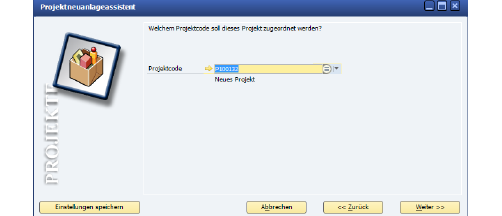
Abbildung 00905: Projektneuanlageassistent - Seite Projektcode
Diese Seite wird nur angezeigt, wenn Sie ein direkt bebuchbares Projekt ohne Planungsversionen erstellen.
Hier müssen Sie einen Projektcode für die Kostenrechnung der Finanzbuchhaltung für das neue Projekt angeben. Wenn Sie einen bereits existierenden Projektcode verwenden möchten, geben Sie die Kontonummer oder die Bezeichnung des Projektcodes in das Textfeld ein.
Alternativ klicken Sie auf das Suchsymbol oder drücken <Strg+F>, um den gewünschten Projektcode über die Suchfunktion zu ermitteln.
Je nach Grundlageneinstellungen wird der Projektcode automatisch in der Finanzbuchhaltung angelegt.
Geschäftspartner
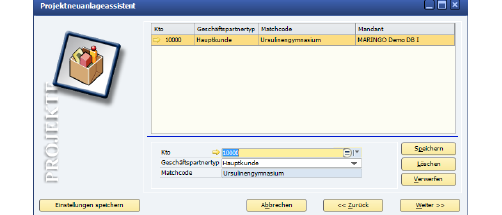
Abbildung 07320: Projektneuanlage - Seite Geschäftspartner
Kto
In diesem Feld erscheint zunächst die Kundennummer aus dem Geschäftspartnerstamm von SAP Business One. Über das Suchfeld können Sie den Geschäftspartnerstamm öffnen und einen anderen Geschäftspartner aus der Liste auswählen.
Geschäftspartnertyp
In diesem Feld können Sie definieren, ob es sich um einen Haupt- oder Nebenkunden handelt.
Matchcode
Dieses Feld zeigt den Matchcode für den betreffenden Geschäftspartner an.
Schaltfläche Einstellungen speichern
Mit dieser Schaltfläche können Sie die bisher vorgenommenen Einstellungen speichern.
Schaltfläche Speichern
Klicken Sie auf diese Schaltfläche, um die Daten zu speichern.
Schaltfläche Löschen
Klicken Sie auf diese Schaltfläche, um die Daten zu löschen. Bevor die Daten gelöscht werden, muss noch eine Sicherheitsabfrage bestätigt werden.
Schaltfläche Verwerfen
Klicken Sie auf diese Schaltfläche, um die Daten zu verwerfen und erneut einzugeben.
Mit Weiter gelangen Sie zur nächsten Seite des Projektneuanlageassistenten.
Vertragszuordnung (ein Vertrag)
Diese Seite wird nur angezeigt, wenn auf der Startseite des Projektneuanlageassistenten die Option Alle Verträge der Projektvorlage kopieren gewählt wurde. Hier können Sie die Vertragspositionen und Konditionen eines bereits bestehenden Vertrages für das neue Projekt übernehmen:
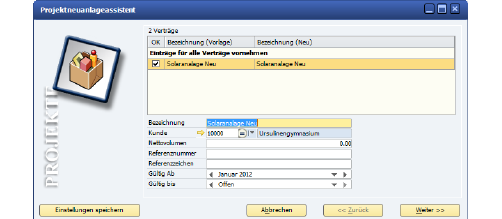
Abbildung 00898: Projektneuanlageassistent - Vertragszuordnung (ein Vertrag)
Spalte Bezeichnung (Vorlage)
In dieser Spalte sehen Sie die Bezeichnung des Vertrages der Projektvorlage.
Spalte Bezeichnung (Neu)
In dieser Spalte wird die entsprechende Bezeichnung des Vertrages für das neue Projekt angezeigt.
Spalte OK
Wenn Sie die Vertragspositionen/Konditionen des in der Tabelle aufgeführten Vertrages für das neue Projekt übernehmen möchten, aktivieren Sie das zugehörige Kontrollkästchen in der Spalte OK.
Geben Sie dann in die folgenden Textfelder die Daten für den neu zu erstellenden Projektvertrag ein.
Bezeichnung
Legen Sie hier die Bezeichnung für den neuen Vertrag fest.
Kunde
Tragen Sie in dieser Zeile die Nummer und den Matchcode des Kunden ein, mit dem der neue Vertrag geschlossen wird.
Drücken Sie ggf. <Strg+F>, um die Suchmaske der Geschäftspartner-Stammdaten zu öffnen und die Nummer des gewünschten Kunden dort zu ermitteln.
Nettovolumen
Geben Sie hier das Nettovolumen des neuen Vertrages an.
Referenznummer
Geben Sie hier die Referenznummer (des Kunden) für den neuen Vertrag an.
Referenzzeichen
Geben Sie hier das Referenzzeichen (des Kunden) für den neuen Vertrag an.
Gültig ab
Geben Sie hier die Periode an, ab der der neue Vertrag seine Gültigkeit erlangt.
Gültig bis
Geben Sie hier die Periode an, ab der die Gültigkeit des neuen Vertrages erlöschen soll, oder wählen Sie die Option Offen.
Kopf- und Fußtexte aus Mandanteneinstellungen
Wenn die Option Kopf- und Fußtexte aus Mandanteneinstellung gewählt wird, werden die Vorlagentexte kopiert, je nachdem welche Sprache am Kunden in der Warenwirtschaft eingestellt ist. Siehe Belegeinstellungen - Belegtexte (& S. 3-92).
Sollte für einen Kunden keine Sprache eingestellt sein, wird auf die Standardsprache vom Mandanten zurückgegriffen.
Schaltfläche Einstellungen speichern
Mit dieser Schaltfläche können Sie die bisher vorgenommenen Einstellungen speichern.
Mit Weiter gelangen Sie zur nächsten Seite des Projektneuanlageassistenten.
Vertragszuordnung (mehrere Verträge)
Diese Seite wird nur dann angezeigt, wenn auf der Startseite des Projektneuanlageassistenten die Optionen Projekt auf Basis einer Vorlage erstellen und Alle Verträge der Projektvorlage kopieren gewählt wurde.
Hier können Sie die Vertragspositionen/Konditionen mehrerer bereits bestehender Verträge der Projektvorlage für das neue Projekt übernehmen:
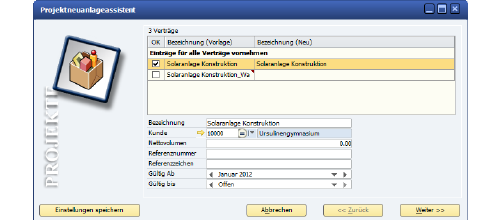
Abbildung 00913: Projektneuanlageassistent - Vertragszuordnung (mehrere Verträge)
In der oberen Tabelle sind alle der jeweiligen Projektvorlage zugehörigen Verträge aufgelistet.
Spalte Bezeichnung (Vorlage)
In dieser Spalte sehen Sie die Bezeichnungen der Verträge der Projektvorlage.
Spalte Bezeichnung (Neu)
In dieser Spalte werden die entsprechenden Bezeichnungen der Verträge für das neue Projekt angezeigt.
Spalte OK
Wenn Sie die Vertragspositionen/Konditionen eines in der Tabelle aufgeführten Vertrages für das neue Projekt übernehmen möchten, aktivieren Sie jeweils das zugehörige Kontrollkästchen in der Spalte OK.
Geben Sie dann in die folgenden Textfelder die Daten für den neu zu erstellenden Projektvertrag ein.
Bezeichnung
Legen Sie hier eine Bezeichnung für den neuen Vertrag fest. Diese erscheint dann auch in der Spalte Bezeichnung (Neu) der oberen Tabelle.
Kunde
Tragen Sie in dieser Zeile die Nummer und den Matchcode des Kunden ein, mit dem der neue Vertrag geschlossen wird.
Drücken Sie ggf. <Strg+F>, um die Suchmaske der Geschäftspartner-Stammdaten zu öffnen und die Nummer des gewünschten Kunden dort zu ermitteln.
Nettovolumen
Geben Sie hier das Nettovolumen des neuen Vertrages an.
Referenznummer
Geben Sie hier die Referenznummer (des Kunden) für den neuen Vertrag an.
Referenzzeichen
Geben Sie hier das Referenzzeichen (des Kunden) für den neuen Vertrag an.
Gültig ab
Geben Sie hier die Periode an, ab der der neue Vertrag seine Gültigkeit erlangt.
Gültig bis
Geben Sie hier die Periode an, ab der die Gültigkeit des neuen Vertrages erlöschen soll, oder wählen Sie die Option Offen.
Wiederholen Sie den Vorgang auch für die anderen Verträge, deren Positionen/Konditionen für das neue Projekt übernommen werden sollen.
Kopf- und Fußtexte aus Mandanteneinstellungen
Wenn die Option Kopf- und Fußtexte aus Mandanteneinstellung gewählt wird, werden die Vorlagentexte kopiert, je nachdem welche Sprache am Kunden in der Warenwirtschaft eingestellt ist. Siehe Belegeinstellungen - Belegtexte (& S. 3-92).
Sollte für einen Kunden keine Sprache eingestellt sein, wird auf die Standardsprache vom Mandanten zurückgegriffen.
Schaltfläche Einstellungen speichern
Mit dieser Schaltfläche können Sie die bisher vorgenommenen Einstellungen speichern.
Mit Weiter gelangen Sie zur nächsten Seite des Projektneuanlageassistenten.
Fertigstellen
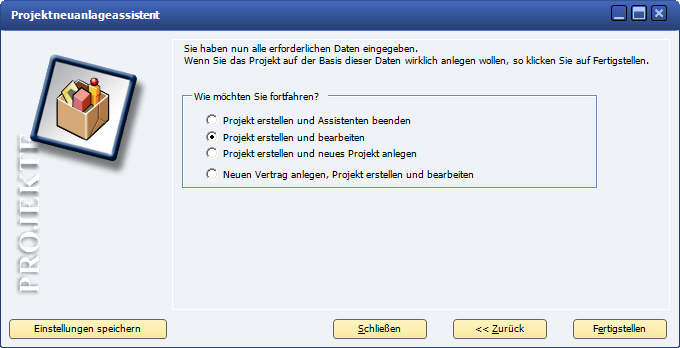
Abbildung 01334: Projektneuanlageassistent: Seite Fertigstellen
Nun kann der komplette Datensatz für das neue Projekt erstellt und in den Projektstamm aufgenommen werden.
Legen Sie hier fest, wie Sie nach der Neuanlage weiter verfahren möchten:
Projekt erstellen und Assistenten beenden
Wenn Sie den Assistenten zur Projektneuanlage schließen und ins Regiezentrum zurückgelangen möchten, wählen Sie diese Option.
Projekt erstellen und bearbeiten
Wenn Sie mit der Planung des neuen Projektes fortfahren möchten, wählen Sie diese Option. Nachdem das neue Projekt erstellt worden ist, wird sofort der Projektstamm angezeigt. Sie haben dann die Möglichkeit, die Stammdaten des Projektes zu bearbeiten und zu ergänzen (& S. 5-23). Im Anschluss können Sie die Projektphasen für die jeweiligen Planungsversionen anlegen (& S. 5-47).
Projekt erstellen und neues Projekt anlegen
Wenn Sie mehrere neue Projekte nacheinander anlegen möchten, wählen Sie diese Option. Der Assistent bleibt nach der Anlage des aktuellen Projektes geöffnet.
Klicken Sie dann auf die Schaltfläche Fertigstellen. Der Datensatz für das neue Projekt wird nun fertiggestellt.
Neuen Vertrag anlegen, Projekt erstellen und bearbeiten
Wenn Sie gleichzeitig einen neuen Vertrag anlegen, das Projekt erstellen und bearbeiten möchten, wählen Sie diese Option. Es wird dann zunächst der Vertragsneuanlageassistent (& S. 7-10) und danach der Projektstamm (& S. 5-14) zur Bearbeitung der Daten geöffnet.