Umsatzauskünfte
Unter Umsatzauskünften versteht man eine große Anzahl von Bildschirmauskünften, die alle denselben Aufbau haben. Es wird jeweils ein Element (Projekt, Mitarbeiter, Leistung, etc.) ausgewählt, und über eine Zeitachse werden dann die zugehörigen Umsätze in Form von Stunden, Tagen, Kosten oder Erlösen angezeigt.
MARIProject bietet eine Vielzahl verschiedener Umsatzauskünfte und Kombinationen von Umsatzauskünften.
Über MARIProject > Administration > Berechtigungen > Berechtigungen Umsatzauskünfte erreichen Sie den Menüpunkt, der eigens zur Einstellung der Mitarbeiterberechtigungen für die verschiedenen Umsatzauskünfte angelegt wurde:
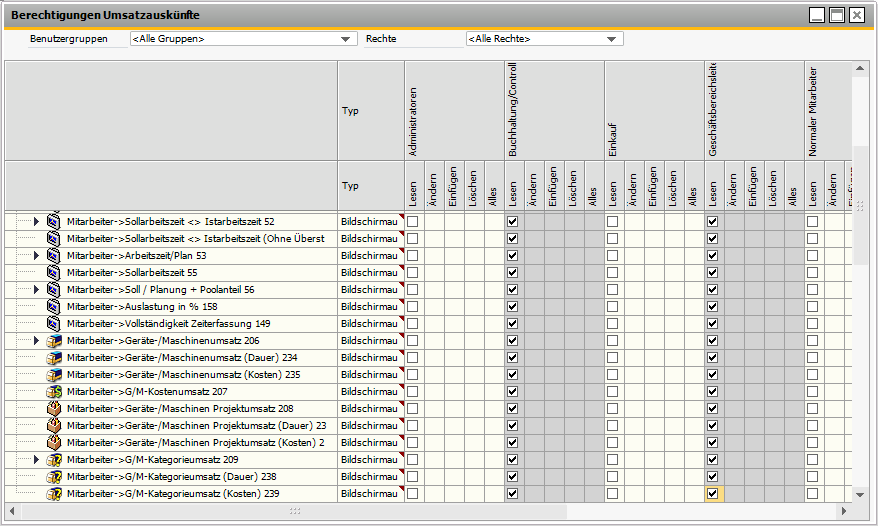
Abbildung: Berechtigungen Umsatzauskünfte
Navigation
Viele der Bildschirmauskünfte können direkt aus den Stammdaten oder den kleinen Lupe-Menüs aufgerufen werden.
In MARIProject werden die wichtigsten Elemente jeweils mit den Ist- und Plan-Zeiten angeboten: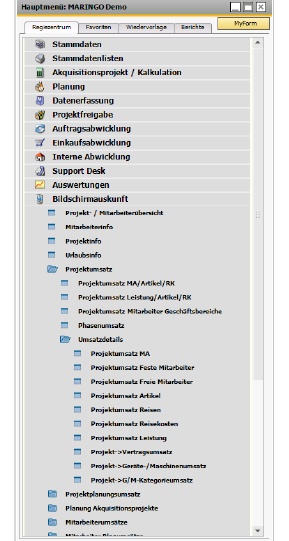
Im ersten Abschnitt Projektumsatz werden die wichtigsten Varianten (in der Regel Zusammenfassungen) angeboten. Eine Zusammenfassung besteht zum Beispiel aus Stunden, Artikeln und Reisekosten. In der darunter liegenden Hierarchieebene werden die Einzelinformationen angeboten.
Aus einer geöffneten Bildschirmauskunft kann man über das Kontextmenü der rechten Maustaste schnell und unkompliziert in die nächste, d.h. weiterverzweigte Umsatzauskunft gelangen.
Um eine Umsatzauskunft zu öffnen, wählen Sie den gewünschten Menüpunkt aus MARIProject.
Auswählbare Element
Es stehen die folgenden Elemente für die Umsatzauskunft zur Verfügung:
-
Projekte
-
Mitarbeiter
-
Ressourcenpools
-
Verträge
-
Artikel
-
Leistungen
-
Geschäftsbereiche
-
Reisekostenarten und Reisen.
Unter Element wird jeweils ein Projekt, Mitarbeiter etc. verstanden, welches/welcher ausgewertet werden soll.
 Die folgenden Erläuterungen beziehen sich auf den Projektumsatz. Die Bedienung der Umsatzauskünfte für die übrigen Elemente erfolgt analog.
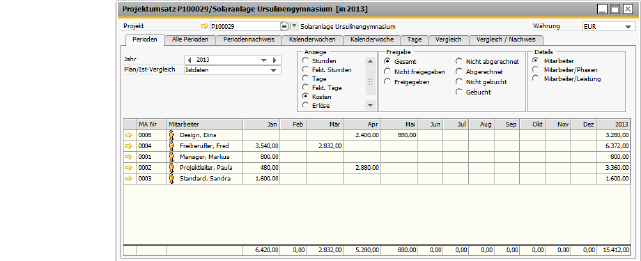
Abbildung: Bildschirmauskunft mit Projektumsatz Mitarbeiter
Projekt
Sie müssen zunächst das auszuwertende Element (hier Projekt) auswählen. Geben Sie dazu den Matchcode des Projektes in das Textfeld ein und drücken Sie Enter. Alternativ drücken Sie <Strg-F>, um das gewünschte Projekt über die Suchfunktion zu ermitteln.
Unmittelbar nach der Angabe des Projektes werden die zugehörigen Umsätze berechnet. Die folgenden Informationen beeinflussen die Art der Auskunft. Nach jeder neuen Einstellung werden die Informationen auch wieder sofort neu berechnet.
Jahr
Wählen Sie in der Auswahlliste das Jahr, für das Sie die Umsatzauskünfte abrufen möchten. MARIProject bietet jeweils die angelegten Geschäftsjahre an. Ein Geschäftsjahr kann vom Kalenderjahr abweichen.
Periodenauswahl
Je nach Auswertung können Sie zwischen verschiedenen Anzeigearten wählen:
-
Periode: Anzeige des gewählten Geschäftsjahres (Januar bis Dezember oder Oktober bis September).
-
Alle Perioden: Kombination aus gewähltem Jahr, Jahr+Vorjahre und Jahr+Folgejahre.
-
Periodennachweis: Alle erbrachten Leistungen und Aufwände werden mit detaillierten zeitlichen Angaben angezeigt.
-
Kalenderwochen: Anzeige ausgewählter Kalenderwochen von - bis.
-
Kalenderwoche: Anzeige einer einzigen Kalenderwoche.
-
Tage: Es werden bis zu 31 Spalten angeboten, in denen die Informationen angezeigt werden.
-
Vergleich: Sonderform, in der die Zeitachse mit der Anzeigenachse getauscht wird. Siehe dazu (& S. 24-10).
-
Vergleich/Nachweis: Der Vergleich wird mit Einzelbuchungen angezeigt.
-
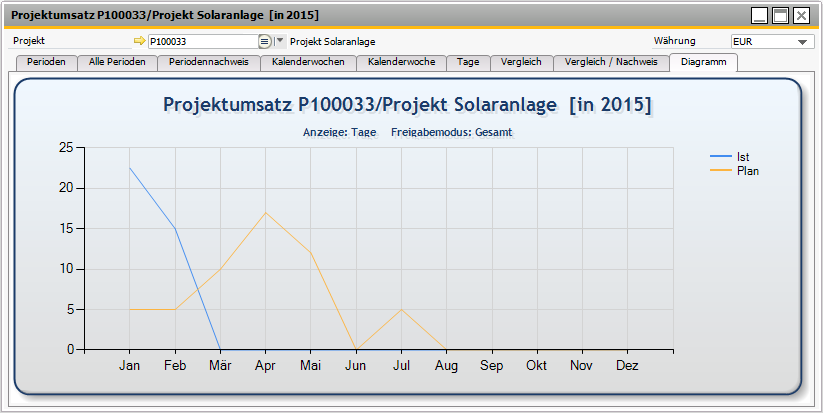
Diagramme: Die Ergebnisse der Bildschirmauskunft können in einem Liniendiagramm dargestellt werden. Eine entsprechende Darstellung ist auch im Web Client (& S. 54-1) möglich.
Bitte beachten Sie, dass nicht die Werte eines Vorjahres, sondern alle Stunden bzw. Kosten aller Vorjahre angezeigt werden.
Plan/Ist-Vergleich
Eine Analyse der Plan-Ist-Mengen über mehrere Perioden.
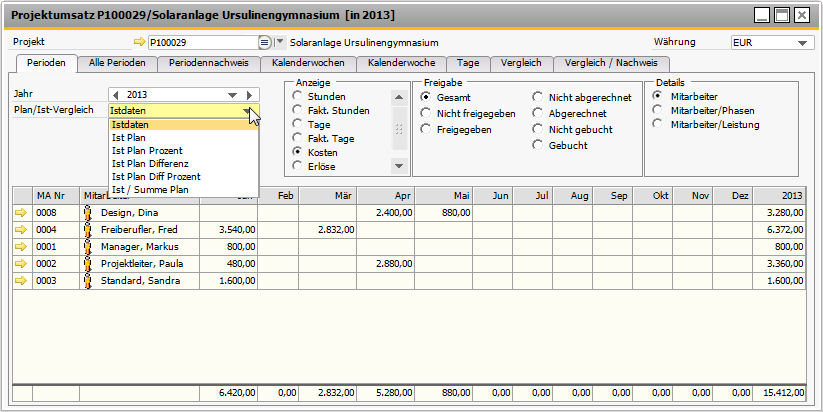
Abbildung: Auswahl Plan/Ist-Vergleich
Der Plan/Ist-Vergleich dient zur Auswertung der:
-
Istdaten: Erbrachte Leistungen oder Aufwände werden aufgeführt.
-
Ist Plan: Die Plan-Ist-Abweichungen werden dargestellt. Je Leistung oder Aufwand wird jeweils eine Zeile für Istmengeneinheiten und Planmengeneinheiten erzeugt.
-
Ist Plan Prozent: Eine Abweichung zwischen einer Planmenge und einer Istmenge wird prozentual dargestellt.
-
Ist Plan Differenz: Eine Abweichung zwischen den Planmengen und Istmengen wird in effektiven Zahlen angezeigt.
-
Ist Plan Diff Prozent: Zeigt die letzten beiden Vergleiche in einem Bildschirm.
Anzeige-Modus
Anzeige
Hier wählen Sie die Umsatzart. Die Anzahl der Möglichkeiten hängt von Ihren jeweiligen Berechtigungen ab.
-
Stunden/Tage: erfasste Arbeitszeit bei Stundenbuchungen bzw. Stückzahl bei Artikeln und Reisekosten.
-
Fakturierbare Stunden, fakturierbare Tage: Mengen, die an die Abrechnung weitergegeben werden.
-
Kosten: kalkulatorische Kosten auf Basis des politischen Preises von Mitarbeitern bzw. Einkaufspreise von Artikeln/Reisekosten
-
Erlöse: kalkulatorische Erlöse auf Basis der erbrachten Leistungen durch die Mitarbeiter bzw. der Verkaufspreise der Artikel und Reisekosten. Bitte beachten Sie, dass nicht zwangsläufig alle Stunden an den Kunden abgerechnet werden und es sich somit hierbei nur um kalkulatorische Erlöse handelt.
Freigabe-Modus
Geben Sie den Freigabe-Modus für die Stundenbuchungen an, die für die Umsatzauskunft berücksichtigt werden sollen.
-
Gesamt: Zeigt die freigegebenen und nicht freigegebenen Stunden an.
-
Nicht freigegeben: Stunden, die von den Mitarbeitern erfasst wurden, ohne von den Projektleitern kontrolliert worden zu sein.
-
Freigegeben: alle freigegebenen Stunden.
-
Nicht abgerechnet: Alle freigegebenen Stunden, die noch nicht an den Kunden abgerechnet wurden. Diese Auswahl ist natürlich nur bei Kundenprojekten sinnvoll.
-
Abgerechnet: alle freigegebenen und abgerechneten Stunden.
-
Nicht gebucht: alle freigegebenen Stunden, die noch nicht der internen Leistungsverrechnung unterworfen wurden.
-
Gebucht: alle freigegebenen Stunden, die der internen Leistungsverrechnung unterworfen wurden.
Detailansicht
Es können zu vielen Umsatzauskünften weitere Details angezeigt werden. Die Details werden entweder als aktivierbare/deaktivierbare Einstellung oder als Auswahlliste angeboten:
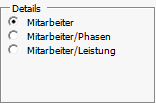 oder
oder 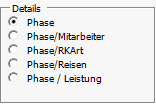
Details
Wählen Sie die Ansichtsart der Mitarbeiter aus.
Wenn Sie Mitarbeiter wählen, werden tatsächlich nur die Mitarbeiter dargestellt, während bei Mitarbeiter/Phasen, die Projektphasen und bei Mitarbeiter/Leistung, die Leistungen zu den Mitarbeitern angezeigt werden.
Die Details können über Klick auf das Dreieck-Symbol angezeigt werden. Wenn Sie beim Klick gleichzeitig die Steuerungstaste gedrückt halten, dann werden automatisch alle Details aufgeklappt:

Vergleichsdarstellung - Register Vergleich
Das Register Vergleich ermöglicht eine allgemeine Übersicht über die einzelnen Projekte. Wird die Periodenauswahl auf Vergleich gestellt, so wird die x-Achse mit der Anzeigenauswahl getauscht:
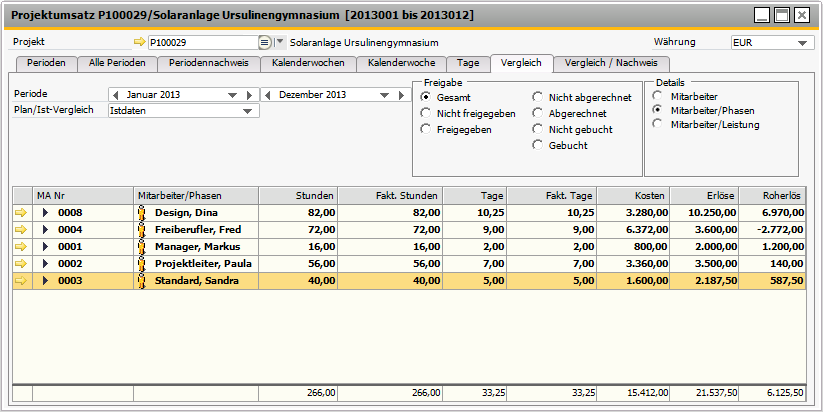
Abbildung: Bildschirmauskunft - Register Vergleich
Auf der x-Achse werden Stunden, Kosten und kalk. Erlöse angezeigt, während die Zeitachse in einen Filter umgewandelt wurde. Es ist in der Vergleichsansicht möglich, mehr als ein Jahr auszuwählen.
Falls die Spalten Kosten und Erlöse nicht angezeigt werden, so besitzen Sie nicht die erforderlichen Rechte.
Vergleichsdarstellung - Register Vergleich/Nachweis
Das Register Vergleich/Nachweis zeigt zusätzlich die einzelnen Buchungen zu den Projekten an.