Stammdatenlisten Projekte
Sie haben die Möglichkeit, eine Berichtsliste zu einem Projekt oder mehreren Projekten (gefiltert nach verschiedenen Kriterien) auszudrucken. Mit Hilfe der Projektlisten können Sie sich schnell einen Überblick über alle vorhandenen Projekte verschaffen.
Um alle verfügbaren Projektlisten zu sehen, wählen Sie MARIProject > Stammdatenlisten > Projekte.
Folgende Projektlisten stehen zur Verfügung:
-
Projektliste
-
Projektliste mit Umsatzgruppen
-
Projektliste mit Projektgruppen
-
Projektliste mit Projektcode
-
Projektliste mit Verträgen
 Die Bedienung der Dialoge für den Druck der verschiedenen Projektlisten ist im Wesentlichen gleich. Nachfolgend wird die Bedienung am Beispiel der Liste Projektliste erläutert.
Wählen Sie MARIProject > Stammdatenlisten > Projekte > Projektliste. Im Anschluss wird folgender Dialog geöffnet:
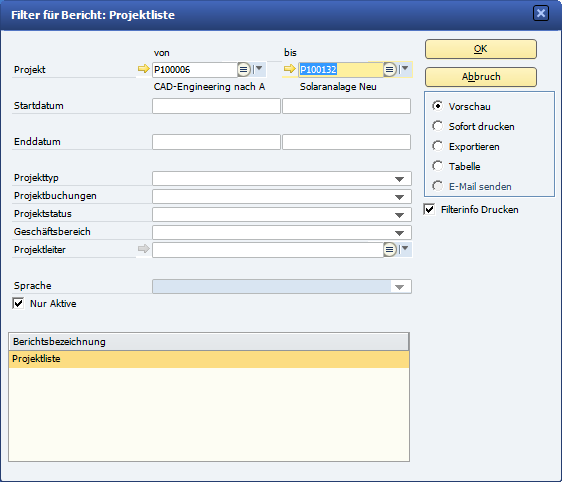
Abbildung 00911: Filter für Bericht-Projektliste
Die Angaben in diesem Dialog sind optional. Wenn Sie keine einschränkenden Selektionsmerkmale für den Druck der Projektliste angeben, werden alle Merkmale berücksichtigt und die Voreinstellungen übernommen. Um die Anzeige einzugrenzen empfiehlt es sich jedoch, spezifische Selektionsmerkmale zu verwenden.
Projekt (von/bis)
Falls Sie die Liste nur für ein einziges Projekt drucken möchten, genügt es, die entsprechende Projektnummer in das Feld von einzutragen.
Falls Sie einen ganzen Bereich von Projekten berücksichtigen möchten, tragen Sie die Nummer des ersten der gewünschten Projekte in das Feld von ein und die Nummer des letzten der gewünschten Projekte in das Feld bis.
Sie haben die Möglichkeit, die Projektnummer des/der gewünschten Projekte(s) über die Suchfunktion zu ermitteln. Klicken Sie dazu auf das Suchsymbol.
Wenn Sie keine Angabe machen, werden alle Projekte berücksichtigt.
Startdatum (von/bis)
Falls Sie nur Projekte berücksichtigen möchten, die nach einem bestimmten Datum begonnen wurden, tragen Sie dieses in das Feld von ein.
Falls Sie nur Projekte berücksichtigen möchten, deren Beginn in einen bestimmten Zeitraum fällt, definieren Sie diesen Zeitraum durch entsprechende Datumsangaben in den Feldern von/bis.
Enddatum (von/bis)
Falls Sie nur Projekte berücksichtigen möchten, die nach einem bestimmten Datum beendet wurden, tragen Sie dieses in das Feld von ein.
Falls Sie nur Projekte berücksichtigen möchten, deren Ende in einen bestimmten Zeitraum fällt, definieren Sie diesen Zeitraum durch entsprechende Datumsangaben in den Feldern von/bis.
Projekttyp
Falls Sie nur Projekte eines bestimmten Typs berücksichtigen möchten, wählen Sie diesen in der Auswahlliste.
Projektbuchungen
Legen Sie hier fest, ob Sie nur gesperrte oder nur freigegebene Projektbuchungen berücksichtigen möchten.
Wenn Sie keine Auswahl treffen, werden alle Projektbuchungen berücksichtigt.
Projektstatus
Falls Sie nur Projekte mit einem bestimmten Status berücksichten möchten, wählen Sie diesen in der Auswahlliste.
Geschäftsbereich
Falls Sie nur Projekte eines bestimmten Geschäftsbereiches berücksichtigen möchten, wählen Sie diesen in der Auswahlliste.
Projektleiter
Falls die Projektliste nur für die Projekte eines bestimmten Projektleiters ausgegeben werden soll, tragen Sie den Matchcode oder die Mitarbeiternummer des gewünschten Projektleiters in dieses Feld ein. Alternativ klicken Sie auf das Suchsymbol, um den betreffenden Projektleiter über die Suchfunktion zu ermitteln.
Sprache
Hier kann die Sprache ausgewählt werden, in welcher der Bericht gedruckt werden soll.
Nur Aktive
Ist das Kontrollkästchen aktiviert, werden nur aktive Projekte angezeigt.
Vorschau
Dieses Kontrollkästchen ist standardmäßig aktiviert. Wenn Sie keine Druckvorschau wünschen, deaktivieren Sie es.
Wenn Sie eine Druckvorschau gewählt haben, öffnet sich vor dem Druck das entsprechende Fenster. Ansonsten wird das Dokument direkt ausgedruckt.
Hinweise zur Bedienung der Druckvorschau finden Sie im Kapitel Dokumente ausdrucken (& S. 2-64).
Sofort drucken
Die Projektliste wird sofort ohne eine Vorschau gedruckt.
Exportieren
Die Projektliste wird in eine Datei oder Anwendung (MS Word, MS Excel oder PDF) exportiert.
Tabelle
Die Projektliste wird in Form einer Tabelle angezeigt, ohne Crystal Reports zu verwenden.
E-Mail senden
Die Projektliste kann per E-Mail verschickt werden.
Filterinfo drucken
Dieses Kontrollkästchen ist standardmäßig aktiviert. Wenn Sie in der Druckversion keine Filterinformation wünschen, deaktivieren Sie es.