Dokumente ausdrucken
Wenn Sie Dokumente ausdrucken – beispielsweise Saldenlisten oder Berichte – wird Ihnen eine Druckvorschau angezeigt, sofern Sie das zugehörige Kontrollkästchen nicht deaktiviert haben.
Druckvorschau
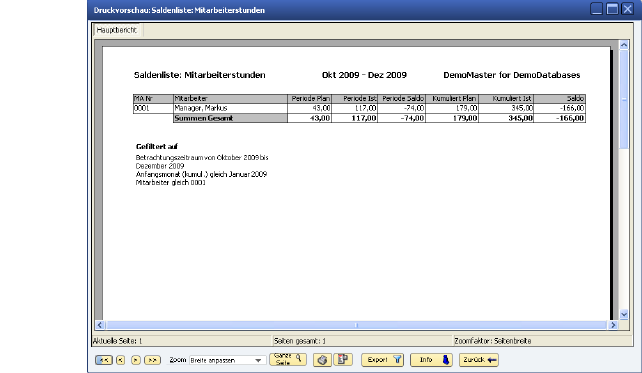
Abbildung 01510: Druckvorschau der Saldenliste Mitarbeiterstunden
In der Regel müssen Sie das Dokument nicht mehr bearbeiten. Sie haben jedoch die Möglichkeit, andere Einstellungen vorzunehmen, beispielsweise die Seitenränder zu verändern. Über die Symbolschaltflächen haben Sie folgende Bearbeitungsoptionen:
» Drucken
Über diese Schaltfläche starten Sie den Druck der angezeigten Seite.
» Zoom
Über diese Schaltfläche können Sie die Größe der Anzeige auf dem Bildschirm verändern.
» Seite einrichten
Über diese Schaltfläche öffnen Sie den Windows-Standarddialog zum Einstellen der Seite. Hier können Sie beispielsweise ein anderes Format wählen oder die Größe der Seitenränder bearbeiten.
 Wenn Ihnen diese Arbeitstechniken noch nicht bekannt sind, informieren Sie sich bitte in Ihrer Dokumentation zu Microsoft Office.
Mehrere Seiten
Am linken unteren Rand des Fensters der Druckvorschau finden Sie die Seitenzahl der aktuell angezeigten Seite.

Abbildung 00315: Seitenzahl der angezeigten Seite
Sie können mit Hilfe der Pfeilschaltflächen zwischen den einzelnen Seiten hin- und herschalten. Um zur ersten beziehungsweise zur letzten Seite zu gelangen, klicken Sie auf die entsprechende Pfeilschaltfläche mit dem senkrechten Balken.
Wenn Ihr Journal lediglich aus einer Seite besteht, sind die Pfeilschaltflächen inaktiv.
Falls Sie den unteren Rand des Fensters der Druckvorschau nicht sehen können, können Sie das Fenster anpassen. Klicken Sie dazu auf die entsprechende Schaltfläche:

Abbildung 01511: Fenster anpassen
Druckvorschau schließen
Nachdem Sie den Druck gestartet haben, schließen Sie das Fenster über die entsprechende Schaltfläche in der Titelzeile:

Abbildung 01512: Fenster schließen