Assistent zur Erstellung eines Einkaufsvorganges auf Basis des Vertrages
Öffnen Sie im Vertragstamm über Optionen > Assistenten > Einkaufsvorgang aus Verkauf erstellen den im Folgenden beschriebenen Assistenten.
Auswahl des Vertrags
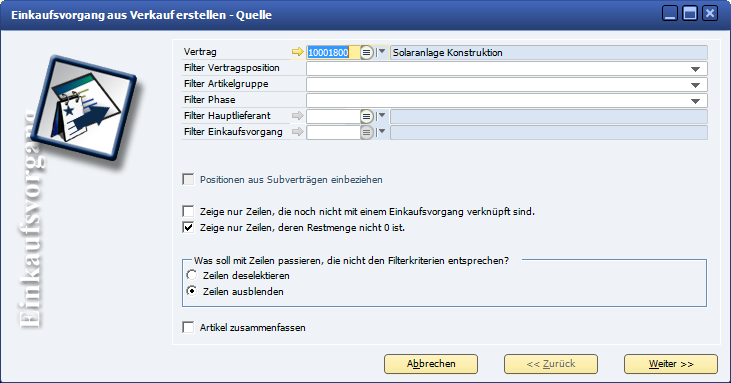
Abbildung 00093: Seite 1 des Assistenten "Einkaufsvorgang aus Verkauf erstellen"
Vertrag
Der Vertrag wurde bereits durch den Start des Assistenten aus dem Verkaufsvertrag vorbelegt.
Positionen aus Subverträgen einbeziehen
Wenn Sie Positionen aus Subverträgen berücksichtigen möchten, markieren Sie dieses Kontrollkästchen.
Filter Vertragsposition
Ist gewünscht, dass nur aus einer Vertragsposition ein Einkaufsvorgang erzeugt wird, kann nach einer vorhandenen Vertragsposition gefiltert werden.
Subpositionen einbeziehen
Wenn Sie das Kontrollkästchen anhaken, werden auch die Subpositionen zu der gefilterten Vertragsposition berücksichtigt.
Filter Artikelgruppe
Neben dem Filter Vertragspositionen kann optional noch ein Filter auf die Artikelgruppen eingestellt werden. Es werden nur die im Vertrag verwendeten Artikelgruppen angezeigt. Auf der nächsten Seite des Assistenten stehen dann die Artikel zur Verfügung, die der ausgewählten Artikelgruppe zugeordnet sind.
Filter Artikel
Ist gewünscht, den Einkaufsvorgang nur für bestimmte Artikel zu erzeugen, kann nach Artikeln gefiltert werden.
Filter Phase
Ist gewünscht, den Einkaufsvorgang nur für eine bestimmte Phase zu erzeugen, kann nach der Phase gefiltert werden.
Filter Hauptlieferant
Ist gewünscht, den Einkaufsvorgang nur für den Hauptlieferanten zu erzeugen, kann nach dem Hauptlieferanten gefiltert werden.
Filter Einkaufsvorgang
Wenn Sie auf einen bereits vorhandenen Einkaufsvorgang zu einem Vertrag filtern möchten, können Sie den Einkaufsvorgang hier auswählen.
Zeige nur Zeilen, die noch nicht mit einem Einkaufsvorgang verknüpft sind
Ist eine Vertragsposition bereits mit einem Einkaufsvorgang verknüpft, wird diese Vertragsposition im nächsten Schritt nicht für den neu zu erstellenden Einkaufsvorgang vorgeschlagen. Vertragspositionen können mit mehreren Einkaufsvorgängen verknüpft werden.
Zeige nur Zeilen, deren Restmenge nicht 0 ist
Wenn die Gleichgewichtstatistik eine Restmenge vorschlägt, so werden diese Positionen angezeigt, ansonsten sind die Positionen ausgeblendet.
Zeilen, die nicht den Filterkriterien entsprechen
Bei Zeilen, die nicht den Filterkriterien entsprechen, kann wie folgt fortgefahren werden:
-
Zeilen deselektieren: Wurde ein Filterkriterium angegeben, kann man bestimmen, ob die Zeilen die dem Filterkriterium nicht entsprechen im nächsten Schritt des Assistenten deselektiert werden sollen. Alle Vertragspositionen, die dem Kriterium entsprechen werden, werden dann vorselektiert.
-
Zeilen ausblenden: Wurde ein Filterkriterium angegeben, werden die Zeilen die dem Kriterium nicht entsprechen, im nächsten Schritt des Assistenten nicht mit angezeigt.
Artikel zusammenfassen
Mit der Option Artikel zusammenfassen werden die Artikelpositionen im neuen Einkaufsvorgang nach Artikelnummern sortiert und mit den beiden zusätzlichen Positionen "Zusammenfassung Start" und Zusammenfassung Ende" versehen. Die so gruppierten Artikelpositionen werden für Bestellanfragen und Bestellungen aufaddiert und erscheinen als eine Position.
Auswahl der Positionen
Alle Artikel, die in der Warenwirtschaft als Einkaufsartikel gekennzeichnet sind, werden im Assistenten vorgeschlagen, wenn entsprechend in den einzelnen Vertragspositionen im Register Artikel im Feld Lieferart auf "Einkauf" eingestellt ist (& S. 7-39). Ist die Lieferart auf "Kein Einkauf" oder "Lagerentnahme" eingestellt, werden die Artikel im Einkaufsvorgang ausgeblendet.
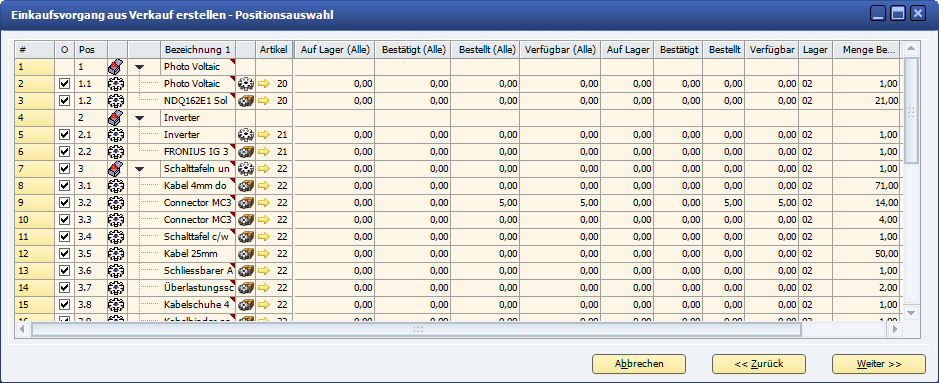
Abbildung 00079: Auswahl der bestellbaren Positionen
Auf Lager (Alle)
Der aktuelle (gesamte) Lagerbestand des Artikels (in SAP Business One). Das ist die tatsächlich in allen Lagern vorhandene Menge.
Bestätigt (Alle)
Der gesamte Bestand aus allen Lagern, der für die Kunden (durch Kundenaufträge) reserviert ist.
Bestellt (Alle)
Die Menge aller Bestellungen, die bei Lieferanten in Auftrag gegeben wurde (Bestellungen).
Verfügbar (Alle)
Die Menge eines Artikels, die bei Ausgabe von bestätigten Beständen aus allen Lagern bzw. bei Eingang von bestellten Beständen in allen Lagern verfügbar ist.
Auf Lager
Der aktuelle Lagerbestand des Artikels (in SAP Business One). Das ist die tatsächlich vorhandene Menge des Artikels aus dem ausgewählten Lager. Das Lager wird in der Spalte "Lager" ausgewählt.
Bestätigt
Der Bestand aus dem ausgewähltem Lager, der für die Kunden (durch Kundenaufträge) reserviert ist.
Bestellt
Die Menge aus dem ausgewählten Lager, die bei Lieferanten in Auftrag gegeben wurde (Bestellungen).
Verfügbar
Die Menge eines Artikels, die bei Ausgabe von bestätigten Beständen aus dem ausgewählten Lager bzw. bei Eingang von bestellten Beständen im Lager verfügbar ist.
Lager
Standardgemäß werden die Einkaufsvorgangspositionen mit einem Standardlager vorbelegt, das nicht verstellt werden kann. Mit entsprechenden Rechten kann in den Grundlageneinstellungen das Standardlager je Geschäftsbereich hinterlegt werden. Die Berechtigung, dass die Lager änderbar sind, muss über MARIProject > Grundlagen > Einstellungen > Einkaufsvorgänge > Einkaufsvorgangspositionen > Leistung nach Aufwand / Artikel nach Aufwand > Lager änderbar erfolgen (& S. 3-67), damit in den Vertragspositionen oder Einkaufsvorgangspositionen der Lagerort verstellt werden kann. Eine detaillierte Erläuterung finden Sie im Kapitel Lagerzuordnung (& S. 16-7).
Menge Bedarf
Im Assistenten wird in der Spalte "Menge Bedarf" der mengenmäßige Bedarf an Artikeln für das Projekt angezeigt.
Menge für Einkauf
Zur "Menge Bedarf" können Sie in der Spalte "Mengen für Einkauf" die Artikelmengen eingeben, für die ein Einkaufsvorgang aus dem Verkauf gestartet werden soll. Im Falle das ein Einkaufsvorgang aus dem Verkauf erstellt wird, werden die Mengen vorgeschlagen und vorbelegt, die von dem Einkaufsvorgang noch nicht bestellt oder geliefert wurden (Restmengen).
Eh.
In der Spalte "Einheit" wird die Mengeneinheit angezeigt.
Weitere Optionen - Rechte Maustaste

Abbildung 06749: Optionen über rechte Maustaste
Alle Positionen selektieren
Alle Positionen werden ausgewählt und in der Spalte OK wird in das Kontrollkästchen an allen Positionen ein Haken gesetzt.
Alle Positionen de-selektieren
Alle Positionen werden deselektiert, so dass sich kein Haken im Kontrollkästchen in der Spalte OK befindet. Um zur nächsten Seite zu gelangen, muss mindestens ein Haken gesetzt werden.
Lieferart ändern: "Lagerentnahme"
Die Lieferart wird geändert, so dass der Artikel bzw. die Waren dem Lager entnommen werden können.
Lieferart ändern: "Durch Lieferant"
Die Lieferart wird geändert. Der Artikel bzw. die Waren werden vom Lieferanten geliefert, aber nicht mehr von diesem Assistenten berücksichtigt.
Dient dem Ausdruck der Seite (& S. 2-64).
Excel Export
Die Seite wird in das Dateiformat Excel exportiert (& S. 2-66).
Über die rechte Maustaste und die Option "Spalteneinstellungen" kann die Reihenfolge und die Sichtbarkeit der Spalten eingestellt werden.
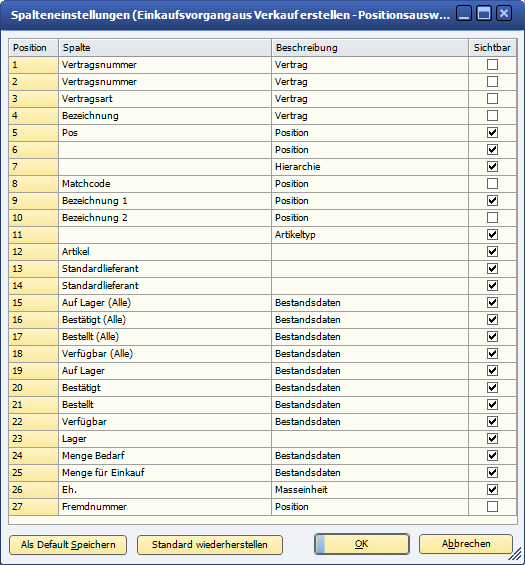
Abbildung 06750: Spalteneinstellungen
Ist gewünscht, dass die Einstellung für alle Benutzer gilt, kann diese als Standardeinstellung gespeichert werden. Folgende weitere Einstellungen sind möglich:
-
Als Default speichert: Speichert die Spalteneinstellung für alle Benutzer als Standardeinstellung.
-
Standard wiederherstellen: Es wird die MARIProject Werkseinstellung wiederhergestellt.
 Die Zeilen 3 und 4 in der Spalteneinstellung haben keine Bezeichnung. Diese Zeilen werden in der Darstellung der Einkaufspositionen (siehe Abbildung unter Auswahl der Positionen (& S. 8-7)) in den Spalten für Grafiken und Hierarchien verwendet.
Wert aus Zeile x in alle anderen selektierten Zeilen kopieren
Wert aus Zeile x in alle anderen selektierten Zeilen kopieren
Wenn Sie den Wert aus einer bestimmten Zeile in anderen Zeilen übernehmen möchten, dann selektieren Sie zuerst die Ziel-Zeilen über die Positionsspalte wie bei Windows üblich mit STRG-Click bzw. SHIFT-Klick.
Wählen Sie danach in der Quell-Zeile per Rechtsklick auf der Positionspalte die entsprechende Option im Kontextmenü.
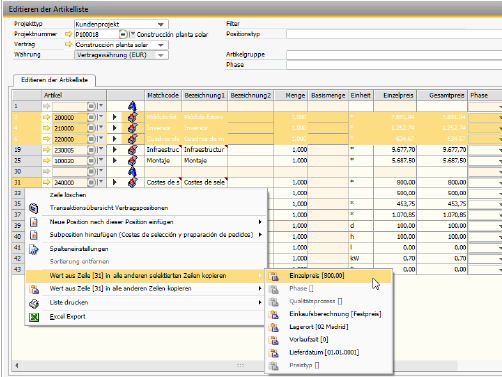
Abbildung 51075
Wert aus Zeile x in alle anderen Zeilen kopieren
-
OK (Ja)
-
Menge für Einkauf
Auswahl des Einkaufsvorganges
Auf der dritten Seite des Assistenten wird der Vorgang angelegt.
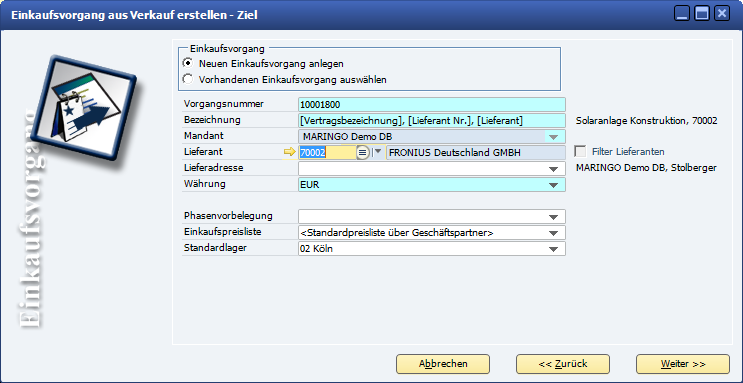
Abbildung 00080: Seite 3 des Assistenten "Einkaufsvorgang aus Verkauf erstellen"
-
Neuen Einkaufsvorgang anlegen: In der Regel wird ein neuer Vorgang angelegt, wenn der oder die Artikel im Vertrag noch nicht bestellt wurden.
-
Vorhandenen Einkaufsvorgang auswählen: Wenn zum Beispiel die Menge der Waren für den Kunden geändert wurde, so kann dieser Assistent diese Änderungen mit einem vorhandenen Einkaufsvorgang abgleichen. Wenn Sie diese Auswahl treffen, können Sie aus den vorhandenen Vorgängen wählen. Siehe Beispiel (& S. 8-19).
Vorgangsnummer
Über die Eingabe eines * Zeichens wird eine neue Vorgangsnummer erzeugt. In den Grundlagen kann die Formatierung der Vorgangsnummer eingestellt werden. Siehe Grundlagen Formatierung (& S. 3-9). Für die automatische Vergabe der Vorgangsnummer lesen Sie bitte im Kapitel Einkaufsvorgangsanlage (& S. 3-64).
Bezeichnung
Jeder Einkaufsvorgang sollte eine eigene Bezeichnung haben. Man sollte in der Bezeichnung einen Bezug zum Projekt und zu den Waren wählen, die in diesem Vorgang bestellt werden.
Mandant
Der Mandant wird automatisch über den Mandanten des Projektes vorgegeben.
Es wird automatisch ein Lieferant vorgeschlagen, wenn für alle ausgewählten Artikel im Artikelstamm der Warenwirtschaft ein Hauptlieferant hinterlegt ist. Der Lieferant kann noch vor der ersten Bestellung verstellt werden.
Lieferadresse
Unter der Lieferadresse kann die Lieferanschrift bestimmt werden, an der die Ware ausgeliefert werden soll. Es erscheinen neben der Mandantenanschrift und den Lieferadressen der Lager, die an den Vertragspositionen im Register Artikel hinterlegt und mit dem Einkaufsvorgang verknüpft sind, auch die Lieferadressen aller Kunden am Projekt, damit im Fall eines Streckengeschäftes die Lieferung direkt an den Kunden erfolgen kann.
Währung
Zeigt die Währung des Vertrages an.
Phasenvorbelegung
Die Projektphase wird benötigt, um bei der Lieferung beziehungsweise bei der Berechnung durch den Lieferanten, die Kosten der richtigen Phase des Projektes zuzuordnen. Es ist möglich, bereits in diesem Erstellungsassistenten eine Standardphase zu hinterlegen. Dies ist nur notwendig, wenn die Positionen nicht bereits zugeordnet sind.
Einkaufspreisliste
In SAP Business One können mehrere Preislisten hinterlegt werden. In der Regel wird eine Preisliste als Einkaufspreisliste umbenannt und dem Lieferanten zugeordnet. Diese Option ermöglicht Ihnen, die entsprechende Preiseliste auszuwählen. Im Vertrag wird diese dann für den Standardeinkaufspreis der Artikel verwendet.
Standardlager
Diese Option ermöglicht Ihnen, das Lager für den Artikel auswählen.
Filter Lieferanten
Der Haken in dem Auswahlfeld "Filter Lieferanten" dient der Vorauswahl der Lieferanten. Zur Vorbelegung des oder der Lieferanten, wird für jeden selektierten Artikel der Hauptlieferant, die Lieferanten mit einem Eintrag in der Preisliste und die Lieferanten in der Katalognummernliste herangezogen (& S. 6-50).
Preiseingabe/Positionszuordnung
Auf der vierten Seite des Assistenten können die Konditionen und Einkaufspreise festgelegt bzw. überprüft werden.
Die Preise werden in der Regel über den letzten Einkaufspreis beziehungsweise über die Einkaufspreisliste des Lieferanten vorbelegt.
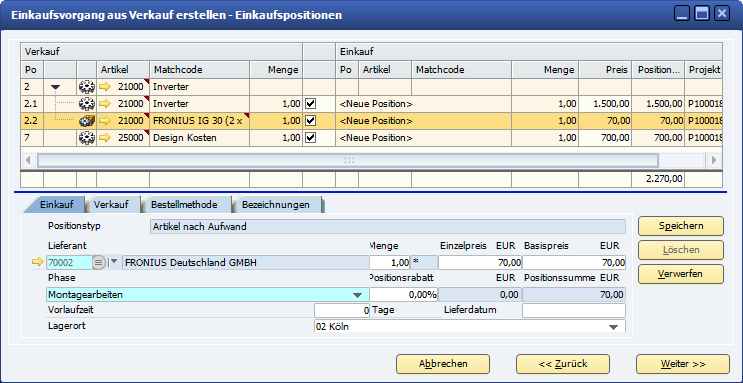
Abbildung 00081: Seite 4 des Assistenten "Einkaufsvorgang aus Verkauf erstellen": Konditionseingabe
Übersichtsliste
Obere Liste
In der oberen Liste wird die Zuordnung der Verkaufspositionen zu den Einkaufspositionen dargestellt. Weiter unten wird ein Beispiel einer Erweiterung eines Einkaufsvorganges dargestellt (& S. 8-19).
Die Schaltflächen Speichern, Löschen und Verwerfen stehen Ihnen in allen Registern des Assistenten "Einkaufsvorgang aus Verkauf erstellen" zur Verfügung.
Speichern
Klicken Sie auf die Schaltfläche Speichern, um die Daten zu speichern.
Löschen
Klicken Sie auf die Schaltfläche Löschen, um die Daten zu löschen.
Verwerfen
Klicken Sie auf die Schaltfläche Verwerfen, um die Daten zu verwerfen und den Originalzustand der Daten wieder herzustellen.
 Sie können nur auf Weiter klicken, wenn alle Positionen einer Phase zugeordnet sind.
Register Einkauf
Im Register Einkauf können die Preise, das Lieferdatum, die Vorlaufzeit und die Rabatte eingestellt werden.
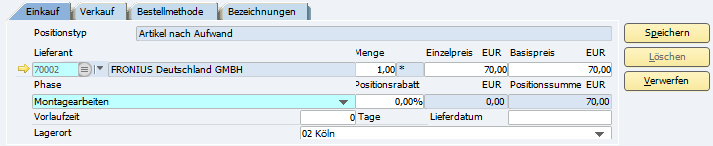
Abbildung 07335: Register Einkauf im Assistenten "Einkaufvorgang aus Verkauf erstellen"
Positionstyp
In diesem Feld wird der Positionstyp (z.B. Artikel nach Aufwand) angezeigt.
Lieferant
In diesem Feld wird der zuvor definierte Lieferant angezeigt.
Menge
Die Menge ist in der Regel durch die Menge am Verkaufsvertrag vorgegeben.
Einzelpreis
Der Einzelpreis wird über die Einkaufspreisliste des Lieferanten vorbelegt.
Basispreis
Der Basispreis entspricht dem Gesamtpreis (=Menge*Einzelpreis) vor der Anrechnung eines eventuellen Positionsrabattes.
Phase
In diesem Feld können Sie die Phase auswählen, für welche die Artikel beschafft werden sollen.
Positionsrabatt
Die Rabatte werden nicht vorbelegt, können aber hier eingetragen werden.
Positionssumme
Gesamtpreis (=Menge*Einzelpreis) für die Leistungsposition abzüglich des Positionsrabattes.
Die Vorlaufzeit kann verwendet werden, um den richtigen Bestellzeitpunkt für eine Ware zu ermitteln. Ist der gewünschte Zeitpunkt der Lieferung noch nicht bekannt, so kann die Vorlaufzeit für ein Angebot verwendet werden. Sie dient dazu, dem Kunden anzukündigen, wie viele Tage/ Wochen für eine Lieferung benötigt wird.
Das Lieferdatum im Einkaufsvorgang beschreibt bis zur Bestellung das Wunschdatum der Lieferung. Es wird in der Regel vom Verkaufsvertrag übernommen. Dieses Datum kann auf der Preisanfrage direkt dem Lieferanten mitgeteilt werden.
Bei der Erstellung einer Bestellung wird das Lieferdatum aus den Einkaufsvorgangspositionen übernommen, sofern es gefüllt ist. Steht nur die Information der Lieferzeit zur Verfügung, so wird das Lieferdatum basierend auf dem Bestelldatum + der Vorlaufzeit berechnet und eingetragen.
Lagerort
Hier können Sie den Lagerort für den Artikel festlegen.
Register Verkauf
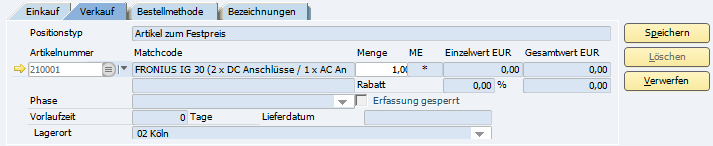
Abbildung 00094: Register Verkauf im Assistenten "Einkaufvorgang aus Verkauf erstellen"
Dieses Register dient als Referenz, um die Konditionen, die dem Kunden gemacht wurden, einsehen zu können.
Register Bestellmethode

Abbildung 00097: Register Bestellmethode im Assistenten "Einkaufvorgang aus Verkauf erstellen"
Die Bestellmethode kann verwendet werden, um MARIProject den Zeitpunkt einer Bestellung vorschlagen zu lassen. Der Bestellsammler (& S. 8-53) analysiert die Einstellung an den Bestellmethoden, um zum Beispiel nach einem Phasenabschluss die nächste Bestellung auszulösen. Oder Bestellungen nach Stichtagen könnten benötigt werden.
Im Standardfall wird sofort bestellt, so dass dieses Register unbeachtet bleiben kann.
Register Bezeichnungen
Zur Bezeichnung bzw. näheren Erläuterung eines jeden Einkaufsvorganges können im Register Bezeichnungen des Assistenten "Einkaufsvorganges aus Verkauf erstellen" entsprechende Langtexte eingegeben werden. Dazu stehen die Felder Bezeichnung 1/2, Positionsinformation und Buchungsinformation zur Verfügung:
Im Feld Positionsinfo können mit Hilfe der Schaltfläche Platzhalter folgende Platzhalter in den Text einbezogen werden:
-
Lagerort
-
Lieferdatum
-
Vorlaufzeit
Im Feld Buchungsinfo können mit Hilfe der Schaltfläche Platzhalter folgende Platzhalter in den Text einbezogen werden:
-
Belegnummer
-
Datum
-
Einkaufspreis
-
Lieferant
-
Lieferant Nr.
-
Position
Die Platzhalter werden dann automatisch durch die entsprechenden spezifischen Angaben ersetzt, wenn der Beleg erzeugt wird (& S. 8-30). Diese Angaben werden ins Aktivitätenfeld bzw. ins Feld MP Langtext in SAP Business One übernommen, wenn die Lieferung erfolgt.

Abbildung 01452: Register Bezeichnungen im Assistenten "Einkaufvorgang aus Verkauf erstellen"
Abschluss des Assistenten
Anschließend kann direkt eine Bestellung ausgelöst oder eine oder mehrere Bestellanfragen erstellt werden:
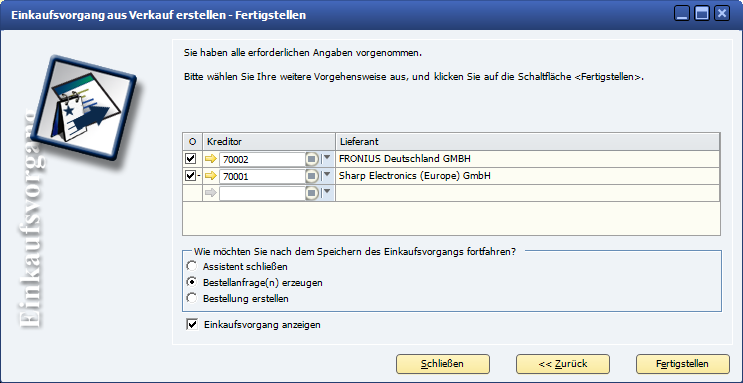
Abbildung 00082: Erstellen mehrerer Bestellanfragen
Assistent schließen
Beim Schließen des Assistenten wird der Bestellvorgang angelegt, somit wurde der Bedarf für das Projekt gespeichert. Sollte ein Anwender keine Berechtigungen haben, Bestellungen auszulösen, so könnte dies die einzige auswählbare Option sein.
Es können an mehrere Lieferanten Bestellanfragen (& S. 8-3) erstellt werden. Automatisch werden alle Lieferanten vorgeschlagen, die die benötigten Artikel in der Preisliste haben. Zusätzlich können weitere Lieferanten manuell hinzugefügt werden. Beim Klick auf Fertigstellen werden entsprechende Belege in der Vorschau angezeigt. Bei einer Bestellanfrage wird eine Belegnummer fortlaufend durch MARIProject vergeben.
Steht der Lieferant genau fest, so kann direkt eine Bestellung an den Hauptlieferanten des Einkaufsvorganges erstellt werden. Auch bei dieser Option wird neben dem Einkaufsvorgang eine Belegvorschau angezeigt.
Bitte beachten Sie, dass das Erzeugen einer Bestellung oder einer Bestellanfrage, auch mit einem Genehmigungsprozess (& S. 36-19) verknüpft sein kann.
Wird dieses Kontrollkästchen gewählt, so wird der Assistent nach dem Bestätigen der Schaltfläche Fertigstellen geschlossen und direkt der erzeugte Einkaufsvorgang geöffnet.