Preisfindung von Artikeln
Wie bei der Preisfindung von Leistungen, können auch die Preise von Artikeln über geschachtelte Preislisten oder kundenspezifische Preise bestimmt werden.
Im Vertrag kann auf diese Möglichkeiten je nach Verwendung des Preistyps zugegriffen werden.
-
Preis aus Warenwirtschaft: Der Preis wird immer aktuell aus der entsprechenden Preisliste ermittelt.
-
Preis aus Vertrag: Der Preis wird bei der Anlage einer neuen Position aus den Preislisten ermittelt und anschließend nur im Vertrag geändert.
-
Verkaufspreis basierend auf Einkaufspreis mit Kosten und Verkaufszuschlägen: In diesem Fall wird der Preis immer wieder aus den Einkaufspreisen berechnet.
SAP Business One bietet mehrere Preislisten für Artikel. Vertragspositionen mit dem Preistyp Preis aus Warenwirtschaft übernehmen den jeweiligen Verkaufspreis aus der dem Kunden zugeordneten Preisliste. In diesem Fall kann der Preis nicht mehr manuell editiert werden, ohne den Preistyp auf Preis aus Vertrag umzustellen. Im Vertragsstamm von MARIProject kann die gewünschte Preisliste überschrieben werden. Im Register Preise im Vertragsstamm kann die gewünschte kalk. Einkaufspreisliste sowie die Verkaufspreisliste ausgewählt werden.
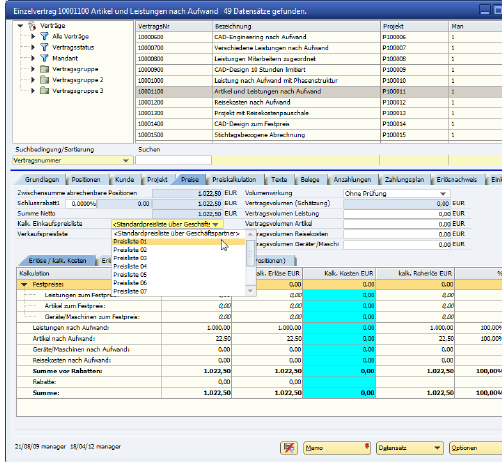
Abbildung 06703: Auswahl der Preisliste im Register Preise des Vertragsstamms
Unter MARIProject > Grundlagen > Einstellungen > Verträge > Vertragsstamm > Kalkulatorische Einkaufspreisliste/Verkaufspreisliste kann die Standardeinkaufspreisliste hinterlegt werden, die für den kalkulatorischen Preis herangezogen wird, siehe Kapitel Grundlagen Vertragsstamm (& S. 3-72).
In SAP Business One können kundenspezifische Preise hinterlegt werden. Diese können sowohl absolut oder relativ vom Basispreis definiert werden. Hier sei ein Beispiel genannt: Ein Artikel kostet 150 EUR. Für einen Kunden kann dann z.B. entweder 130 EUR oder 20% relativ vom Basispreis hinterlegt werden. Bei der Anlage einer Vertragsposition Artikel nach Aufwand, Festpreis oder Artikel zum Festpreis wird der aktuelle Preis des Artikels gelesen. Dabei können nun optional der Basispreis und der Rabatt eingelesen werden.
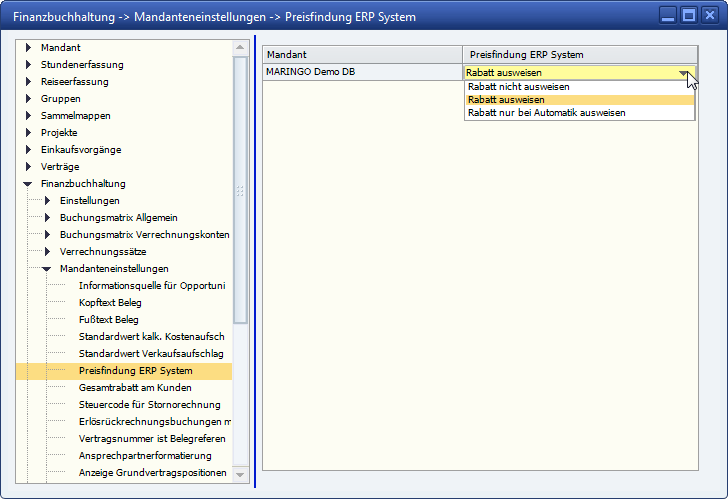
Abbildung 01375: Preisfindung im ERP System
Rabatt nicht ausweisen
Der Rabatt aus der Warenwirtschaft wird nicht in MARIProject ausgewiesen.
Rabatt ausweisen
Die Option Rabatt ausweisen wählt immer den Rabatt aus der kundenspezifischen Preisliste aus der Warenwirtschaft.
Rabatt nur bei Automatik ausweisen
Die Option Rabatt nur bei Automatik ausweisen übernimmt nur den Rabatt, wenn die Schaltfläche Auto in der Sonderpreisliste für die Geschäftspartner markiert ist.
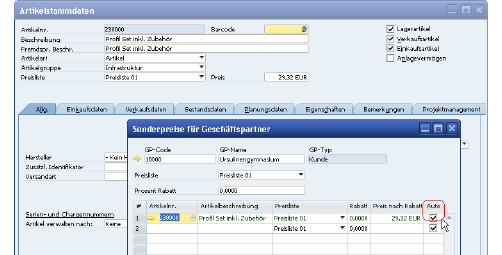
Abbildung 01376: Einstellung des Rabatts in SAP Business One
Der eingestellte Kundenrabatt in SAP Business One wird in MARIProject im Vertrag als Gesamtrabatt übertragen.
Preislisten im Einkaufsvorgang
Bei der Neuanlage eines Vertrages wird normalerweise die Preisliste des Kunden verwendet, wenn gewünscht ist, dass die Preise aus den Preislisten von SAP Business One stammen sollen. Es kann aber auch für die Einkaufsseite eine Einkaufspreisliste vorbelegt werden.
Die kalk. Einkaufspreisliste kann unter Grundlagen > Einstellungen > Verträge > Vertragsstamm > Kalk. Einkaufspreisliste eingestellt werden. Bestimmen Sie die Berechnung der Einkaufspreisliste, die dann im Vertragsstamm voreingestellt wird.
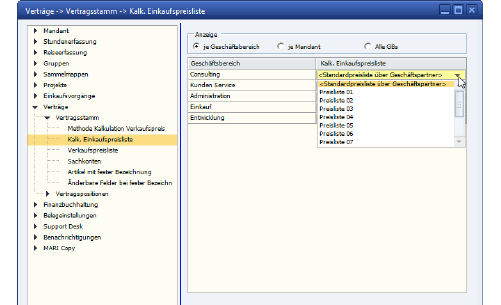
Abbildung 06711
Vorauswahl der Lieferanten
Man kann die Lieferanten für einen Artikel aus der Sonderpreisliste entnehmen. Es werden zusätzlich die Lieferanten aus der Geschäftspartner-Katalognummernliste verwendet.
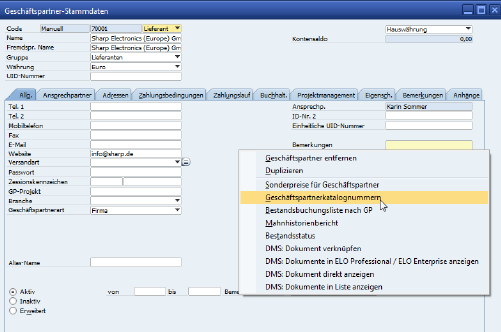
Abbildung 06712: Einstellung des Geschäftspartner-Katalognummer in SAP Business One
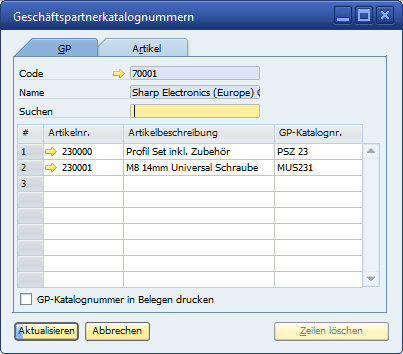
Abbildung 06713: Geschäftspartner-Katalognummer in SAP Business One
Zur Vorbelegung des oder der Lieferanten, wird für jeden selektierten Artikel der Hauptlieferant, der Lieferant mit einem Eintrag in der Preisliste und der Lieferant in der Katalognummernliste herangezogen. Nur diese Lieferanten werden bei der Suche angeboten, wenn das Kontrollkästchen Filter Lieferanten markiert wurde (& S. 8-25).
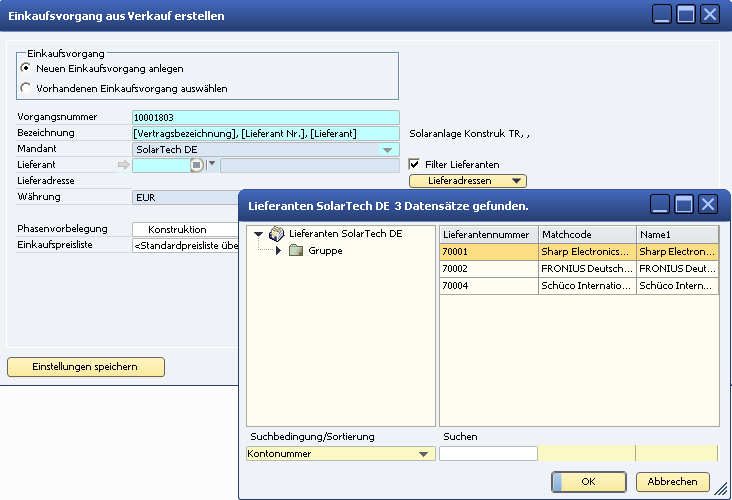
Abbildung 06714: "Einkaufsvorgang aus Verkauf erstellen" mit der Filtermöglichkeit nach Lieferant
In dem Feld Einkaufspreisliste geben Sie die Einkaufspreisliste des Geschäftspartners an, der für den Einkaufsprozess verwendet werden soll.
Auf der letzten Seite des Assistenten können Preisanfragen geschickt werden. Alle den Artikeln zugeordneten Lieferanten werden dort zur Auswahl angeboten.