Serviceeinsatz-Stammdaten
Wählen Sie Service und Support > Serviceeinsätze > Serviceeinsätze.
Die Stammdatenmaske wird geöffnet:
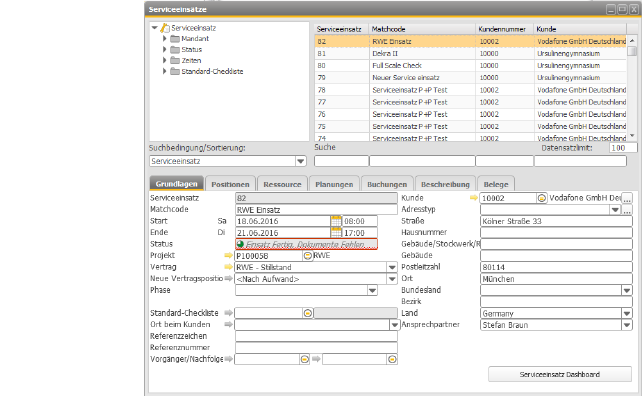
Abbildung 08088: Serviceeinsatz-Stammdaten
Standardmäßig ist zunächst die Suchbedingung/Sortierung Serviceeinsatz vorbelegt. Alternativ können Sie aber auch nach Matchcode, Lieferadresse, Projekt, Referenzzeichen und Zeiten suchen/sortieren.
Zu jedem Serviceeinsatz werden die folgenden Register angezeigt:
Register Grundlagen
Für weitere Informationen hierzu, siehe Stammdaten Serviceeinsatz (& S. 47-9).
Register Positionen
Für weitere Informationen hierzu, siehe Stammdaten Serviceeinsatz (& S. 47-9).
Register Ressource
Für weitere Informationen hierzu, siehe Stammdaten Serviceeinsatz (& S. 47-9).
Register Planungen
Für weitere Informationen hierzu, siehe Stammdaten Serviceeinsatz (& S. 47-9).
Register Buchungen
Für weitere Informationen hierzu, siehe Stammdaten Serviceeinsatz (& S. 47-9).
Register Beschreibung
Für weitere Informationen hierzu, siehe Stammdaten Serviceeinsatz (& S. 47-9).
Register Belege
Für weitere Informationen hierzu, siehe Stammdaten Serviceeinsatz (& S. 47-9).
Regeister Benutzerdefinierte Felder
Für weitere Informationen hierzu, siehe Stammdaten Serviceeinsatz (& S. 47-9).
Register Sammelmappe
Für weitere Informationen hierzu, siehe Stammdaten Serviceeinsatz (& S. 47-9).
Register Unterschrift des Kunden
Hier sehen Sie die Unterschrift des Kunden beim Abschluss eines Serviceeinsatzes, siehe Abschluss im Serviceeinsatz Dashboard (& S. 62-24)
Schaltfläche Datensatz
Ein Klick auf diese Schaltfläche öffnet ein Kontextmenü. Es besteht die Möglichkeit, Daten zu drucken, einen Datensatz neu anzulegen sowie Daten auszublenden und wieder einzublenden.
Um die URL anzuzeigen und in die Zwischenablage zu kopieren, klicken Sie auf WebDirectLink LAN / WAN.
Schaltfläche Optionen
Für einen Serviceeinsatz werden folgende Optionen angeboten:
-
Status ändern: Statusänderungsassistent (& S. 47-52)
-
Planung berechnen: Planung berechnen (& S. 47-25). Wenn diese Option im grau erscheint, steht dahinter in Klammern der Grund, warum Sie gerade diese Option nicht auswählen dürfen.
-
Pick + Pack für einen Serviceeinsatz (& S. 47-29)
-
Vorerfassung Service-Lagerumbuchung (Pickliste)
-
Serviceeinsatz Dashboard (Serviceeinsätze durchführen) (& S. 62-12)
-
Projektfreigabe
-
Serviceeinsatz kopieren
-
Transaktionsjournal Serviceeinsatz Kunde
-
Sammelmappeneinträge exportieren/drucken
-
Serviceeinsatzumsatz
-
Serviceeinsatz Planung
-
Aktivitäten
Unter Aktivitäten stehen folgende Optionen zur Auswahl:
-
Zugeordnete Aktivitäten: Siehe Aktivitätenübersicht (MARIProject) (& S. 36-43).
-
Aktivität anlegen: Siehe Neuanlage einer Aktivität (MARIProject) (& S. 36-40).
-
Änderungsnotiz anlegen: Siehe Neuanlage Änderungsnotizen (& S. 36-45).
-
Übersicht Änderungsnotizen/Wiedervorlagen: Siehe Übersicht Änderungsnotizen/Wiedervorlagen (& S. 36-47).