Pick + Pack für einen oder mehrere Serviceeinsätze
Dieser Assistent verwendet den Bedarf aus den ausgewählten Serviceeinsätzen und füllt das Lager des Fahrzeuges mit den entsprechenden Mengen.
Siehe auch Pick- und Packlisten (& S. 16-55) im Kapitel Lagerverwaltung.
Voraussetzungen
Für den hier beschriebenen Prozess sind folgende Punkte Voraussetzung:
1.Es muss ein eigenes Lager (je Fahrzeug) im Lagerstamm hinterlegt sein.
2.Jeder Artikel muss auch diesem Lager zugeordnet sein. [Dies wird durch PM automatisch am Artikel nachgeholt, wenn es noch fehlt]
3.Das Fahrzeug im Geräte-/Maschinenstamm muss angelegt und im Feld Standardlager muss das Fahrzeuglager zugeordnet sein.
4.Dem oder den Serviceeinsätzen muss das Fahrzeug als Ressource zugeordnet sein.
Der Assistent "Pick und Pack" kann aus dem Stammdatenformular eines einzelnen Serviceeinsatzes oder aus der Übersicht der offenen Serviceeinsätze geöffnet werden. Siehe Offene Serviceeinsätze (& S. 47-44).
Für die Übersichtsmaske "Offene Serviceeinsätze" wählt man im Filter "G/M-Ressource" das Fahrzeug aus, um alle passenden Serviceeinsätze zu filtern. In dieser Ansicht sind zwei Optionen wählbar:
-
Pick und Pack basierend auf Serviceeinsätzen
-
Pick und Pack für einen Serviceinsatz
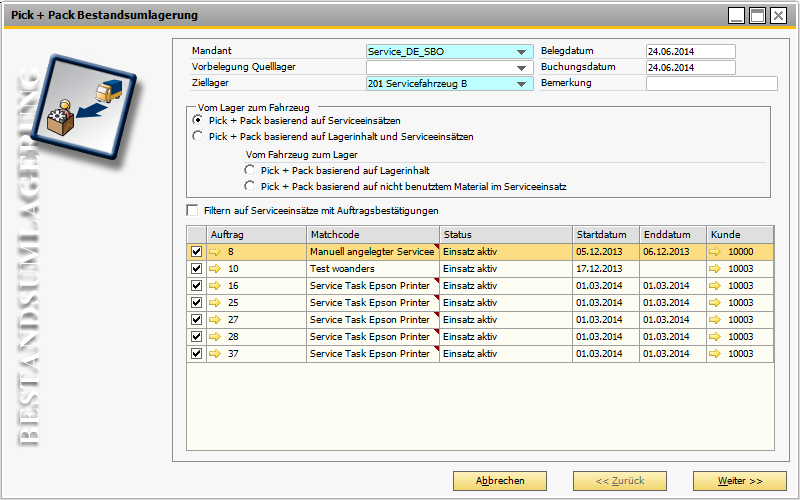
Abbildung 08184: Pick und Pack-Bestandsumlagerung
Aktionstyp
Der Assistent kann in vier Varianten verwendet werden:
Vom Lager zum Fahrzeug:
-
Pick + Pack basierend auf Serviceeinsätzen: Hier wird der Bedarf an Material aus der Liste der Positionen vorgeschlagen und anschließend wird ein Lagerumbuchungsbeleg erstellt.
-
Pick + Pack basierend auf Lagerinhalt und Serviceeinsätzen: Im Unterschied zum vorherigen Punkt werden nur die Mengen vorgeschlagen, die im Quelllager auch vorrätig sind. Diese Option macht Sinn, wenn die Materialien für die Serviceeinsätze Stück für Stück gesammelt werden. Sobald neue Ware für die Einsätze eingetroffen ist, werden die Mengen in das Fahrzeuglager umgelagert.
Vom Fahrzeug zum Lager:
-
Pick + Pack basierend auf Lagerinhalt: Hier werden die Mengen des Fahrzeugslagers verwendet, um nicht verbrauchten Mengen zurück and das gewählte Hauptlager zu transferieren.
-
Pick + Pack basierend auf nicht benutztem Material im Serviceeinsatz: Diese Variante nimmt nicht die Bestandsmengen aus dem Fahrzeuglager, sondern vergleicht für alle Serviceeinsätze die Menge in den Positionen mit den verbrauchten Mengen über die Artikelerfassung aus.
Mandant
Die Transaktionen können immer nur in einer Firma (SBO Datenbank) durchgeführt werden. Je nach Auswahl in der Maske "Offene Serviceeinsätze" können Einsätze von mehreren Mandanten zur Auswahl angezeigt werden. Pick + Pack ist aber nur für einen Mandanten gleichzeitig anwendbar.
Vorbelegung Quelllager
Die Quelllager werden durch die Einstellung des Lagers an der Vertragsposition bestimmt. Diese Eingabe hier dient der Vorbelegung.
Ziellager
Beim Beladen des Servicefahrzeuges ist das Ziellager das Fahrzeuglager.
Belegdatum
Datum des Lagerumbuchungsbeleges für den Ausdruck.
Buchungsdatum
Datum für die Lagertransaktion und die Journalbuchungen für die Lagerumbuchung. Sollte das Hauptlager einem anderen Bilanzkonto als das Fahrzeuglager zugeordnet sein, so wird ein Aktivtausch durchgeführt.
Bemerkung
Die Bemerkung wird an das SBO-Dokument und folglich an die Journalbuchung geschrieben.
Filtern auf Serviceeinsätze mit Auftragsbestätigungen
In der Liste der Serviceeinsätze kann zusätzlich gefiltert werden, ob innerhalb des Serviceeinsatzes bereits eine Auftragsbestätigung an den Kunden gestellt wurde.
Auswahlliste der Serviceeinsätze
Im Aktionstyp "Pick + Pack basierend auf Serviceeinsätzen" wird eine Liste von Serviceeinsätzen angezeigt. Diese wird über die Auswahl in der Maske "Offene Serviceeinsätze" gefüllt. Der Anwender kann die gewünschten Zeilen auswählen.
Arbeitsseite Pick und Pack-Bestandsumlagerung
Die zweite Seite des Assistenten zeigt eine Arbeitsmaske, die die Auswahl der zu packenden Materialien erleichtert.
Die Arbeitsseite ist in drei Teile untergliedert
-
Filter und Einstellungsbereich
-
Mengen- und Zeilenauswahl: Im mittleren Bereich werden die Mengen ausgewählt, die eingepackt werden sollen (Pick) und anschließend umgebucht werden (Pack).
-
Seriennummern oder Geräte und Maschinenauswahl: Der untere Teil der Maske wird nur in folgenden Fällen eingeblendet und benötigt:
Artikel mit Seriennummernpflicht: Wird eine Zeile mit einem seriennummernpflichtigen Artikel ausgewählt, so muss der Anwender die gepackte Seriennummer auswählen. Über das Feld Schnellsuche kann ein Scancode am Artikel schnell gefunden werden.
G/M-Kategorie: Wurde im Einsatz lediglich eine Kategorie ausgewählt, so muss das entsprechende Gerät ausgewählt werden. Wurde zum Beispiel die Kategorie "Laser Niveliergerät" gewählt, ist nun der Zeitpunkt, die Seriennummer des Artikels auszuwählen, welchen man mitgenommen hat.
Filter und Einstellungsbereich
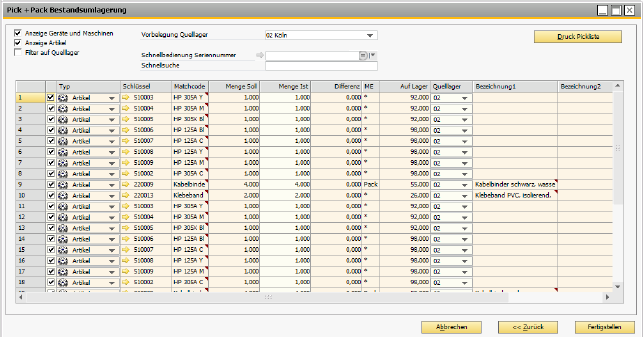
Abbildung 08199: Filterbereich des Pick und Pack-Assistenten (Seite 2)
Anzeige Geräte und Maschinen
Filtermöglichkeit, um alle Zeilen von Geräten oder Maschinen anzuzeigen, die an den Kunden geliefert werden sollen.
Anzeige Artikel
Filtermöglichkeit für die Materialien, die mitgenommen werden müssen.
Filter auf Quelllager
Möchte man die Materialien aus verschiedenen Quelllagern sammeln, so kann Schritt für Schritt auf die einzelnen Quellen gefiltert werden.
Vorbelegung Quelllager
Auswahl für den Filter auf das Quelllager. Nach der Auswahl wird dieses Quelllager in alle Zeilen eingetragen, wo noch kein Quelllager eingetragen wurde.
Schnellbedienung Seriennummer
Hat man viele seriennummernpflichtige Artikel zu sammeln, so kann durch einfache Eingabe der Nummer (z.B. durch einen Tastaturscanner), die Nummer gewählt werden. Alle Zeilen werden durchsucht, um zu prüfen, ob die Seriennummer enthalten ist.
Schnellsuche
Eingaben in diesem Feld werden in allen Zeilen gesucht und in der Farbe Magenta markiert.
Durch die Schaltfläche Druck Pickliste kann eine Liste zum Sammeln der notwendigen Artikel und Mengen gedruckt werden. Diese Liste basiert auf den benötigten Mengen (Spalte Menge Soll).
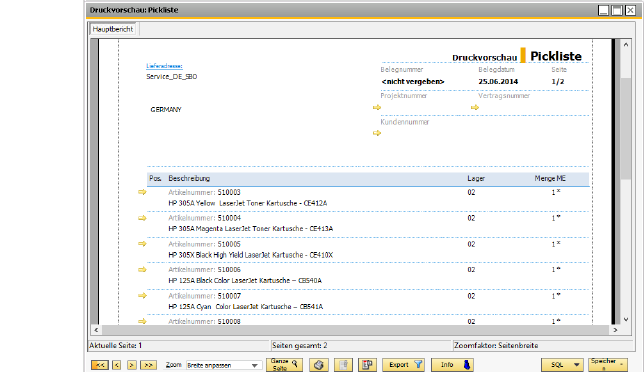
Abbildung 08200: Beispielvorschau der Pickliste - Das Format kann wie üblich angepasst werden.
Mengen- und Zeilenauswahl
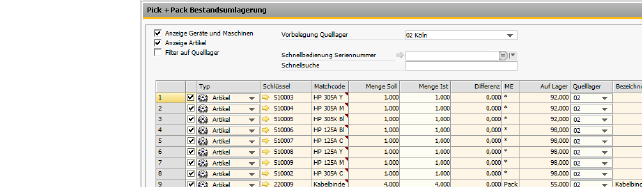
Abbildung 08199: Auswahlbereich des Pick und Pack-Assistenten (Seite 2)
Auswahlspalte
Die einfachste Möglichkeit um eine Menge zu selektieren, ist die Auswahl der Zeile in der ersten Spalte. Im Beispiel sind 150 Schrauben M8 mitzunehmen. Hat man die Menge eingesammelt, wird einfach die Zeile markiert [Artikelnummer 230002]. Die Menge Soll wird dann automatisch in die Menge Ist übernommen, falls genug Schrauben auf Lager liegen.
Typ
Im Pick + Pack-Assistenten werden Artikel und Geräte/Maschinen verarbeitet. Es ist möglich, zusätzliches Material mit auf das Fahrzeug zu nehmen. In der letzten Spalte Herkunft kann man den Serviceeinsatz sehen, der den Bedarf erzeugt hat.
Schlüssel
Je nach Typ entweder Eingabe der Artikelnummer oder der Geräte-/Maschinennummer. Bei Neuanlage einer Zeile ist eine Mehrfachauswahl möglich.
Matchcode, Bezeichnung 1/2
Bezeichnung des gewählten Artikels. Die Spalten Bezeichnung 1 und Bezeichnung 2 sind optional und können über die Spalteneinstellungen aktiviert werden.
Menge Soll
Bedarfsmenge, die für die gewählten Serviceeinsätze mitgenommen werden soll.
Menge Ist
Menge, die bereits "eingeladen" wurde. Durch Anklicken der Zeile in der ersten Spalte, wird die Menge Soll in die Menge Ist übertragen.
Differenz
Menge Soll - Menge Ist.
Auf Lager
Es wird jeweils der Bestand aus SAP Business One im Quelllager angezeigt.
Quelllager
Der Benutzer kann das Lager auswählen, aus welchem die Ware entnommen werden soll. Der Assistent erstellt abschließend einen Lagerumbuchungsbeleg, der die Menge des Quelllagers verringert und auf das Fahrzeuglager überträgt.
Herkunft
Die Herkunft zeigt an, aus welchem Serviceeinsatz die Zeile gekommen ist.
Es können mehrere Quellen angezeigt werden:
-
Herkunft: Serviceinsatz: Es wird die Serviceinsatznummer angezeigt. Durch Klick auf den Pfeil kann die Stammdatenmaske angezeigt werden. Über die rechte Maustaste ist es möglich, das zugehörige Serviceobjekt zu sehen.
-
Herkunft: Mindestbestand: Eine Zeile kann auch erstellt werden, wenn für das Fahrzeuglager ein Mindestbestand eines Artikels definiert wurde und dieser entsprechend aufgefüllt werden muss.
Seriennummernauswahl
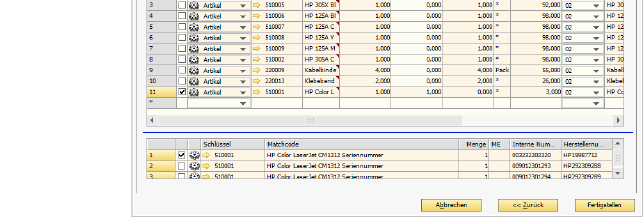
Abbildung 08201: Seriennummernauswahl des Pick und Pack-Assistenten (Seite 2)
Wenn ein Artikel seriennummernpflichtig ist, dann muss für die Lagerbewegung die entsprechende Seriennummer ausgewählt werden. Das Suchfeld im Filterbereich kann zur Hilfe genommen werden, da dort die Eingabe der Seriennummer direkt die Zeile im unteren Bereich markiert.
Geräte- und Maschinenauswahl
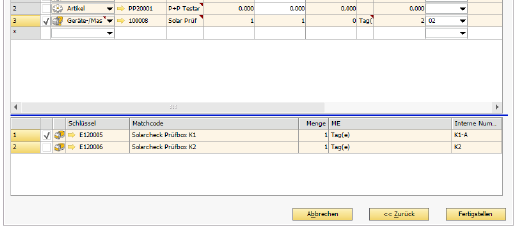
Abbildung 53216: Geräte-/Maschinenauswahl des Pick und Pack-Assistenten (Seite 2)
Wurde als Anforderung nur eine Kategorie gewählt, so muss beim Beladen des Fahrzeuges das entsprechende Gerät aus der Liste ausgewählt werden, die dem Zentrallager zugeordnet sind.
Fertigstellen des Assistenten
Durch Klick auf die Schaltfläche Fertigstellen werden folgende Belege angelegt:
-
Lagerumbuchungsbeleg: Für alle lagerpflichtigen Artikel
-
G/M-Umbuchung Lager an Lager: Für alle Geräte und Maschinen.
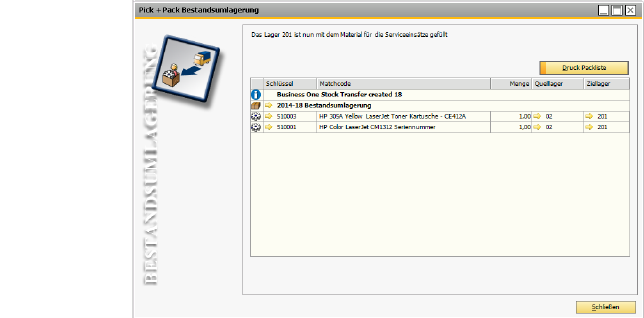
Abbildung 08202: Darstellung der erstellen Belege im Pick und Pack-Assistenten (Seite 3)
Über die Funktion Packliste kann eine Liste gedruckt werden, die auch die gewählten Seriennummern enthält.