Projektstamm
Der Projektstamm dient zur Anzeige der Projekte Ihres Unternehmen.
Siehe auch Projektstamm (& S. 5-1) im Hauptprogramm.
Suchmaske
Wählen Sie Regiezentrum > Stammdaten > Projekte > Projektstamm, um die zugehörige Suchmaske zu öffnen.
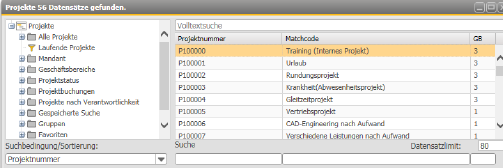
Abbildung 00041: Suchmaske im Projektstamm
Suchbedingung/Sortierung
Standardmäßig geht der MARIProject Web Client in der Suchmaske des Projektstamms zunächst von der Suchbedingung/Sortierung Projektnummer aus. Alternativ stehen die Suchbedingungen Matchcode, Projektname, Projektcode, Projekttyp, Projektleiter, Projektvertreter, Vertragsnummer, Vertrag, Vertragskunde, Phase und benutzerdefinierte Felder zur Verfügung.
Suche nach Projekten
Wenn Sie hier ein Projekt suchen oder ein Projekt aus der Übersichtsliste direkt anwählen möchten, so gehen Sie bitte nach dem zuvor erklärten Schema vor (& S. 48-17).
Dialogfenster Projekte
Wenn Sie das gewünschte Projekt über die Suchfunktion gefunden oder in der Übersichtsliste direkt angewählt haben, wird das zugehörige Dialogfenster mit allen gemäß Ihrer Benutzerberechtigung verfügbaren Projektdaten automatisch geöffnet.

Abbildung 00041: Dialogfenster Projekte
Projektstamm - Register Grundlagen
Dieses Register enthält die allgemeinen Daten zum Projekt, z.B. Projektnummer, Projektname, Geschäftsbereich, Projekttyp, Projektcode, Projektleiter und -vertreter, Start- und Enddatum sowie Projektstatus. Außerdem ist unter Projektbuchungen angegeben, ob das Projekt für Buchungen freigegeben ist. Siehe auch Stammdaten des Projektes (& S. 5-14) und Register Grundlagen (& S. 5-23).
Projektstamm - Register Gruppen
Dieses Register zeigt die Projektzuordnung nach Gruppen. Diese Zuordnung wird im Fat Client im Register Gruppen (& S. 5-26) vorgenommen.
Projektstamm - Register Projektphasen
Dieses Register zeigt die Projektphasen hierarchisch gegliedert nach Phasengruppe und Einzelphasen sowie deren Status (aktiv, abgeschlossen) angezeigt. Siehe auch Register Projektphasen (& S. 5-28).
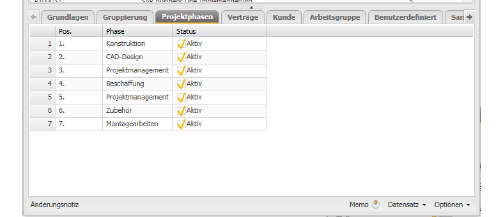
Abbildung 00043: Register Projektphasen
Projektstamm - Register Verträge
Dieses Register beinhaltet eine Übersicht über alle Projektverträge, Verkaufsbelege, Einkaufsvorgänge und Einkaufsbelege, die für das betreffende Projekt angelegt bzw. abgeschlossen wurden. Siehe auch Register Verträge (& S. 5-30).
Darunter sind auch folgende Subregister zu sehen:
-
Verträge: Übersicht über die Projektverträge mit Vertragsnummer, Vertragsart, Bezeichnung, Datum, Referenznummer, Referenzzeichen und Status. Siehe auch Auftrags-/Vertragsstamm (& S. 58-3)
-
Einkaufsvorgänge: Übersicht über die Einkaufsvorgänge mit Nummer, Einkaufsvorgangsart, Bezeichnung, Datum, Referenznummer, Referenzzeichen und Status. Siehe auch Einkaufsvorgänge (& S. 58-7)
-
VK-Belege: Übersicht über die Verkaufsbelegarten mit Belegnummer, Belegart, Buchungsdatum, Nettobetrag, Bruttobetrag, Währung und Freigabe.
-
EK-Belege: Übersicht über die Einkaufsbelegarten mit Belegnummer, Belegart, Buchungsdatum, Nettobetrag, Bruttobetrag, Währung und Freigabe.

Abbildung 00047: Register Verträge
Projektstamm - Register Kunde
In diesem Register sehen Sie auf einen Blick, welche Kunden jeweils als Haupt- oder Nebenkunden, mit welchen Konten und mit welcher Mandantenzahl dem betreffenden Projekt zugeordnet sind. Siehe auch Register Kunde (& S. 5-31).

Abbildung 00045: Register Kunde
 Wenn Sie in diesem Register auf den orangen Pfeil vor der Debitorennummer (Konto) eines Projektkunden klicken, werden Sie direkt zum Register Grundlagen im Geschäftspartnerstamm geführt.
Projektstamm - Register Arbeitsgruppe
In diesem Register werden diejenigen Personen geführt, die dem betreffenden Projekt unmittelbar als Projektmitarbeiter zugeteilt wurden. Mitarbeiter, die zwar für dieses Projekt tätig sind, aber nicht formal als Mitarbeiter eingetragen wurden, erscheinen auch nicht in dieser Übersicht. Siehe auch Register Arbeitsgruppe (& S. 5-32).
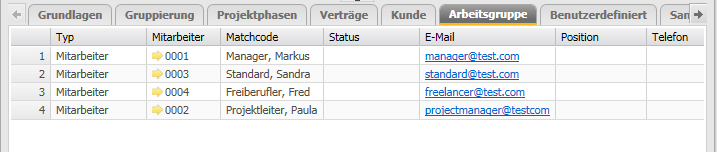
Abbildung 00046: Register Arbeitsgruppe
Befehlsoptionen
Wenn Sie die E-Mail-Adresse eines Mitgliedes der Arbeitsgruppe anklicken, können Sie eine Nachricht versenden. Mit [Email an alle] können Sie ein Rundschreiben an alle Mitglieder der Arbeitsgruppe versenden.
Projektstamm - Register Benutzerdefiniert
Siehe Register Benutzerdefiniert (& S. 5-36).
Projektstamm - Register Sammelmappe
In diesem Register finden Sie alle Notizen und Dokumente, die zu einem bestimmten Projekt im Projektstamm hinterlegt wurden (& S. 48-112). Die Dokumente können in der Regel direkt über den Webbrowser angezeigt werden. Siehe auch Register Sammelmappe (& S. 5-36).
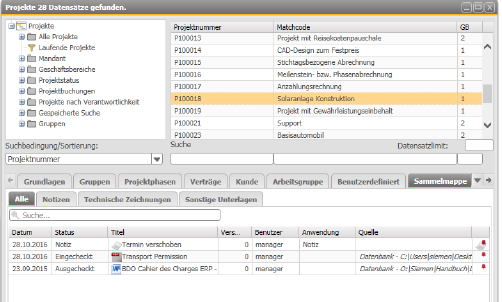
Abbildung 00002: Register Sammelmappe
Projektstamm - Register Support
Die Supportanfragen können Projekten zugeordnet werden, um Zeiten direkt erfassen zu können. Dieses Register zeigt die zugeordneten Supportvorgänge zu einem Projekt. Siehe auch Register Supportvorgänge (& S. 55-9).

Abbildung 07097: Register Support