Einkaufsvorgänge
Suchmaske
Klicken Sie im Regiezentrum auf den Menüpunkt Auftragsabwicklung > Einkaufsvorgänge. Im Anschluss wird automatisch die zugehörige Suchmaske geöffnet.
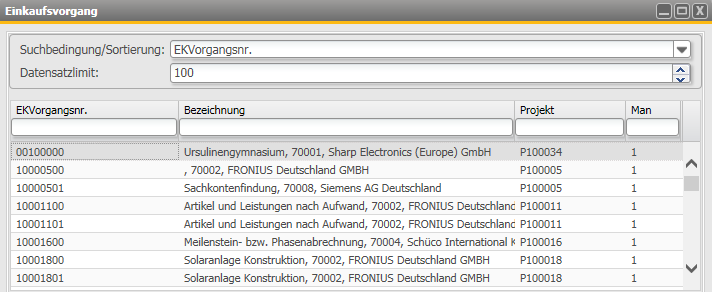
Beispiel: Suchmaske im Einkaufsvorgangsstamm
Suchbedingung/Sortierung
Standardmäßig geht der MARIProject Web Client in der Suchmaske der Einkaufsvorgangsstamm zunächst auf Suchbedingung EKVorgangsnummer. Alternativ stehen die Suchgebiete Bezeichnung, Projektnummer, Projektmatchcode, Belegnummer, Referenzzeichen, Referenznummer, EK Vorgang Hauptlieferant und Einkaufsvorgangsposition zur Verfügung.
Einkaufsvorgangssuche
Wenn Sie hier einen Einkaufsvorgang suchen oder einen Einkaufsvorgang aus der Übersichtsliste direkt anwählen möchten, so gehen Sie bitte nach dem zuvor erklärten Schema vor (& S. 58-3).
Dialogfenster Einkaufsvorgang
Wenn Sie die gewünschte Einkaufsvorgang über die Suchfunktion gefunden und in der Übersichtsliste direkt angewählt haben, wird das zugehörige Dialogfenster mit allen gemäß Ihrer Benutzerberechtigung verfügbaren Einkaufsvorgangsinformationen automatisch geöffnet.
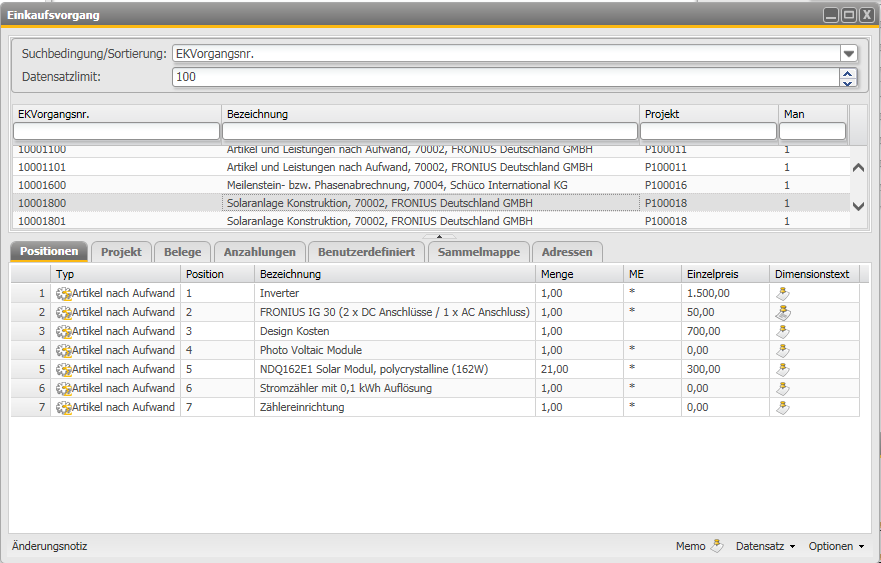
Beispiel: Dialogfenster für einen Einkaufsvorgang
Allgemeine Einkaufsvorgangsdaten
Jedes Dialogfenster für Einkaufsvorgangsdaten ist zweigeteilt. Der obere Teil enthält allgemeine Einkaufsvorgangsdaten: Einkaufsvorgangsart, Einkaufsvorgangsnummer, Bezeichnung, Mandant, Einkaufsvorgangsdatum, Lieferantnummer, Lieferant und Einkaufsvorgangsstatus.
Register mit Zusatzinformationen
Im unteren Teil des Dialogfensters befinden sich die Register Positionen, Projekt, Belege, Anzahlungen, Sammelmappe, Details/Memo und Adressen mit weiteren spezifischen Einkaufsvorgangsdaten. Jedes dieser Register kann durch einfachen Mausklick aktiviert werden.
Register Positionen
Hier erhalten Sie eine Übersicht aller Vertragspositionen mit folgenden Informationen: Position, Typ, Bezeichnung, Menge, Mengeeinheit, Einzelpreis und Positionsinfo.
Register Projekt
Das Register Projekt ist automatisch zuerst geöffnet, wenn ein Einkaufsvorgang im Einkaufsvorgangsstamm aufgerufen wird. Hier sehen Sie auf einen Blick, die Projektnummer, den Matchcode, die Projektleiternummer und seinen Matchcode.
 Wenn Sie in diesem Register die Projektnummer anklicken, werden Sie direkt zu dessen Register Einkaufsvorgänge im Projektstamm geführt.
Register Belege
Dieses Register beinhaltet eine Übersicht über alle Verträge, Verkaufsbelege und Einkaufsbelege, die für die betreffende Einkaufsvorgangs angelegt bzw. abgeschlossen wurden:
-
Verträge: Übersicht über die Projektverträge mit Vertragsnummer, Vertragsart, Bezeichnung, Datum, Referenznummer, Referenzzeichen und Status. Siehe auch Auftrags-/Vertragsstamm (& S. 58-3)
-
VK-Belege: Übersicht aller Verkaufsbelegarten mit Belegnummer, Belegart, Buchungsdatum, Nettobetrag, Bruttobetrag, Währung und Freigabe.
-
EK-Belege: Übersicht aller Einkaufsbelegarten mit Belegnummer, Belegart, Buchungsdatum, Nettobetrag, Bruttobetrag, Währung und Freigabe.
Register Anzahlungen
Hier sehen Sie die Anzahlungen, die Sie an den Lieferant leisten und unter Einkaufsvorgang: Register Anzahlungen (& S. 8-44) definiert haben. Zu den Anzahlungsinformation gehören: Bezeichnung, Typ, Schlüssel, Anteil, Wert, Status, Teilrechnung, OP-Nummer, OP-Status und Zahlbetrag.
Register Benutzerdefiniert
Register Sammelmappe
In diesem Register finden Sie alle Notizen und Dokumente, die zu einem Einkaufsvorgang im Einkaufsvorgangsstamm hinterlegt wurden. Für weitere Informationen siehe Sammelmappe (& S. 48-112).
Register Adressen
Es werden die Liefer- und Rechnungsadressen angezeigt, die im Wert ohne Menge im Einkaufsvorgang (& S. 8-36) definiert sind.