Sammelmappe
Das Register Sammelmappe steht den Benutzern des MARIProject Web Client u.a. im Geschäftspartnerstamm, im Projektstamm, im Akquisitionsstamm, im Mitarbeiterstamm und im Akquisitionskalkulationsstamm zur Verfügung.
Siehe dazu die Beschreibung der Sammelmappe im Kapitel Kundenmanagement (& S. 33-1).
Hier können (abhängig von der Berechtigung des Anwenders) zu jedem Eintrag bezüglich Adressen, Kunden, Projekten, Leistungen, Produkten oder Fachinformationen wichtige Notizen und Dokumente hinterlegt und eingesehen werden. Dabei gestalten sich Aufbau und Funktionsweise der Sammelmappe für alle genannten Menüpunkte gleich.
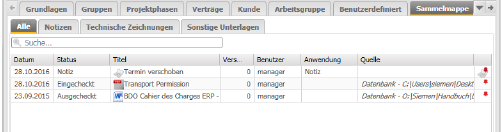
Abbildung 00002: Register Sammelmappe
Aufbau der Sammelmappe
Standardregister
Das Register Sammelmappe ist standardmäßig in die beiden vordefinierten Register Alle und Notizen untergliedert.
Register Alle
Das Register Alle ist automatisch zuerst geöffnet, wenn das Register Sammelmappe aktiviert wird (siehe Abbildung oben). Hier werden, nach Erstellungsdatum sortiert, alle Einträge in der Sammelmappe aufgeführt und zwar unabhängig davon, ob es sich um Notizen oder Dokumente handelt.
Register Notizen
In diesem Register werden, nach Erstellungsdatum sortiert, nur die in der Sammelmappe hinterlegten Notizen aufgeführt.
 Notizen sind kurze Texteinträge, die direkt in die Datenbank des Registers Sammelmappe eingepflegt und dort gespeichert werden.
Einstellungen der Sammelmappe in der MARIProject Hauptanwendung
Einstellung der Standardpfade für Dokumentverweise
Die Einstellung der Standardpfade für Dokumentverweise in der Sammelmappe erfolgt in der MARIProject Hauptanwendung.
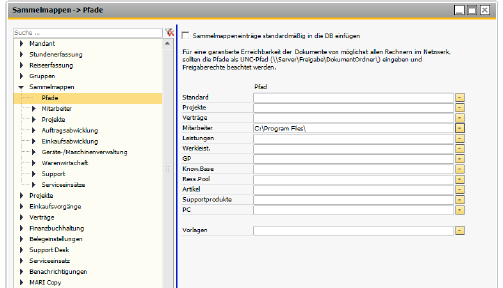
Abbildung 00009: Einstellung der Standardpfade für Dokumentverweise in der Sammelmappe
Dabei ist folgende Vorgabe unbedingt zu beachten:
 Die Dokumentdateien, auf die nur verwiesen werden soll, d.h. die Dokumente die nicht in der Datenbank selbst abgelegt werden sollen, dürfen nicht auf Laufwerk C (=lokale Festplatte), sondern nur auf einem Netzwerkserver liegen, damit die Erreichbarkeit dieser Dateien von möglichst allen Rechnern im Netzwerk gegeben ist.
Einrichtung benutzerdefinierter Registern
Die Erweiterung der Sammelmappe um benutzerdefinierte Register (z.B. Dokumente, Verträge, Projekte, Snapshots etc.) erfolgt ebenfalls in der MARIProject Hauptanwendung. Hierfür sind in der Regel Netzwerkadministratoren oder Projektleiter in Ihrem Unternehmen zuständig, die über die entsprechende Berechtigung verfügen.
Beachten Sie bitte auch das Kapitel Grundlagen - Sammelmappen (& S. 3-48).
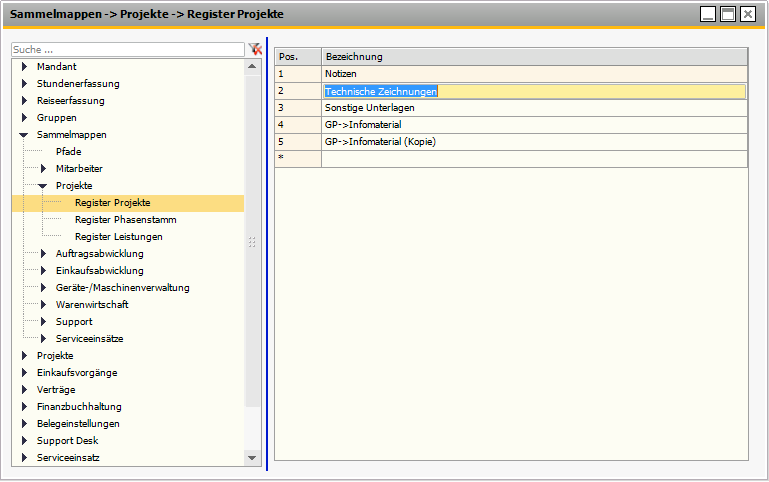
Abbildung 00239: Einrichtung benutzerdefinierter Register für die Sammelmappe in der MARIProject Hauptanwendung
Funktionsweise der Sammelmappe
Klicken Sie auf das Register Sammelmappe, um das Register zu aktivieren. Im Anschluss wird das Register Alle automatisch geöffnet. Falls Sie ein anderes Register einsehen möchten, für das Sie allerdings über die notwendige Benutzerberechtigung verfügen müssen, so klicken Sie einfach auf das zugehörige Register.
Bildschirmanzeige
In jedem Register der Sammelmappe wird Ihnen zunächst eine tabellarische Übersicht aller vorhandenen Einträge angezeigt. In der Spalte Datum sehen Sie das Erstellungsdatum jedes Eintrages, in der Spalte Titel die Beschreibung, in der Spalte Benutzer, den respektiven Autor, in der Spalte Quelle, wo das Dokument gespeichert wird, in der Datenbank oder als Link. In der Spalte Titel sehen Sie auch den Dokumenttyp (z.B. Notiz, Text-Dokument, Bild, etc.).
Falls es sich bei einem Eintrag um ein Dokument handelt, welches nur verknüpft wird, so wird in der Spalte Quelle der zugehörige Dateipfad angezeigt.
Dokument einsehen
Wenn Sie ein Dokument aufrufen und einsehen möchten, öffnen Sie das Kontextmenü über die rechte Maustaste und wählen Sie die Option Dokument öffnen. Das betreffende Dokument wird Ihnen dann in Ihrem Webbrowser oder der dazugehörigen Anwendung angezeigt.
Notiz einsehen
Wenn Sie eine Notiz aufrufen und lesen möchten, öffnen Sie das Kontextmenü über die rechte Maustaste und wählen Sie die Option Notiz öffnen. Die betreffende Notiz wird Ihnen dann sofort angezeigt.
Dokument hinzufügen
Um der Sammelmappe ein bestehendes Dokument oder eine neue Notiz hinzuzufügen, öffnen Sie das Kontextmenü mit rechtem Mausklick und wählen die Option Bestehendes Dokument hinzufügen. Das folgende Fenster wird geöffnet:
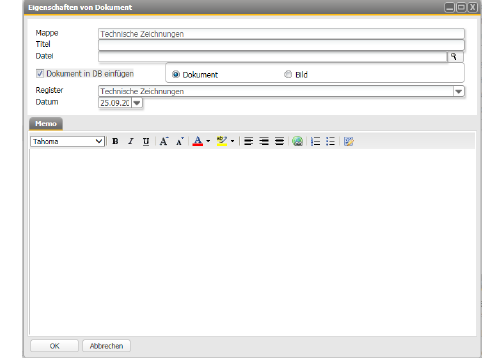
Abbildung 00077: Dokument zur Sammelmappe hinzufügen
Nun können Sie die weiß unterlegten Felder (Titelzeile und Memo-Text) bearbeiten.
Mit OK bestätigen Sie Ihre Änderungen. Mit Verwerfen verwerfen Sie Ihre Änderungen, und der Ausgangszustand des Dokumentverweises wird wiederhergestellt. Mit Löschen entfernen Sie den Dokumentverweis aus der Sammelmappe.
Datum
Als Erstellungsdatum des neuen Dokumentverweises schlägt der MARIProject Web Client Ihnen automatisch das aktuelle Tagesdatum vor.
Titel
Geben Sie hier dem Dokument, auf das Sie verweisen, eine passende Überschrift.
Datei
Klicken Sie auf das Suchsymbol und anschließend auf Durchsuchen, um die Datei auszuwählen.
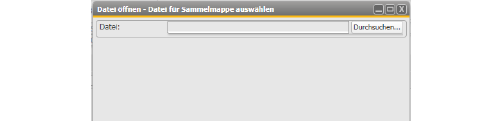
Abbildung 09054: Datei für Sammelmappe auswählen
Über diese Auswahl wird festgelegt, dass der Inhalt des Dokumentes an die Sammelmappe übertragen wird und die Bytes in der Datenbank gespeichert werden. Über die Grundlageneinstellung Sammelmappeneinträge standardmäßig in die DB einfügen (& S. 3-52) kann diese Option standardmäßig gesetzt werden. Im Web Client ist diese Option allerdings immer aktiv.
Memo
Hier haben Sie die Möglichkeit, eine Kurznachricht oder Erklärung bezüglich des neuen Dokumentverweises zu verfassen.
Quelle
Im Feld Quelle wird der Pfad für die anzuhängende Datei angezeigt. Im Feld Quelle wird Link bei Dokumenten angezeigt, die nicht in der Datenbank eingefügt sind, und Datenbank bei Dokumenten, die in der Datenbank gespeichert sind. Bei Notizen ist dieses Feld leer.
Bisher war es möglich, über die Download-Funktionalität nur den Verweis auf das Dokument im Netzwerk zu hinterlegen. Bei neueren Browsern wird allerdings nicht mehr der Pfad zu einem Dokument an den Web Server übertragen, so dass nur der Name eines Dokumentes gespeichert wird. Es besteht natürlich weiterhin die Möglichkeit, den Inhalt eines Dokumentes in der Sammelmappe zu hinterlegen (Option In DB speichern).
Datei auswählen
Klicken Sie dann auf das Suchsymbol. Im Anschluss gelangen Sie zum Dialogfenster Datei für Sammelmappe auswählen.
Durchsuchen
Klicken Sie auf diese Schaltfläche und wählen Sie im entsprechenden Verzeichnis die Datei aus, die Sie zur Sammelmappe hinzufügen möchten. Die Auswahl erfolgt durch Doppelklick auf die gewünschte Datei. Alternativ können Sie auf die Datei klicken und die Schaltfläche Öffnen bestätigen.
Sobald Sie Ihre Auswahl getroffen haben, wird der Pfad im Feld Datei angezeigt. Klicken Sie Upload, um das Dokument in die Sammelmappe hochzuladen.
Verwerfen
Klicken Sie auf diese Schaltfläche, um Ihre Dateneingabe zu verwerfen; in diesem Fall wird kein neuer Dokumentverweis erstellt.
Notiz hinzufügen
Notizen werden in gleicher Art und Weise wie Dokumente hinzugefügt. Siehe Dokument hinzufügen (& S. 48-115).