Erfassung von Reisekosten (Web Client)
Reisekosten werden in der Maske Datenerfassung erfasst. Wählen Sie Regiezentrum > Datenerfassung > Datenerfassung. Das Register Periode wird automatisch zuerst geöffnet.
Die Maske Datenerfassung im Web Client besteht aus drei Bereichen und ist analog zur Maske Datenerfassung im Hauptprogramm aufgebaut. Siehe
Bitte beachten Sie auch die entsprechenden Kapitel im Web Client:
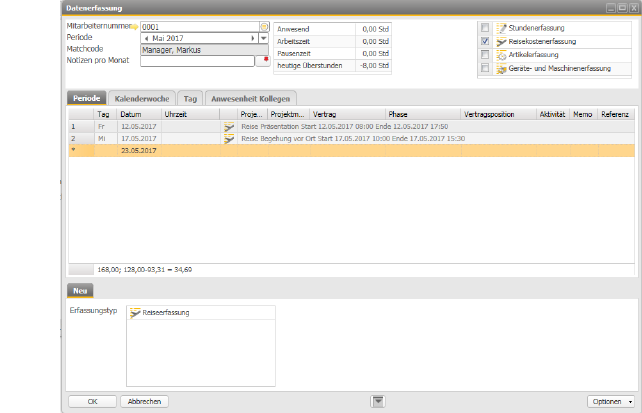
Abbildung 52224: Datenerfassung - Erfassung von Reisekosten
Mitarbeiternummer/Matchcode
Beim Öffnen der Maske Datenerfassung im Web Client sind die Mitarbeiternummer und der Matchcode des angemeldeten Benutzers automatisch vorbelegt.
Wählen Sie im Unterregister Neu den Erfassungstyp Reiseerfassung. Es werden mehrere Register angezeigt. Das Register Reise wird automatisch zuerst geöffnet.
Register Reise - Schritt 1
Für Informationen zu den einzelnen Feldern, siehe Register Reise (& S. 18-40) im Kapitel Reisekosten (& S. 18-1).

Abbildung 52221: Reiseerfassung - Register Reise
Register Tage - Schritt 2
Im Register Tage werden die einzelnen Reiseländer an den jeweiligen Tagen angezeigt oder durch den Anwender geändert.
Für Informationen zu den einzelnen Feldern, siehe Register Tage (& S. 18-40) im Kapitel Reisekosten (& S. 18-1).

Abbildung 53354: Reiseerfassung - Register Tage
Register Projekte - Schritt 3
Nachdem Sie Ihre Angaben zur Reise gemacht haben, öffnen Sie das Register Projekte.
Geben Sie nun das Projekt an, im Rahmen dessen Ihre Dienstreise erfolgt ist und dem die entstandenen Reisekosten zuzuordnen sind.
Für Informationen zu den einzelnen Feldern, siehe Register Projekte (& S. 18-41) im Kapitel Reisekosten (& S. 18-1).

Abbildung 52222: Reiseerfassung - Register Projekte
Register Belege - Schritt 4
Nachdem Sie Ihre Angaben zum Projekt gemacht haben, öffnen Sie das Register Belege. Wählen Sie die jeweilige Kostenart aus und geben Sie Ihre Daten in den Textfeldern ein.
Für Informationen zu den einzelnen Feldern, siehe Register Belege (& S. 18-42) im Kapitel Reisekosten (& S. 18-1).

Abbildung 52223: Reiseerfassung - Register Belege
Anhang
Es ist möglich, ein Dokument zu einer Erfassungszeile hochzuladen. Wenn der Mitarbeiter zum Beispiel auf seinem Laptop eine gescannte Kopie eines Beleges hat, so kann dieses Dokument der Reisezeile zugeordnet werden.
Klicken Sie mit der rechten Maustaste in der Spalte Anhang, um das Kontextmenü zu öffnen. Wählen Sie Anhang > Neuanlage. Das folgende Dialogfenster wird geöffnet:
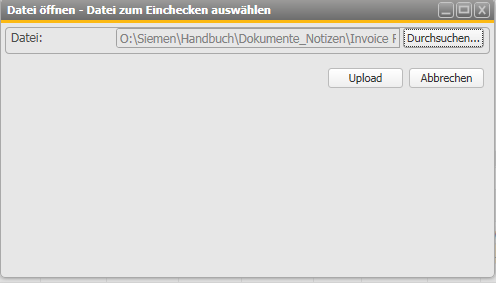
Abbildung 52225: Dokument (Anhang) zu einer Reisezeile hinzufügen
Wählen Sie den Dateipfad aus und klicken Sie auf Upload.
Um das Dokument einzusehen oder zu löschen, klicken Sie mit der rechten Maustaste in der Spalte Anhang, um das Kontextmenü zu öffnen. Wählen Sie Anhang > Anzeigen oder Anhang > Löschen, je nachdem, welche Aktion Sie ausführen möchten.
Sie können auch die Spalten im Register Belege auf Ihre Bedürfnisse anpassen, indem Sie mit der rechten Maustaste in der Spalte Anhang klicken, um das Kontextmenü zu öffnen. Wählen Sie anschließend die Option Spalteneinstellungen.
Wenn Sie nach der Erfassung eines Beleges noch einen weiteren Reisekostenbeleg für dieselbe Dienstreise erfassen möchten, klicken Sie in der nächsten Zeile in das Feld zur Auswahl der Kostenart und geben Sie die entsprechenden Daten ein.
Speichern der erfassten Daten
Speichern
Klicken Sie auf die Schaltfläche Speichern, um die eingegebenen Daten zu speichern. Die erfassten Daten werden anschließend im mittleren Fensterbereich im Register Periode angezeigt.
Verwerfen
Klicken Sie auf die Schaltfläche Verwerfen, um die eingegebenen Daten zu verwerfen. Der ursprüngliche Zustand der Maske wird wiederhergestellt, und Sie können erneut mit der Dateneingabe beginnen.