Neuanlage Grobplanung
Die Erstellung einer neuen Grobplanung ermöglicht es, mehrere Periodenplanungen gleichzeitig anzulegen.
Als Beispiel wird hier die Anlage einer Grobplanung für einen einzelnen Mitarbeiter gezeigt:

Abbildung 00825: Auswahl der Parameter Grobplanung und Mitarbeiter
Klicken Sie nach Auswahl der Parameter auf die Schaltfläche Übernehmen. Nun wird die Eingabemaske für die neue Planungszeile geöffnet:

Abbildung 00817: Neuanlage einer Grobplanung mit der Ressource Mitarbeiter
Mitarbeiter
Wählen Sie mit <Strg+F> oder über das Suchsymbol den gewünschten Mitarbeiter aus.
In der Planung können sowohl feste als auch freie Mitarbeiter berücksichtigt werden.
Neben dem Feld für den Matchcode können Sie über die kleine Schaltfläche <^> den Ressourcen-Planungskalender aufrufen (& S. 9-54).
Phase
Bei Projekten, die in Phasen untergliedert sind, ist die Auswahl einer Phase zwingend erforderlich.
Die Auswahl der Projektphase kann vorbelegt werden, wenn im oberen Bereich der Planungsmaske zuvor eine Phase markiert wurde.
Der Planungstext (max. 100 Zeichen) kann Erläuterungen zu der geplanten Aktivität enthalten. Über die Schaltfläche Memo kann zusätzlich eine unbegrenzt lange Erläuterung gespeichert werden.
Vertrag
Zur Ermittlung des Planerlöses kann der Verkaufspreis für eine Leistung verwendet werden. Der Verkaufspreis für eine Dienstleistung wird in einem Vertrag zum Projekt definiert. Wenn ein Projekt mehrere Verträge besitzt, so kann die Auswahlliste Vertrag verwendet werden.
Interne Projekte oder Urlaubsprojekte haben per Definition keinen Vertrag.
Position
In dem Feld Position können Sie eine Dienstleistung auswählen, wenn in der Vertragsposition eine Leistung hinterlegt worden ist. Wird eine Leistung ausgewählt, so wird die geplante Arbeitszeit auch mit Planerlös angezeigt.
Wird zum Beispiel für die betreffende Leistung ein Verkaufspreis von 100 EUR pro Stunde im Vertrag festgelegt und es werden 100 Stunden eingeplant, so zeigt MARIProject 10.000 EUR als Planerlös an. Es wird dabei vorausgesetzt, dass in der Abrechnung zum Kunden auch alle Planstunden, wenn sie anschließend geleistet wurden, auch abgerechnet werden können.
Möchten Sie keine Planerlöse anzeigen, dann wählen Sie einfach keine Leistung aus.
 Hinweis: Wird in der Grobplanung zur Planung von Kosten und Erlösen die Eingabe eines Betrags gewählt, kann es zu Rundungsabweichungen kommen, wenn die Grobplanung in eine Perioden- oder Terminplanung umgewandelt wird. Dies liegt daran, dass die Planungsgrundlage immer die Stunde ist, und ein Kostenbetrag über den Kostensatz in Stunden zurückgerechnet werden.
In den Grundlageneinstellungen Vertragsposition Pflicht (& S. 3-60) kann pro Geschäftsbereich definiert werden, dass die Auswahl einer Leistung in der Planung Pflicht ist. Es erscheint dann eine Fehlermeldung beim Speichern der Planung, falls keine Leistung ausgewählt wurde.
Zeitsteuerung
Für die Grobplanung gibt es folgende Zeitsteuerungsmöglichkeiten, siehe auch (& S. 9-17):
-
Von/Menge
-
Bis/Menge
-
Von/Bis
-
Von/Bis/Menge
-
Betrag
Periode von/Periode bis
Geben Sie hier die Periode an, ab der die Planarbeitstage/-stunden in der Grobplanung berechnet werden sollen. Bei der Zeitsteuerungsmöglichkeit Bis/Menge kann keine Periode in dem Feld Periode von ausgewählt werden. Die Periode im Feld Periode von wird aus der Periode im Feld Periode bis abzüglich der Planarbeitstage/-stunden berechnet.
Planarbeitstage/Planarbeitsstunden
In dem Feld Planarbeitstage bzw. Planarbeitsstunden kann die Planmenge eingetragen werden. Über die kleine Schaltfläche Tage oder Std kann zwischen Stunden und Tagen hin- und her geschaltet werden.
Bei der Planung eines Mitarbeiters ist die Anzahl immer 1. Das Feld Anzahl MA ist nur bei Verwendung des Ressourcentyps Ohne Ressource und Ressourcenpool einstellbar, siehe (& S. 9-17). Beim Eintrag einer Poolplanung kann zur Ermittlung der Dauer die Anzahl der Mitarbeiter, die die Tätigkeit ausführen sollen, hinterlegt werden.
Analysebereich
Im rechten Bereich können Änderungen in der Planung und ihre Auswirkungen überwacht werden. Aus der gewählten Planmenge und der Anzahl der Mitarbeiter werden automatisch die benötigten Monate berechnet.
In den unteren Feldern werden aus dem politischen Verrechnungssatz des Mitarbeiters die Kosten und aus dem Verkaufspreis, der für die Leistung im Vertrag definiert wurde, die Planerlöse berechnet.
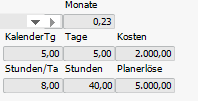
Abbildung 00810: Analysebereich der Grobplanung
In der Detailansicht zu Grobplanungen gibt es zwei zusätzliche Informationsfelder:
Stunden/Tag
Zum einen werden die Stunden pro Tag angezeigt. Diese stammen aus den Grundlageneinstellungen und werden pro Geschäftsbereich hinterlegt. Sie werden verwendet, um die geplanten Stunden in geplante Tage umzurechnen. Der Wert kann in Stunden pro Tag im Plankalender abweichen.
Kalendertage
Zusätzlich gibt es das Feld "Kalendertage". Dieser Wert ist normalerweise mit den Plantagen identisch. Werden bei einer Poolplanung mehrere Mitarbeiter geplant, wird in diesem Feld die gesamte Planmenge geteilt durch die Anzahl der Mitarbeiter angezeigt.
Bei Tagesplanungen wird in diesem Feld die Menge der Tage (= Dauer) zwischen Start- und Enddatum angezeigt. Dabei werden auch Wochenenden mitgerechnet, selbst wenn diese nicht beplant wurden.
Register Perioden
Die automatische Verteilung der Planmenge auf mehrere Perioden kann im Register Perioden überprüft und auch verändert werden.

Abbildung 00827: Register Perioden in der Grobplanung
Durch direktes Eintragen oder Überschreiben der Tage bzw. Stunden in den entsprechenden Feldern kann die gewünschte Planmenge über die Monate verteilt werden. Durch das direkte Eintragen ändert sich in dem Register Kalendergrundlage die Einstellung auf Manuell (keine automatische Berechnung).
Anzahl Mannmonate

Abbildung 00843
Durch rechten Mausklick kann die Anzeige der Plantage/-stunden auch in Mannmonaten (Tätigkeit eines Mitarbeiters über einen Monat) angezeigt werden.
Anzeige Anteil Mannmonate am Projektkalender
In der Planungsmaske werden die Mannmonate entsprechend des Kalenders am Projektgeschäftsbereiches (& S. 3-54) berechnet und angezeigt.
Anzeige Anteil Mannmonate am Ressourcenkalender
In der Planungsmaske werden die Mannmonate angezeigt, die auf dem Mitarbeiterkalender basieren. Siehe Register Organisation - Mitarbeitertyp (& S. 4-23).
Die Anzahl der Mannmonate ist nur bei der Planung von Mitarbeitern eingeblendet.
Register Kalendergrundlage
Siehe unter Kalendergrundlage/Planungseinstellungen (& S. 9-22).