Kalendergrundlage/Planungseinstellungen
Die Berechnung einer Planmenge kann im Register Kalendergrundlage eingestellt werden:

Abbildung 00838: Planungsparameter aus der Projektplanungsmaske als Berechnungsgrundlage
Zur Erläuterung wird ein Mitarbeiter verwendet, der nur zu 80% verplant werden darf. Je Tag statt zu 8 Stunden nur zu 6,4 Stunden.
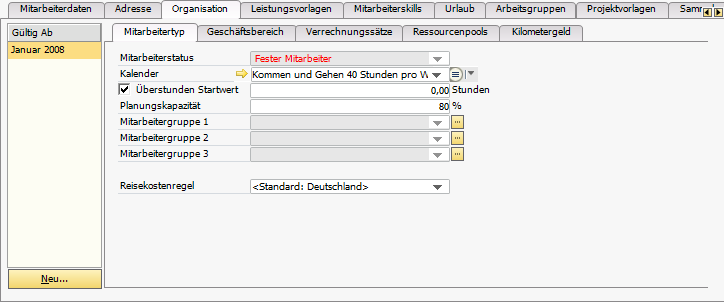
Abbildung 00839: Mitarbeiterstamm Register Organisation/Mitarbeitertyp
Kalendergrundlage
Das Register ermöglicht die Berechnung beziehungsweise Verteilung der Planmenge. Im Register Kalendergrundlage wird entschieden, welcher Kalender für die Berechnung verwendet wird (Projektkalender, Ressourcenkalender zu 100% oder bei Mitarbeitern, die nicht zu 100% geplant werden sollen, die x%).
Die gewünschten Einstellungen werden an der Planungszeile gespeichert.
Beispiel: 2 Tage (16 Stunden) sollen ab 22.04. verteilt werden.
Die Planzeit wird auf die Arbeitstage des Kalenders aus dem Geschäftsbereich des Projektes verteilt. Siehe Projektkalender (& S. 3-54). Die Feiertage könnten im Geschäftsbereich des Projektes unterschiedlich zum Geschäftsbereichs der Ressource sein.
Mitarbeiterkalender: Verfügbare ungeplante Zeit zu 100%
Basis für die Berechnung ist der Kalender des jeweiligen Mitarbeiters bzw. Pools.
Bei der Berechnung werden die 16 Beispielstunden auf die noch freien Tage ab 05.10. verteilt. Dazu wird Tag für Tag überprüft, wieviele Stunden der am Mitarbeiterstamm hinterlegten Kalenderstunden noch frei sind. Hat die Ressource an dem ersten Tag zum Beispiel bereits eine Planbelastung von 4 Stunden, so werden 4 Stunden am ersten, 8 Stunden am zweiten, 4 Stunden am letzten Tag verteilt, wenn am Kalender 8 Arbeitstunden pro Tag definiert sind.
Mitarbeiterkalender: Verfügbare ungeplante Zeit zu 80%
Hat, wie in dem Beispiel die Ressource eine geringere Kapazität, so wird die Planmenge entsprechend berechnet: Am ersten Tag, es sind bereits 4 Stunden anderweitig geplant, verbleiben 2,4 Stunden, am zweiten Tag 6,4, am dritten Tag wieder 6,4 und am vierten Tag 0,8.

Abbildung 00840: Tagesliste bei Verteilung von 16 Stunden zu 80%, wenn am ersten Tag bereits 4 Stunden belegt sind.
Mitarbeiterkalender zu 100% ohne Berücksichtigung der Verfügbarkeit
Diese Standardeinstellung verteilt die geforderte Menge auf die Kalendertage. Im Beispiel würden 8 Stunden auf den 22.04. und 8 Stunden auf den 24.04. verteilt. Dadurch würde natürlich die Ressource am ersten Tag um vier Stunden überplant.
Analog werden die 16 Stunden zu je 6,4 Stunden + 3,2 Stunden Rest verteilt, ohne die vier Stunden aus dem anderen Projekt zu berücksichtigen.

Abbildung 06989: Verteilung der 16 Stunden zu 80%
Manuell (keine automatische Berechnung)
Es erfolgt keine automatische Berechnung der Stunden, sondern die Stunden können manuell auf die einzelnen Tage verteilt werden.
Weitere Parameter
Die Planungskapazität aus dem Kalender eines Mitarbeiters kann über diesen Prozentsatz verändert werden. Sollen zum Beispiel für einen Netzwerkadministrator 1 Stunde pro Tag eingetragen werden, so verteilt MARIProject bei 12,5% 10 Stunden auf zwei Wochen.
 Die Prozentsätze aus der Planungskapazität und Verteilung zu x% vom Tagesanteil werden multipliziert. Hat der Mitarbeiter 80% Planungskapazität und es wird zu 50% verteilt, so ergibt sich bei einem 8 Stundentag 8 * 80% * 50% = 3,2 Stunden
Planungstage: Nur an Arbeitstagen
Es besteht die Möglichkeit, Planstunden auch an Wochenenden und Feiertagen einzutragen, wenn diese Option nicht ausgewählt wird.
Hinweis: Der Prozentsatz der Kapazität wird über die ausgewählte Ressource ermittelt.
Hinweis: Verwenden Sie die Option Von/Bis, so wird die Menge gemäß den eingestellten Parametern berechnet. Drei Tage à 6,4 Stunden = 19,2 Stunden.
Kontextmenü - Planungszeilen
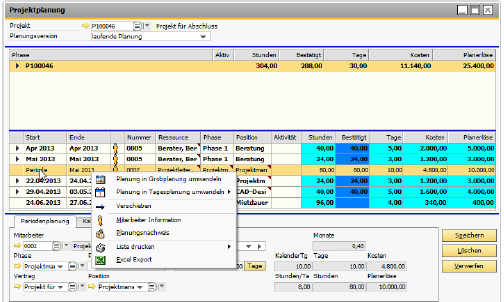
Abbildung 06990: Kontextmenü - Planungszeilen
Über die Planungszeilen kann mit der rechten Maustaste ein Kontextmenü geöffnet werden.
Planung in Grobplanung umwandeln
Eine Termin- (Tagesplanung) oder Periodenplanung kann in eine Grobplanung umgewandelt werden.
Planung in Periodenplanung(en) umwandeln
Eine Grob- oder Tagesplanung kann in eine Periodenplanung umgewandelt werden.
Planung in Tagesplanung umwandeln
Bei der Umwandlung einer Grob- oder Periodenplanung in eine Tagesplanung, muss die Berechnungsgrundlage aus den Kalendergrundlagen (& S. 9-22) bestimmt werden.
Verschieben
Planungszeilen können zeitlich vorwärts oder rückwärts verschoben werden. Bei der Auswahl Verschieben wird der Planungsumbuchungsassistent gestartet.
Mitarbeiter Information
Kurze Information über den Mitarbeiter. Es werden Name, Vorname, Telefon, Telefax, Mitarbeitertyp, Kalender und der Mitarbeitergeschäftsbereich angezeigt.
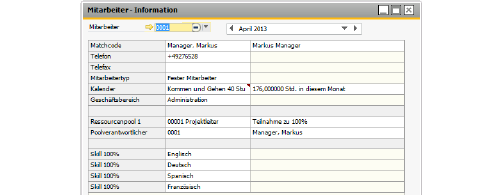
Abbildung 06991: Mitarbeiter Information
Im Buchungsnachweis Planung wird die einzelne Planung des Mitarbeiters und die Herkunft der Planung angezeigt. Der untere Bereich des Buchungsnachweises dient lediglich der Information zu den Planungszeilen. Alle Eingaben aus der Planung werden angezeigt.
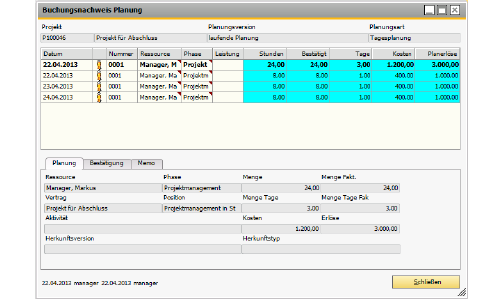
Abbildung 06992: Buchungsnachweis Planung
Mir dieser Option können Sie die Planungszeilen drucken.
Excel Export
Mit dieser Option können Sie die Planungszeilen nach Excel exportieren.