Kommen und Gehen Monatsüberblick
Die Monatskontrolle ermöglicht einen Überblick über die erfassten Kommen und Gehen-Buchungen und die auf Projektbasis erfassten Stunden.
Sie kann sowohl vom Mitarbeiter als auch vom Vorgesetzten durch Klick auf Optionen und Wahl der Option Monatskontrolle unter Regiezentrum > Datenerfassung > Datenerfassung eingesehen werden.
Siehe auch Kommen und Gehen Monatsüberblick (& S. 40-22).
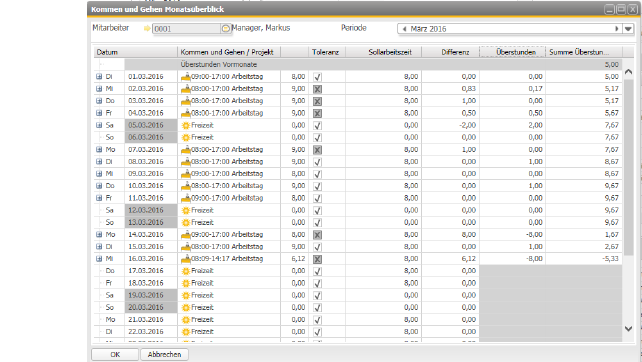
Abbildung 52229: Kommen und Gehen Monatsüberblick
Mitarbeiternummer
Die Datenerfassung im Web Client nimmt Ihrer Benutzerkennung entsprechend automatisch auf Ihren Namen und Ihre Mitarbeiternummer Bezug. Daher wird die Monatskontrolle für den angemeldeten Benutzer (Mitarbeiter) direkt geöffnet.
Als Vorgesetzter wählen Sie zunächst den entsprechenden Mitarbeiter aus. Geben Sie die Nummer des Mitarbeiters direkt in diesem Feld ein oder öffnen Sie die Suchmaske, um nach dem Mitarbeiter zu suchen. Wenn Sie einen Mitarbeiter suchen oder in der Übersichtsliste direkt anwählen möchten, so gehen Sie bitte nach dem zuvor erklärten Schema vor (& S. 48-17).
Periode
Wählen Sie die Periode aus, die Sie einsehen möchten.
Datum
Zeigt das Datum des jeweiligen Monats an.
 Um neben der Kommen und Gehen-Buchung für einen Tag auch die Projektbuchung einzusehen, klicken Sie auf das Plus-Symbol vor dem Datum. Es wird dann eine zweite Zeile mit den Stunden angezeigt, die für ein bestimmtes Projekt erfasst wurden.
Kommen und Gehen/Projekt
Diese Spalte zeigt die Bruttoarbeitszeit (Kommen-Uhrzeit und Gehen-Uhrzeit) des jeweiligen Tages sowie die für ein bestimmtes Projekt erfassten Stunden an. Über das Kontextmenü kann direkt auf den Buchungsnachweis zugegriffen werden.
Toleranz
Das Kreuzchen zeigt an, dass es eine Differenz zwischen Kommen und Gehen-Zeit und Projektzeit gibt.
Sollarbeitszeit
Diese Spalte zeigt die Sollarbeitszeit aus dem jeweiligen Kalender an.
Differenz
Diese Spalte zeigt die Differenz zwischen Kommen und Gehen-Zeit und Projektzeit an.
Überstunden
Diese Spalte zeigt die laufende Summe der Überstunden an.
Die Überstundenberechnung wird auf Basis der Projektzeit oder der Kommen und Gehen Zeit berechnet (siehe Grundlageneinstellungen (& S. 40-16).
Beispiel: Hat ein Mitarbeiter am Monatsbeginn einen Überstundenstartwert von 5 Stunden und arbeitet dieser Mitarbeiter am Montag 8,10 Stunden, so hat der Mitarbeiter 10 Minuten Überstunden angespart. Am Dienstag hat er sogar 1,95 Überstunden erarbeitet. Am Mittwoch allerdings wurde die Arbeitszeit noch nicht auf die Projektzeiten übertragen. Somit hat er aus Sicht der Überstundenermittlung nicht gearbeitet und es werden ihm 8 Fehlstunden angerechnet, was sein Konto auf -0,95 Überstunden herabsetzt. Siehe auch Kapitel Überstundenberechnung (& S. 40-24).
Optionen - Kommen und Gehen-Buchung
Klicken Sie mit der rechten Maustaste auf die Kommen und Gehen-Buchung, stehen im Kontextmenü folgende Optionen zur Auswahl:
Buchungsnachweis
Siehe Buchungsnachweis (Stundenerfassung) (& S. 54-69).
Spalteneinstellungen
Wählen Sie diese Option, um die Spalteneinstellungen auf Ihre Bedürfnisse anzupassen.
Excel Export
Wählen Sie diese Option, um Tabellen direkt im Excel-Format zu drucken.
Optionen - Projekt-Buchung
Klicken Sie mit der rechten Maustaste auf die Projekt-Buchung, stehen im Kontextmenü folgende Optionen zur Auswahl:
Buchungsnachweis
Siehe Buchungsnachweis (Stundenerfassung) (& S. 54-69).
Stundenzettel drucken
Siehe Stundenzettel drucken (& S. 54-75).
Stundenzettel nach Leistungstag für Vertrag drucken
Siehe Stundenzettel nach Leistungstag für Vertrag drucken (& S. 54-76).
Wochenstundenzettel drucken (für diesen Vertrag)
Siehe Wochenstundenzettel drucken (für diesen Vertrag) (& S. 54-77).
Spalteneinstellungen
Wählen Sie diese Option, um die Spalteneinstellungen auf Ihre Bedürfnisse anzupassen.
Excel Export
Wählen Sie diese Option, um Tabellen direkt im Excel-Format zu drucken.