Aktionen bearbeiten
Je nach Grundlageneinstellung können Mitarbeiter ihre Aktionen oder Vorgesetzte die Aktionen ihrer Mitarbeiter bearbeiten.
Wählen Sie Regiezentrum > Datenerfassung > Datenerfassung.
Mitarbeiternummer
Wählen Sie den Mitarbeiter aus. Geben Sie die Nummer des Mitarbeiters direkt in diesem Feld ein oder öffnen Sie die Suchmaske, um nach dem Mitarbeiter zu suchen.
Wenn Sie einen Mitarbeiter suchen oder in der Übersichtsliste direkt anwählen möchten, so gehen Sie bitte nach dem zuvor erklärten Schema vor (& S. 48-17).
Öffnen Sie das Register Tag. Klicken Sie auf die Zeile Kommen und Gehen, um auf die Aktionen des entsprechenden Mitarbeiters zuzugreifen. Das Register Kommen und Gehen wird geöffnet:
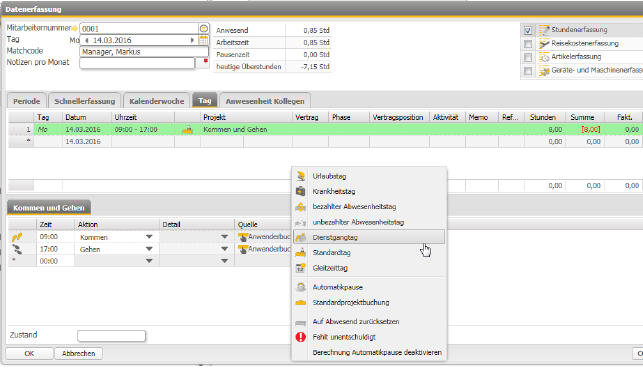
Abbildung 52230: Bearbeitungsmöglichkeiten der KG-Aktionen durch den Vorgesetzten im Web Client
Register Kommen und Gehen
Die erfassten Aktionen können nun im unteren Bereich des Fensters im Register Kommen und Gehen bearbeitet werden.
Zeit/Aktion
Die Zeiten und Aktionen können manuell in den Feldern Zeit und Aktion eingegeben bzw. ausgewählt werden.
Wahlweise kann die Schaltfläche Optionen verwendet werden, um Tagesaktionen (& S. 40-4) zu erfassen. Siehe auch Schaltfläche Optionen - Tagesaktionen (& S. 57-8).
Schaltfläche Optionen - Tagesaktionen
Die Schaltfläche Optionen kann verwendet werden, um folgende Tagesaktionen einzutragen:
Wählen Sie diese Option, wird die Aktion Urlaub eingetragen. Die jeweiligen Stunden berechnet MARIProject aus dem jeweiligen Kalender.
Wichtig: Bei dieser Urlaubserfassungsmethode wird der Urlaubsanspruch beachtet, aber die Erfassung wird nicht in der Planung berücksichtigt und da keine Benachrichtigung eingestellt werden kann, werden die Vorgesetzter bzw. die Backoffice auch nicht darüber informiert.
 Wurde sowohl in den Grundlagen eine entsprechende Automatik (& S. 40-16) als auch im Mitarbeiterstamm ein entsprechendes Urlaubsprojekt hinterlegt, so erstellt MARIProject eine Stundenerfassungsbuchung für das Urlaubsprojekt.
Diese Aktion wird analog zur Tagesaktion Urlaub gehandhabt.
Der Mitarbeiter ist abwesend, wird aber trotzdem bezahlt, z.B. Auszubildender ist in der Schule oder ein Mitarbeiter ist in einer Schulung.
Durch einen Klick auf diese Tagesaktion überprüft das Programm, ob die Pausenregel eingehalten wurde und setzt entsprechend die automatische Pause ein. Hätte der Mitarbeiter die Aktion Gehen eingegeben, dann wäre die automatische Pause direkt gebucht worden.
Der Mitarbeiter ist abwesend und wird auch nicht bezahlt, z.B. unbezahlter Urlaub.
Der Mitarbeiter befindet sich auf einem Dienstgang.
Der Standardtag wird gemäß der Standardzeit der Grundlageneinstellung eingetragen. Siehe Einstellung der Arbeitszeitregeln (& S. 40-10).
Mit dieser Aktion kann ein Gleitzeittag eingetragen werden.
Um die Pause automatisch entsprechend des Kalenders zu berechnen, wählen Sie diese Aktion.
Um automatische Buchungen auf die Projekte durchführen zu können, können jedem Mitarbeiter mehrere Projekte zugeordnet werden. Siehe Ergänzung des Mitarbeiterstammes - Projektvorlagen (& S. 40-15). Sind Standardprojekte definiert worden, kann der Mitarbeiter mit dieser Aktion für ein Standardprojekt gebucht werden.
Mit dieser Aktion kann der Zustand des Mitarbeiters auf Abwesend zurückgesetzt werden.
Der Mitarbeiter ist an dem Tag nicht da gewesen und hatte keine Grund für seine Abwesenheit angegeben, z.B. Urlaub, Gleitzeit oder Krankheit.
Berechnung Automatikpause deaktivieren
Mit dieser Aktion, kann die Berechnung der Automatikpause deaktiviert werden.
Für weitere Informationen zu den Tagesaktionen, siehe Beschreibung der Aktionen und Zustände (& S. 40-3) im Kapitel Kommen und Gehen (& S. 40-1).