Knowledge Base-Artikel - Stammdaten
Sie können vorhandene Knowledge Base-Artikel unter MARIProject > Service und Support > Support Desk > Knowledge Base - Artikelstamm bearbeiten.
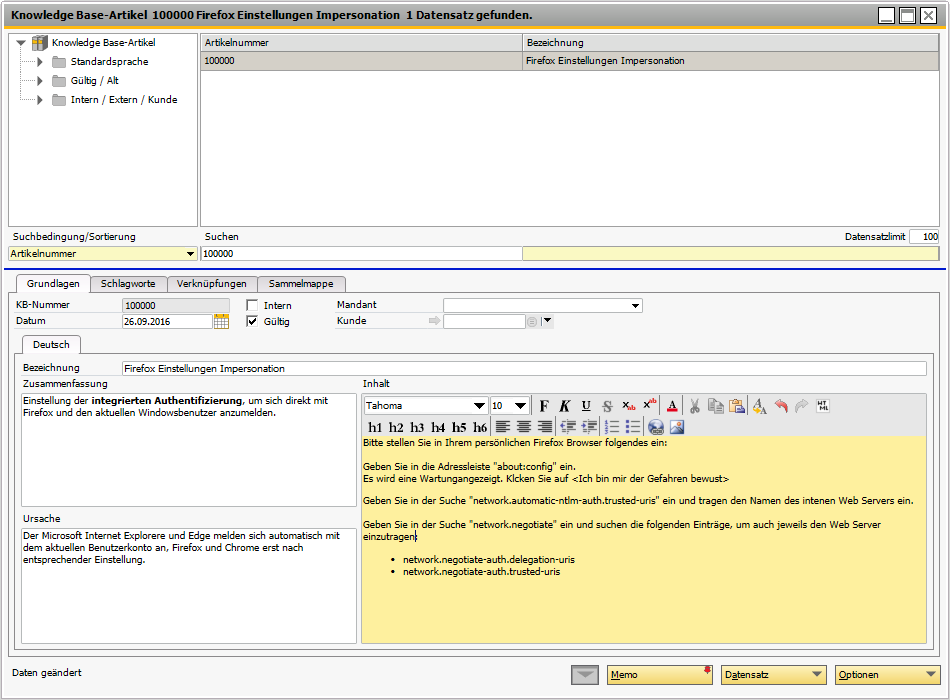
Abbildung 53026: Stammdatenmaske zur Bearbeitung eines KB-Artikels (Beispiel mit einer Sprache)
Register Grundlagen
KB-Nummer
Die Nummer für einen Knowledge Base-Artikel wird automatisch vergeben und beginnt mit 100000. Es kann kein Nummernkreis eingestellt werden.
Datum
Das Datum des Artikels kann geändert werden.
Intern
Die Artikel können als intern gekennzeichnet werden. Dann sind diese nicht im Kundenportal für die Kunden sichbar. Siehe Knowledge Base-Artikelstamm (& S. 63-17).
Gültig
Ein neuer KB-Artikel wird als gültiger Artikel angelegt. Möchten Sie erst die Inhalte einpflegen und anschließend den Artikel aktivieren, dann schalten Sie erst in der Stammdatenmaske die Gültig-Eigenschaft aktiv.
Mandant/Kunde
Es ist möglich, einen Knowledge Base-Artikel nur einem Kunden zugänglich zu machen. Dazu wählen Sie bitte Mandant und Kunde aus. Im Kundenportal können dann alle Ansprechpartner des Kunden den KB-Artikel sehen.
Register Sprachen in den Grundlagen
Im ersten Register wird die Standardsprache angezeigt. Über Optionen > Sprache anlegen, können Sie weitere Sprachen zu dem Artikel anlegen. Die jeweiligen Übersetzungen müssen manuell eingepflegt werden.
Bezeichnung
Die Bezeichnung dient als ein schneller Suchbegriff für den Artikel. Bezeichnung der jeweiligen Standardsprache (Jeweils die Sprache im ersten Register) wird als primärer Suchbegriff verwendet.
Zusammenfassung/Ursache/Inhalt
Es stehen nun drei Textelemente zur Verfügung, die alle mit Textformatierungen gestaltet werden können. Um Platz zu sparen, wird die Formatierungsleiste lediglich für das Feld Inhalt angezeigt. Die Felder Zusammenfassung und Ursache können über das Kontextmenü formatiert werden.
Größenänderung
Mit der Maus können die drei Felder in der Größe vertikal oder horizontal verändert werden.
Einbinden von Bildern zu einem Artikel
Es können Bilder über die Zwischenablage von anderen Bildprogrammen, wie zum Beispiel MS Paint, in den Text eingefügt werden. Sollen die gleichen Bilder in mehreren Sprachen verwendet werden, so kann ein Bild auch in der Sammelmappe eingetragen werden und anschließend über das Symbol <Bild einfügen> aus einer Liste ausgewählt werden.
 Die Bilder müssen als Typ Bild in die Sammelmappe hinzugefügt werden. Neue Bilder in der Sammelmappe stehen erst zur Verfügung, wenn der Datensatz gespeichert wird (z.B. durch Drücken von <Umschalt-Eingabe>).
Im Artikel wird dann lediglich eine Referenz auf das Bild gespeichert und kann dann in allen Sprachen verwendet werden.
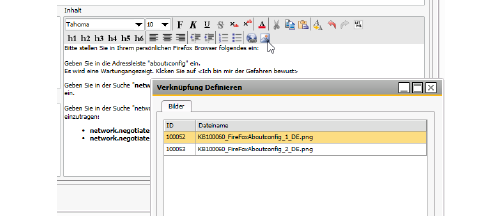
Abbildung 53031: Hinzufügen von Bildern aus der Sammelmappe in den Fließtext
Register Schlagworte
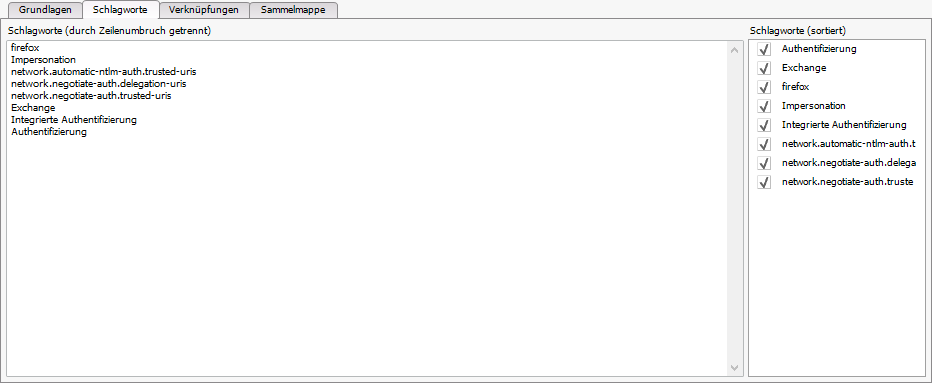
Abbildung 53027 Stammdatenmaske Knowledge Base-Artikel - Register Schlagworte
Schlagworte
Im Register Schlagworte können einzelne Begriffe eingetragen werden. Geben Sie nach jedem Begriff einen Zeilenumbruch (durch die Taste <Strg-Enter> ein.
Schlagworte (Sortiert)
Auf der rechten Seite werden die Schlagworte sortiert angezeigt. Über das jeweilige Auswahlfeld kann einfach ein Schlagwort aus der Liste entnommen werden.
Suchbedingung/Sortierung
Wählt man im oberen Suchbereich der Stammdatenmaske die Suchbedingung "Schlagwort" aus, so können die Artikel nach Schlagwörtern gefunden werden. Siehe Grundlegende Arbeitstechniken mit Datensätzen (& S. 2-21).
Register Verknüpfungen

Abbildung 53028: Stammdatenmaske Knowledge Base-Artikel - Register Verknüpfungen
Ein KB-Artikel kann einem oder mehreren Supportprodukten zugeordnet werden. So können im Support-Produktstamm die zugehörigen Artikel angezeigt werden.
Verknüpfungstyp
-
Supportprodukte: Zuordnung zu einem Supportprodukt
-
Produktmodule/Produktversionen: Nur für Supportprodukte können noch das Produktmodul und/oder die Produktversion angegeben werden, für welches der Artikel zutreffend ist.
-
Geräte und Maschinenstamm: Zuordnung zu einer Geräte-Maschinenkategorie.
Key
Nummer des Produktes, des Moduls, der Version oder der Geräte- und Maschinenkategorie.
Matchcode
Bezeichnung
Register Sammelmappe
Siehe Kapitel Für Informationen zum SBO-Mitarbeiter im MARIProject Web Client, siehe SBO-Mitarbeiter (& S. 48-97) und Opportunities (& S. 49-11). (& S. 33-27) und Grundlagen - Sammelmappen (& S. 3-48).
Bilder, die Sie in der Sammelmappe zu einem KB-Artikel abgelegt haben, können im Fließtext eingebunden werden. Siehe Einbinden von Bildern zu einem Artikel (& S. 35-113).
Suchmaske Knowledge Base-Artikel
Wenn man die Volltextsuche aktiviert, dann können die Artikel direkt über die Volltextsuche gefunden werden, da dann sowohl in den Schlagwörtern, als auch in den zugehörigen Dokumenten der Sammelmappe gesucht wird.
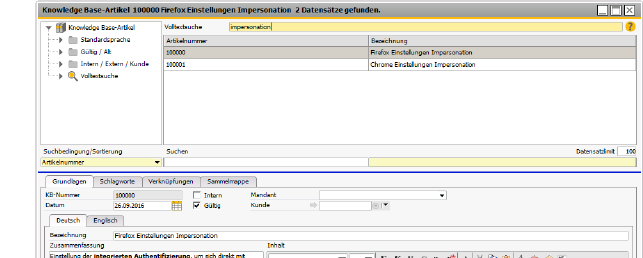
Abbildung 53029: Knowledge Base-Artikel Suchmaske mit Volltextsuche
Siehe auch Register Volltextsuche (& S. 81-53) im Administrator.
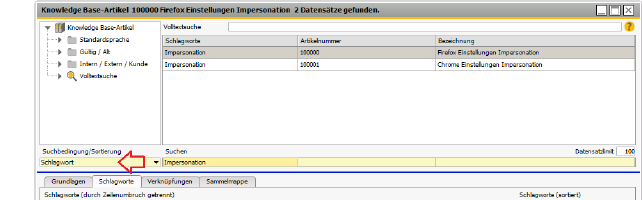
Abbildung 53030: Knowledge Base-Artikel - Suchmaske nach Schlagworten