Knowledge Base-Artikelstamm
Wählen Sie Regiezentrum > Support > Knowledge Base-Artikelstamm, um zum Artikelstamm zu gelangen.
Bitte beachten Sie auch die Kapitel
-
Knowledge Base (& S. 35-110) im Kapitel Support Desk (& S. 35-1)
-
Knowledge Base-Artikelstamm (& S. 63-17) im Kapitel Web Client - Support Desk (& S. 55-1)
 Damit ein Knowledge Base-Artikel für den Kunden sichtbar wird, müssen folgende Voraussetzungen erfüllt sein:
1. Der Artikel darf nicht intern sein: Es werden nur nicht interne Knowledge Base-Artikel angezeigt. Knowledge Base-Artikel, die als intern gekennzeichnet sind, sind für die Kunden im Kundenportal nicht sichtbar. Siehe Knowledge Base (& S. 35-110).
2. Der Artikel muss gültig sein: Siehe Knowledge Base-Artikel - Stammdaten (& S. 35-112).
3. Der Artikel darf keinem speziellen Kunden oder muss dem Kunden des angemeldeten Kundenbenutzers zugeordnet sein (d.h. ein Kunde soll nicht die Knowledge Base-Artikel anderer Kunden sehen).
4. Der Artikel darf nur den Produkten zugeordnet sein, die dem entsprechenden Kunden über die Kundenproduktzuordnung zugewiesen sind. Siehe Zuordnung von Produkten zu Kunden (& S. 35-30) und Kundenproduktzuordnung bearbeiten (& S. 35-35).
Suchbedingung/Sortierung
Standardmäßig geht das Programm von der Suchbedingung/Sortierung Artikelnummer aus. Wahlweise können Sie auch nach Schlagwort oder Bezeichnung suchen.
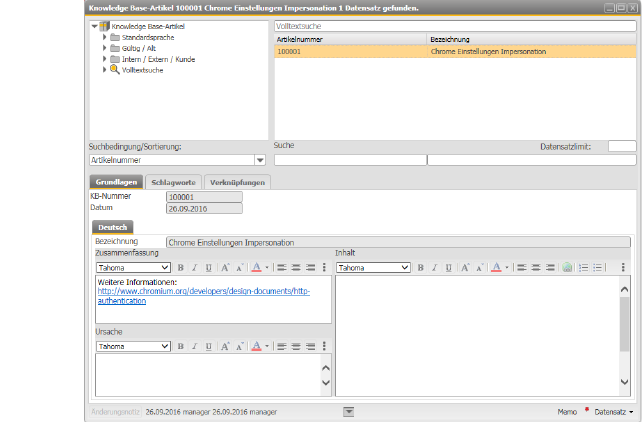
Abbildung 53205: Kundenportal - Knowledge Base-Artikelstamm
KB-Nummer
Jeder Artikel in der Knowledge Base hat eine Nummer, die hier angezeigt wird.
Datum
Das Datum zeigt an, wann der Artikel angelegt wurde.
Bezeichnung
Jeder Artikel trägt eine Bezeichnung, die hier angezeigt wird.
Zusammenfassung/Ursache/Inhalt
Diese Felder stellen Informationen bereit, die Sie zum Lösen von Problemen oder zur Beseitigung von Fehlerursachen benötigen (z.B. Prozesse, Anweisungen, Artikel etc.).
Sie können die Größe dieser drei Felder mit der Maus vertikal oder horizontal verändern und an Ihre individuellen Bedürfnisse anpassen.
Schaltfläche Datensatz
Mit Hilfe dieser Schaltfläche können die Daten gedruckt werden.