Datenerfassung - Erfassung von Geräten und Maschinen
Unter MARIProject > Datenerfassung > Datenerfassung können Sie ebenfalls Geräte und Maschinen erfassen, die später, je nach Vertragsdefinition, an den Kunden abgerechnet werden.
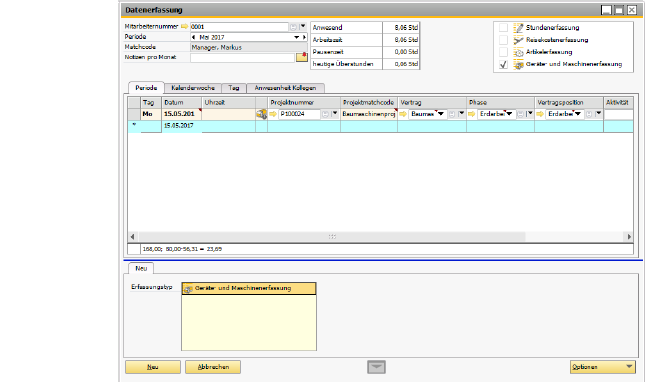
Abbildung 53350: Datenerfassung (Register Periode - Unterregister Neu) - Erfassung von Geräten und Maschinen
Wählen Sie im Unterregister Neu den Erfassungstyp Geräte- und Maschinenerfassung. Das Register Gerät/Maschine wird geöffnet.
Register Geräte/Maschinen - Schritt 1(Wahl Datum/Projekt)
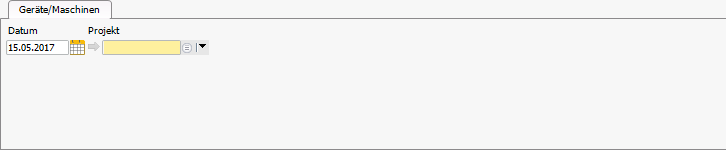
Abbildung 53348: Datenerfassung - Erfassung von Geräten/Maschinen (Wahl Datum/Projekt)
Datum
Das aktuelle Datum ist vorbelegt. Wenn Sie Geräte/Maschinen für einen anderen als den vorgeschlagenen Leistungstag erfassen möchten, so haben Sie zwei Möglichkeiten: Klicken Sie direkt in das Datumsfeld und stellen das gewünschte Datum manuell ein oder wählen Sie das Datum über den Kalender rechts neben dem Datumsfeld aus.
Projekt
Geben Sie die Nummer oder den Matchcode des Projektes, für das Sie Geräte/Maschinen erfassen möchten, in das Textfeld ein und betätigen Sie Ihre Eingabe mit der Enter-Taste.
Alternativ klicken Sie auf das Suchsymbol, um das Projekt über die Suchfunktion zu ermitteln.
Register Geräte/Maschinen - Schritt 2 (Wahl Gerät/Maschine)
Nachdem Sie das Datum und das Projekt gewählt haben, erscheinen weitere Eingabefelder.
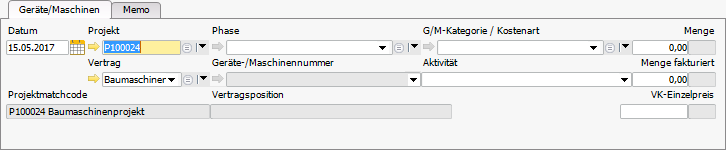
Abbildung 53349: Datenerfassung - Erfassung von Geräten/Maschinen (Wahl Gerät/Maschine)
 Sie haben die Möglichkeit, die Phase und Vertragsposition (G/M-Kategorie/Kostenart) im mittleren und unteren Erfassungsbereich zu definieren.
Phase
Wählen Sie die Phase aus, für die Sie Geräte/Maschinen erfassen möchten. Es wird Ihnen eine Auswahlliste angezeigt. Siehe auch Phase (& S. 11-19).
G/M-Kategorie/Kostenart
Wählen Sie die im Vertrag definierte Geräte-/Maschinenkategorie bzw. die Kostenart aus. Siehe auch Geräte/Maschinen/Fahrzeuge (& S. 41-1).
Vertrag
Der mit dem Projekt verknüpfte Vertrag wird automatisch angezeigt. Sollte ein Projekt mehrere Verträge haben, die gleichzeitig gültig sind, dann wählen Sie den entsprechenden Vertrag aus.
Geräte/Maschinennummer
Wählen Sie aus der Liste der im Vertrag definierten Geräte/Maschinen das gewünschte Gerät bzw. die gewünschte Maschine aus.
Aktivität
Spezifizieren Sie in diesem Feld die Art Ihrer Tätigkeit durch eine Kurzbeschreibung. Diese dient zu Ihrer eigenen Information und kann auch vom Projektleiter bei der Freigabe von Geräte-/Maschinenbuchungen eingesehen werden.
Menge
In diesem Feld geben Sie die Menge (Stunden oder Tage) ein.
Register Memo
Sie haben die Möglichkeit, zu jeder Buchung ein Memo mit einem beliebigen Text zu hinterlegen. Öffnen Sie das Register und geben Sie den gewünschten Text ein.
Speichern der Daten
Hinzufügen
Um die eingegebenen Daten zu speichern, klicken Sie auf Hinzufügen. Die erfassten Daten werden anschließend im mittleren Bereich des Fensters Datenerfassung angezeigt.
Abbrechen
Um die Erfassung abzubrechen, klicken Sie auf Abbrechen.
Wird eine Zeile gespeichert oder verworfen, können im Register Neu neue Zeilen angelegt werden.
Geräte-/Maschinenerfassung - Kontextmenü
Durch Klick mit der rechten Maustaste auf eine Geräte-/Maschinenerfassungszeile können Sie zu weiteren Funktionalitäten gelangen.
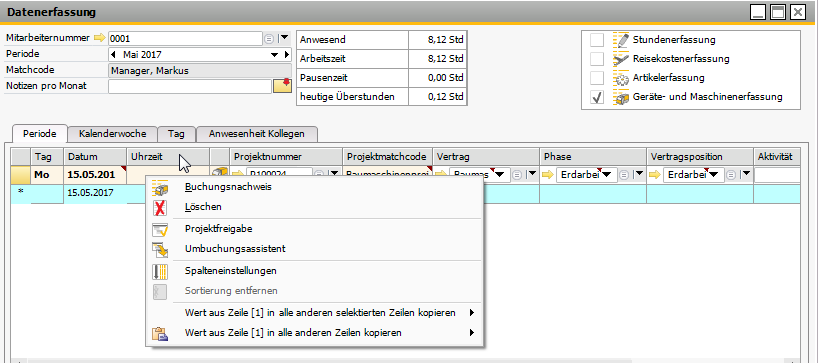
Abbildung 53351: Geräte/Maschinenerfassungszeile - Kontextmenü
Folgende Auswahlmöglichkeiten sind vorhanden:
Buchungsnachweis
Im Buchungsnachweis wird die einzelne Buchung mit allen relevanten Feldern angezeigt. Siehe Buchungsnachweis (& S. 11-60).
Löschen
Mit dieser Option kann die erfasste Geräte-/Maschinenbuchung gelöscht werden.
Projektfreigabe
Der Assistent zur Projektfreigabe kann direkt aus der Maske Datenerfassung geöffnet werden. Siehe Freigabe - Geräte- und Maschinenerfassung (& S. 12-21).
Umbuchungsassistent
Siehe Umbuchungsassistent (& S. 11-69).
Spalteneinstellungen
Siehe Spalteneinstellungen (& S. 11-12).
Wert aus Zeile X in alle anderen selektieren Zeilen kopieren
Siehe Wert aus Zeile X in alle anderen selektierten Zeilen kopieren (& S. 11-12).
Wert aus Zeile X in alle anderen Zeilen kopieren
Siehe Wert aus Zeile X in alle anderen Zeilen kopieren (& S. 11-13).