Buchungssimulator Reisekosten
Der Buchungssimulator dient dazu, die Einstellungen im Buchungsautomaten (& S. 18-25) beispielhaft auszuprobieren.
Um den Buchungssimulator zu öffnen wählen Sie MARIProject > Grundlagen > Reisekosten > Reisekostenregeln > Register Einstellungen > Register Buchungsautomat > Definition Buchungsautomat > Simulation. Siehe (& S. 18-23).
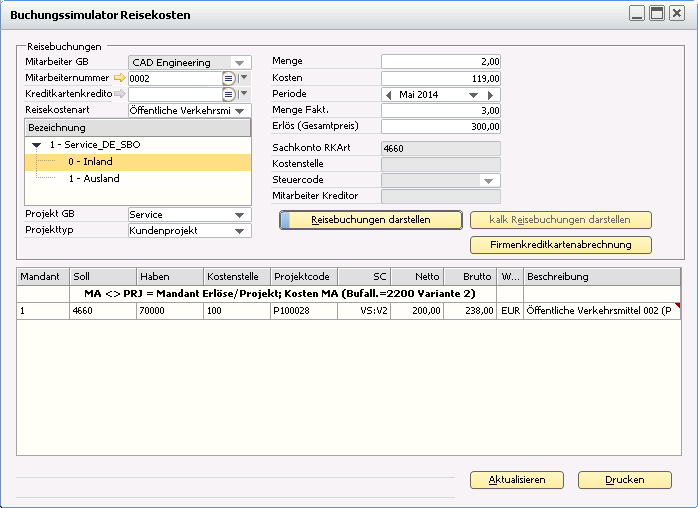
Abbildung: Reisekostenbuchungssimulator
Der Simulator sucht für die ausgewählten Geschäftsbereiche (Mitarbeiter GB und Projekt GB) einen Beispielmitarbeiter und ein Beispielprojekt aus, um die Berechnung durchführen zu können. Aus diesem Grund können nur Beispiele simuliert werden, die auch vorhanden sind. Um die Simulation zu starten, klicken Sie auf die Schaltfläche Reisebuchungen darstellen. In der unteren Hälfte des Buchungssimulators ist dann die simulierte Buchung mit den entsprechenden Konten zu sehen.
Mitarbeiter GB
Auswahl eines Geschäftsbereiches als Filter für die Mitarbeiterauswahl.
Mitarbeiternummer
Für den Simulator muss ein Mitarbeiter aus dem gewünschten Geschäftsbereich gewählt werden. Über den Mitarbeiter wird die entsprechende Reisekostenregel ermittelt.
Kreditkartenkreditor
Zur Simulation der zentralen Firmenkreditkartenabrechnung (Siehe Import von Kreditkartenabrechnungen (& S. 18-87) muss ein entsprechende Kreditor gewählt werden. Zur Auswahl des entsprechenden Mandanten wählen Sie bitte einen beliebigen Geschäftsbereich des gewünschten Mandanten. Aus dem Mandanten wird die Reisekostenregel für die Abrechnung der zentralen Firmenkarten ermittelt.
Reisekostenart
Da die Verwendung des Kostenträgers von der Reisekostenart abhängt, kann diese für die Simulation gewählt werden.
Steuerart
Auswahl der jeweiligen Steuerart zur gewählten Reisekostenart.
Projekt GB
Auswahl des Projektgeschäftsbereiches.
Projekttyp
Da die eingestellten Buchungsvarianten vom Projekttyp abhängen, muss ein Projekttyp ausgewählt werden.
Menge/Kosten
Beispielwerte
Periode
Über die Periode wird ermittelt, welche Einstellungen in der Reisekostenregel verwendet werden.
Menge Fakt. / Erlöse
Beispielwerte
Anzeige der Konten
Wenn Sie den Cursor über die einzelnen Konten bewegen, können Sie in der linken unteren Ecke des Buchungssimulators die Bezeichnungen der Konten einsehen.
Reisebuchungen darstellen
Diese Schaltfläche berechnet im Simulator die zu erstellenden Buchungen.
Kalk. Reisebuchungen darstellen
Diese Schaltfläche zeigt die Buchungen für die Verwendung von Firmenfahrzeugen und der Eingabe von Kilometern.
Firmenkreditkartenabrechnung
Diese Schaltfläche ermittelt die Buchungen für die Abrechnung der zentralen Firmenkreditkartenabrechnung.
Darstellung der Buchungen
Wenn der Anwender mit der Maus über die einzelnen Sachkonten, Geschäftspartner oder Kostenstellen, Kostenträger fährt, wird im unteren linken Bereich der Maske die Bezeichnung des Kontos angezeigt.