Vertragsabrechnung
Eine Vertragsabrechnung dient der Sammlung potentiell abrechenbarer Positionen. Vor einer Vertragsabrechnung werden folgende Daten abgefragt:
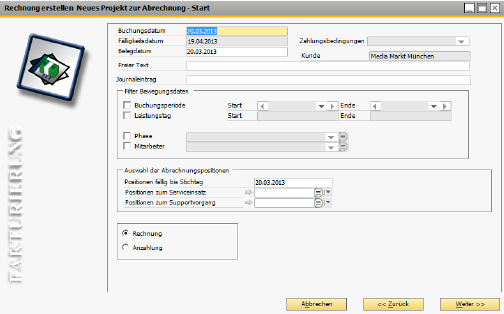
Abbildung 07781: Vertragsabrechnung - Filtermöglichkeiten
Buchungsdatum
Hier geben Sie das Buchungsdatum der Rechnung an. In einer älteren Version von MARIProject ist der vorhandene Name "Belegdatum". Diese Bezeichnung wurde an SAP Business One angepasst und trägt nun den Namen "Buchungsdatum".
Fälligkeitsdatum
Die Berechnung des Fälligkeitsdatums erfolgt anhand der Zahlungsbedingungen automatisch. Diese können nicht manuell in dem Feld geändert werden.
Belegdatum
Geben Sie das Belegdatum an. In einer älteren Version von MARIProject finden Sie dieses Feld unter der Bezeichnung "Valutadatum".
Dieses Feld dient als Platzhalter und wird zum Beispiel bei monatlichen oder Quartals- Abrechnungen verwendet. Damit Sie dieses Feld benutzen können, fügen Sie im Vertrag im Kopf- oder Fusstext den Platzhalter [Filter - Freier Text] ein.
Journaleintrag
Optionaler Text für die Bemerkung an der Journalbuchungszeile. Wenn die Zeile leer bleibt, schlägt SAP Business One den Standardtext vor.
Zahlungsbedingungen
Im Abrechnungsassistenten zu einem Vertrag ist es möglich, abweichende Zahlungsbedingungen für die spezielle Rechnung zu verwenden als die Standardeinstellung, die im Vertragsstamm eingestellt worden ist. Die Zahlungsbedingungen werden in SAP Business One hinterlegt. SAP Business One unterstützt unterschiedliche Berechnungen der Zahlungsbedingungen. MARIProject bildet alle Methoden nach und berechnet entsprechend die Fälligkeit. Folgende Berechnungen werden berücksichtigt:
-
Anzahl der Monate
-
Die Einstellung "Ab Monatsanfang", Ab Monatsmitte" und "Ab Monatsende"
-
Anzahl der Toleranztage
-
Fälligkeitstag basierend auf
Zur Berechnung der Fälligkeit wird bei Verkaufsbelegen der beim jeweiligen Geschäftspartner und bei Einkaufsbelegen der in den Firmeneinstellungen verwendete Kalender aus SAP Business One berücksichtigt.
Bei der Verwendung von Ratenzahlungen (& S. 15-11) wird die Fälligkeit auf der ersten Rate berechnet.
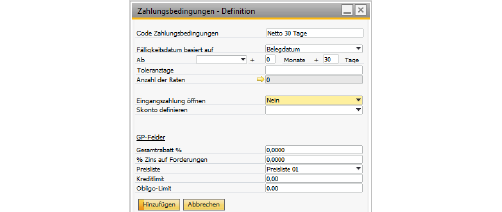
Abbildung 07788: Zahlungsbedingungen aus SAP Business One
Kunde
Anzeige der Vertragskunden.
Filter Bewegungsdaten
Es werden grundsätzlich nur freigegebene Stunden, Artikel und Reisen abgerechnet. Eine Abrechnung nicht freigegebener Bewegungsdaten ist grundsätzlich nicht möglich.
Buchungsperiode
Die erfassten Stunden werden über den Leistungstag jeweils der Periode zugeordnet. Wählen Sie diese Option können Sie die Perioden als Filter wählen.
Leistungstag
Alternativ zur Buchungsperiode kann der Leistungstag als Filterkriterium verwendet werden. Möchten Sie zum Beispiel nur eine Kalenderwoche an den Kunden abrechnen, so tragen Sie hier einfach den Anfangs- und Endtag der gewünschten Kalenderwoche ein.

Abbildung 07782: Vertragsabrechnung - Filter Bewegungsdaten
 Die Filterkriterien greifen ebenfalls für Artikel. Hier wird das Datum des Tages verwendet, an dem der Artikel erfasst wurde. Bei Reisen wird der erste Tag der Reise als Kriterium verwendet.
Phase
Durch Auswahl einer Phase werden nur die Stunden und Artikel abgerechnet, die dieser Phase zugeordnet wurden.
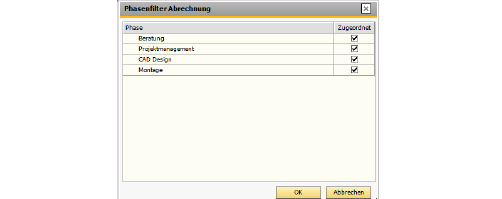
Abbildung 07789: Vertragsabrechnung - Filter auf Phase
Mitarbeiter
Durch Auswahl eines Mitarbeiters werden nur die Stunden und Artikel abgerechnet, die diesem Mitarbeiter zugeordnet wurden.
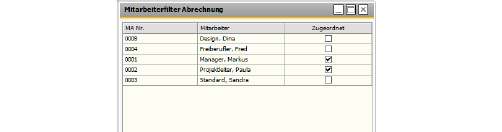
Abbildung 07790: Vertragsabrechnung - Filter auf Mitarbeiter
Auswahl der Abrechnungspositionen
Zur Abrechnung werden diejenigen Vertragspositionen vorgeschlagen, die bis zum Stichtag fällig sind oder deren Phasen abgeschlossen wurden.
Positionen fällig bis Stichtag
Vergleich des eingegebenen Stichtags mit den Stichtagen an den Vertragspositionen.
Positionen zum Serviceeinsatz
Der Abrechnungsfilter kann auf einen bestimmten Serviceeinsatz gesetzt werden.
Positionen zum Supportvorgang
Der Abrechnungsfilter kann auf einen bestimmten Supportvorgang gesetzt werden.
Optionsfelder
Rechnung
Wählen Sie dieses Optionsfeld, wenn Sie eine Rechnung erstellen möchten.
Anzahlung
Wählen Sie dieses Optionsfeld, wenn Sie eine Anzahlungsrechnung erstellen möchten. Siehe Anzahlungen (& S. 13-57).
Schaltflächen
Abbrechen
Klicken Sie auf diese Schaltfläche, um die eingegebenen Daten zu verwerfen und den Vorgang abzubrechen.
Zurück
Klicken Sie auf diese Schaltfläche, um zur vorherigen Seite des Assistenten zurückzukehren.
Weiter
Mit Weiter gelangen Sie zur nächsten Seite des Assistenten.
Seite Anzahlungen
Wenn im Vertrag eine Anzahlung geleistet wurde, dann wird im Assistenten eine eigene Seite angezeigt, um die Anzahlungen auszuwählen, die bei der Rechnung berücksichtig werden sollen. Siehe Anzahlungen (& S. 13-57).
Seite 2 - Positionen
Die Positionsauswahl zur Abrechnung zeigt in der ersten Hierarchiestufe die Positionen, die auf der Rechnung erscheinen.
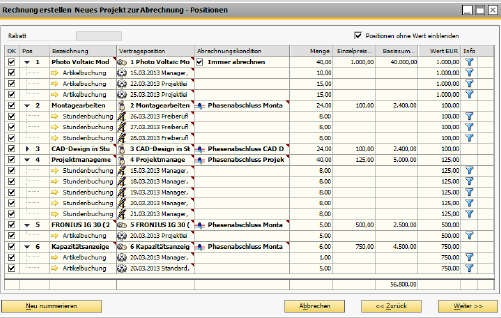
Abbildung 07783: Vertragsabrechnung - Darstellung der fälligen Vertragspositionen
Rabatt
Hier wird der Rabatt angezeigt. Der Vertragsrabatt wird im Vertragsstamm im Register Preise eingegeben und in die Abrechnung übernommen. Sollte der Rabatt hier geändert werden, wird dieser auch im Vertrag geändert.
Positionen ohne Wert einblenden
Es werden auch die Positionen angezeigt, die keinen Betrag haben.

Die Liste zeigt alle Positionen eines Vertrages. Das Filtersymbol kennzeichnet die Positionen, die durch die jeweilige Filterbedingung ausgewählt wurden.
Auswahlspalte
Über die Filterkriterien werden die entsprechenden Quellzeilen markiert.
Abrechnungskondition
Diese Spalte zeigt die Abrechnungskondition aus dem Vertrag an.
Menge
Diese Spalte zeigt die Menge aus den Quellzeilen an. Bei Positionen nach Aufwand berechnet sich die Menge aus den zu fakturierenden Stunden oder Artikelmengen. Bei Positionen zum Festpreis bestimmt die Vertragsposition die Menge.
Einzelpreis
Diese Spalte zeigt den Einzelpreis aus dem Vertrag an.
Basissumme
Diese Spalte gibt die Gesamtsumme (Menge*Einzelpreis) wieder.
Wert
Der Wert für die Stunde oder den Artikel wird in dieser Spalte angezeigt. Obwohl bei Festpreispositionen die zugeordneten Buchungszeilen für die Preisermittlung keine Rolle spielen, wird der Wert jeder Zeile angezeigt.
Preissplit

Wenn der Einzelpreis einer Vertragsposition geändert wird und Erfassungen mit dem alten Preis und mit dem neuen Preis auf einer Rechnung abgerechnet werden, so wird automatisch ein Preissplit angelegt.
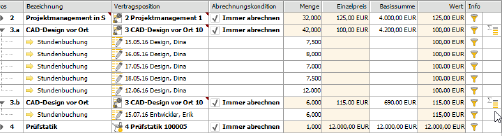
Abbildung 52360: Beispiel eines Preissplits mit 100 EUR und 125 EUR der Position 3, die dann in 3a und 3b aufgeteilt wird.
Wenn die Preisänderung auch für die alten Erfassungen gelten soll, brechen Sie die Rechnungserstellung ab und verwenden Sie den Umbuchungsassistenten, um den neuen Preis auf die alten Buchungen zu übertragen.
Schaltflächen
Neu nummerieren
Mit dieser Schaltfläche können Sie die ursprüngliche Positionsnummer aus dem Vertrag durch eine neue Nummerierung für diese Rechnung ersetzen.
Weiter
Mit Weiter gelangen Sie zur nächsten Seite des Assistenten.
Seite 3 - Fracht
Auf dieser Seite haben Sie die Möglichkeit, die Fracht aufzuteilen. Die Seite erscheint nur, wenn in SAP Business One die Option Fracht aktiviert und eingerichtet wurde.
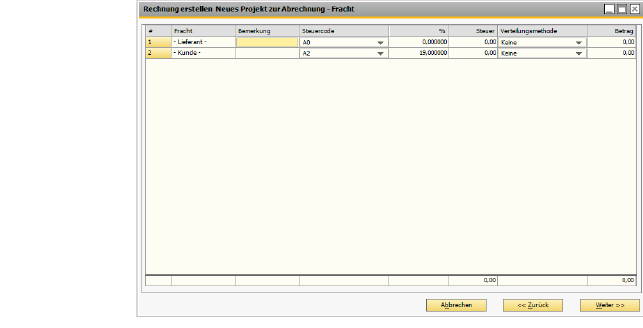
Abbildung 07784: Vertragsabrechnung - Fracht
Es werden alle definierten Frachtmethoden zur Verwendung angeboten.
Bemerkung
Freies Textfeld
Steuercode
Die Steuer wird in der Definition der Frachtmethoden vorbelegt und kann hier geändert werden.
Betrag
Durch Eintragung eines Betrages, wird die Fracht als zusätzliche Position auf der Rechnung berücksichtigt. Wird kein Betrag eingetragen, dann wird die Fracht nicht weiter berücksichtigt (Bemerkungen und Steuereinstellungen werden nur mit Betrag gespeichert).
Seite 4 - Belegansicht
Auf dieser Seite werden Ihnen folgende Register angezeigt:
-
Register Inhalt (& S. 13-10)
-
Register Logistik (& S. 13-13)
-
Register Belegtexte(& S. 13-14)
-
Register Pro Rata. Siehe Simulator Pro Rata Vertragsabrechnung (Verkauf) (& S. 22-15)
-
Register Benutzerdefinierte Felder
-
Register Sammelmappe
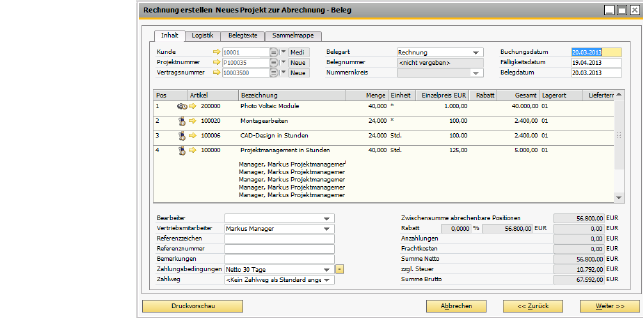
Abbildung 07785: Vertragsabrechnung - Belegansicht (Register Inhalt)
Belegansicht - Register Inhalt
Dieses Register zeigt im oberen Bereich Informationen zum Kunden, Projekt und Vertrag und im mittleren Bereich die Positionen, die in der Rechnung erscheinen.
Kunde/Projekt/Vertrag
Die Kundennummer, das Projekt und der Vertrag sind fest verknüpft und können im Beleg nicht geändert werden.
Ansprechpartner
Sie können einen Ansprechpartner des Kunden auswählen.
Belegart
Die Belegart kann in bestimmten Kombinationen umgestellt werden. Siehe Umstellung der Belegart (& S. 13-25).
Belegnummer
Dieses Feld gilt zur Eingabe für die Belegnummer, wenn der Nummernkreis "Manuell" ausgewählt ist. Ist dies nicht der Fall, wird "nicht vergeben" angezeigt. Nach der Übergabe an SBO erscheint hier die von SBO vergebene Belegnummer.
Nummernkreis
Wenn mehrere Nummernkreise in SBO definiert wurden, so kann der Nummernkreis umgestellt werden.
Buchungsdatum
Mit diesem Datum wird der Beleg an die Finanzbuchhaltung übergeben. Das Buchungsdatum wird auch als Steuerdatum bezeichnet.
Fälligkeitsdatum
Über die Zahlungskondition wird das Fälligkeitsdatum basierend auf dem Belegdatum berechnet. Man kann auch das Fälligkeitsdatum manuell überschreiben, dann passt aber der Text der Zahlungskondition nicht mehr.
Belegdatum
Für den Kunden sichtbares Belegdatum.
Im unteren Bereich haben Sie auf der linken Seite die Möglichkeit, folgende Informationen zu bearbeiten:
Bearbeiter
Der Bearbeiter wird von Vertrag vorbelegt und kann hier geändert werden. Dieser wird je nach Drucklayout für den Kunden sichtbar sein.
Vertriebsmitarbeiter
Der Vertriebsmitarbeiter wird von Vertrag vorbelegt und kann hier geändert werden. Dieser wird je nach Drucklayout für den Kunden sichtbar sein.
Referenzzeichen
Das Referenzzeichen sollte bereits bei der Bestellung durch den Kunden am Vertrag eingetragen werden. Dieses wird hier übernommen und dient dem Kunden als Bezug zu seiner Bestellung.
Referenznummer
Analog Referenzzeichen.
Bemerkungen
Hier können Sie weitere Bemerkungen eintragen.
Zahlungsbedingungen
Die Zahlungsbedingung kann abweichend von der Einstellung am Vertrag bzw. an der Kalkulation bestimmt werden. Über die kleine Schaltfläche können gegebenenfalls Raten definiert werden. Siehe Raten zu einer Rechnung (& S. 13-12).
Zahlweg
Auch der Zahlweg kann abweichend von der Einstellung am Vertrag bzw. an der Kalkulation bestimmt werden.
Im unteren Bereich auf der rechten Seite werden folgende Informationen angezeigt:
Zwischensumme abrechenbare Positionen
Summe der Positionen vor Rabatt
Rabatt
Hier wird der Rabatt angezeigt. Der Vertragsrabatt wird im Vertragsstamm im Register Preise eingegeben und in die Abrechnung übernommen.
Anzahlungen
Hier wird der Anzahlungsbetrag angezeigt von allen ausgewählten Anzahlungen, die über die Methode "Anzahlung (SAP)" erstellt wurden. Siehe
Frachtkosten
Hier werden die Frachtkosten angezeigt.
Summe Netto
Hier wird die Nettosumme angezeigt.
zzgl. Steuer
Hier wird die Umsatzsteuer ausgewiesen.
Summe Brutto
Hier wird der Bruttobetrag angezeigt, der sich zuzüglich Steuer aber abzüglich Rabatt ergibt.
Währung
Wenn Sie mit mehreren Währungen arbeiten, haben Sie die Möglichkeit, die Währung umzustellen. Dabei werden alle entsprechenden Zahlen auf die gewünschte Währung umgestellt. Sie können die Belegwährung, die lokale Währung und die globale Systemwährung darstellen.
Raten zu einer Rechnung
Über die kleine Schaltfläche in den Zahlungsbedingungen können Sie Raten definieren:
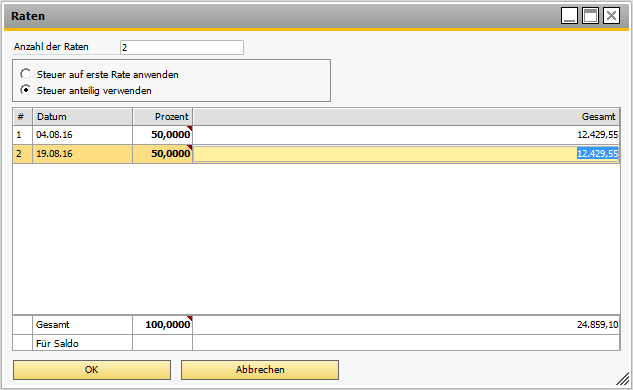
Abbildung 52361: Aufteilung des Rechnungsbetrags in Raten
Anzahl der Raten
Zeigt die Anzahl der Raten an.
Steuer auf erste Rate anwenden
Addiert den Steuerbetrag nur auf die erste Rate.
Steuer anteilig verwenden
Verteilt den Steuerbetrag entsprechend dem Wert im Feld Prozent auf alle Raten.
Belegansicht - Register Logistik
In diesem Register werden Ihnen die Kunden- und Lieferadresse angezeigt. Sie sehen die Formatierung der Adressfelder, wie diese für das jeweilige Empfängerland in SAP Business One eingestellt ist. Die Adresse kann manuell direkt im Textfeld geändert werden oder die Felder können einzeln über die Schaltfläche <...> bearbeitet werden. Es öffnet sich dann ein Fenster, in dem alle Adressfelder angezeigt und editiert werden können. Die Felder mit dem Strichsymbol auf der linken Seite werden für den Druck der Adresse verwendet. Über die rechte Maustaste kann die Anzahl der Felder auf die Strichsymbol-Felder reduziert werden.
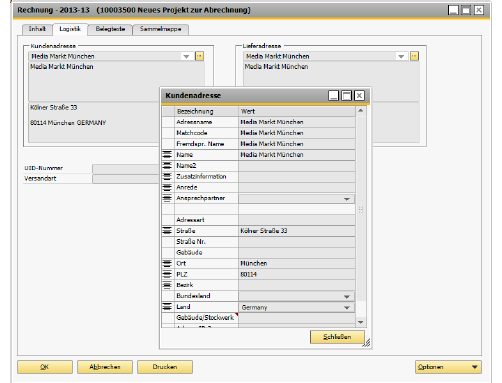
Abbildung 07786: Vertragsabrechnung - Belegansicht (Register Logistik)
Felder Brasilien
In der brasilianischen Lokalisierung werden weitere Felder angezeigt. Siehe Lokalisation Brasilien (& S. 80-5).
Belegansicht - Register Belegtexte
Für den Beleg werden die Texte aus der Vertragsdefinition übernommen und die Platzhalter werden ersetzt. Die Texte können nun noch vor der Übergabe bearbeitet werden. Siehe Vertrag: Register Texte (& S. 7-87). Sie haben die Möglichkeit, Textbausteine zu verwenden, Text vom Vertrag zu überschreiben und Elemente zu formatieren.
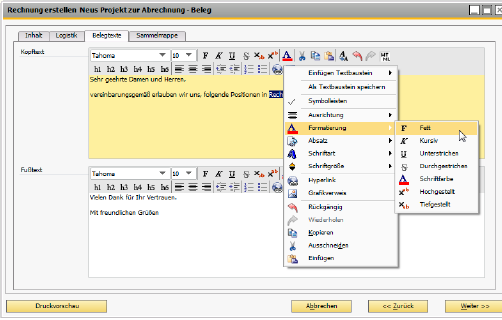
Abbildung 07787: Vertragsabrechnung - Belegansicht (Register Belegtexte)
Belegansicht - Register Pro Rata
Wenn in der Rechnung eine Wartungsposition mit einer Pro Rata-Regel enthalten ist, wird ein eigenes Register angezeigt. Siehe Abrechnung von Wartungspositionen mit Pro Rata-Regeln (Belegansicht) (& S. 22-17).
Belegansicht - Register Benutzerdefinierte Felder
Sollten an der Belegtabelle benutzerdefinierte Felder angelegt worden sein, so können diese im entsprechenden Register bearbeitet werden. Gleichlautende Felder werden vom Vertrag an den Beleg kopiert. Siehe Benutzerdefinierte Felder (& S. 85-3).
Belegansicht - Register Sammelmappe
In diesem Register werden die zu dem Vertrag hinterlegten Dokumente und Notizen angezeigt. Diese können dem Beleg auch als Anhang beigefügt werden
Schaltflächen
Druckvorschau
Klicken Sie auf diese Schaltfläche, können Sie eine Druckvorschau des Beleges (ohne Rechnungsnummer) anzeigen.
Abbrechen
Klicken Sie auf diese Schaltfläche, um die eingegebenen Daten zu verwerfen und den Vorgang abzubrechen.
Zurück
Klicken Sie auf diese Schaltfläche, um zur vorherigen Seite des Assistenten zurückzukehren, um Änderungen an der Auswahl vorzunehmen.
 Dies kann zu einem Konflikt mit den automatisch generierten und geänderten Texten führen. Wählen Sie z.B. über diese Schaltfläche eine weitere Zeile aus, so müsste sich der Text ändern. Da der Text aber ggf. bereits manuell überschrieben wurde, wird eine Warnung angezeigt und Sie können über die rechte Maustaste den automatisierten Text wieder erstellen lassen.
Weiter
Mit Weiter gelangen Sie zur nächsten Seite des Assistenten.
Seite 5 - Belegübergabe
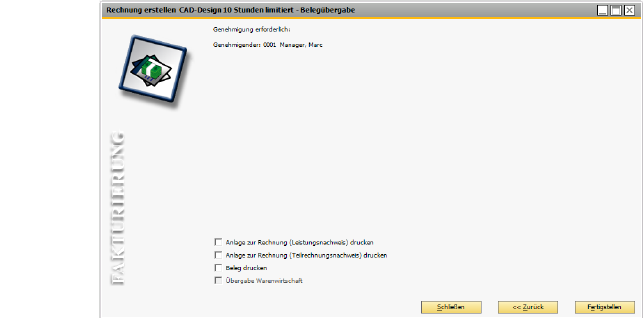
Abbildung 52374: Letzte Seite des Abrechnungsassistenten. Beispiel mit Genehmigung, dadurch ist die Übergabe Warenwirtschaft inaktiv.
Nachdem Sie die Daten in den einzelnen Registern geprüft und ergänzt haben, klicken Sie auf Fertigstellen. Es wird eine neue Rechnungsnummer vergeben und der Beleg wird an die Warenwirtschaft übergeben.
Genehmigung
Wenn für den Beleg ein Genehmigungsprozess definiert wurde, so wird ein eigenes Register angezeigt, welches den Genehmigenden anzeigt. Siehe Genehmigungsprozesse für Belege (& S. 36-19)
Leistungsnachweis
Über die Option "Anlage zur Rechnung (Leistungsnachweis) drucken", wird im Anschluss an die Rechnung der Leistungsnachweis gedruckt. Siehe auch Anlage zur Rechnung (Leistungsnachweis) (& S. 30-33)
Teilrechnungsnachweis
Über die Option "Anlage zur Rechnung (Teilrechnungsnachweis) drucken" wird der Nachweis berechnet und gedruckt. Siehe Anlage zur Rechnung (Teilrechnungsnachweis) (& S. 30-34).
Beleg drucken
Wenn Sie den Beleg nicht nur an die Warenwirtschaft übergeben, sondern auch drucken möchten, markieren Sie zusätzlich dieses Kontrollkästchen.
Übergabe Warenwirtschaft
Dieses Häkchen bewirkt die Übergabe der neuen Rechnung an die Warenwirtschaft. Wurde ein Genehmigungsprozess für die Ausgangsrechnung erstellt, kann es sein, dass die Übergabe an SAP Business One erst nach der Freigabe möglich ist (& S. 36-19).
Druckvorschau
Wenn Sie den Beleg nicht direkt bei der Belegübergabe drucken, können Sie den Beleg auch später drucken und eine Druckvorschau des Beleges anzeigen, indem Sie wie folgt vorgehen:
-
Wählen Sie Vertragsstamm > Register Belege.
-
Klicken Sie auf den orangen Pfeil in der Spalte Belegnummer, um die Seite 4 (& S. 13-10) des Assistenten zu öffnen.
-
Klicken Sie auf die Schaltfläche Drucken.
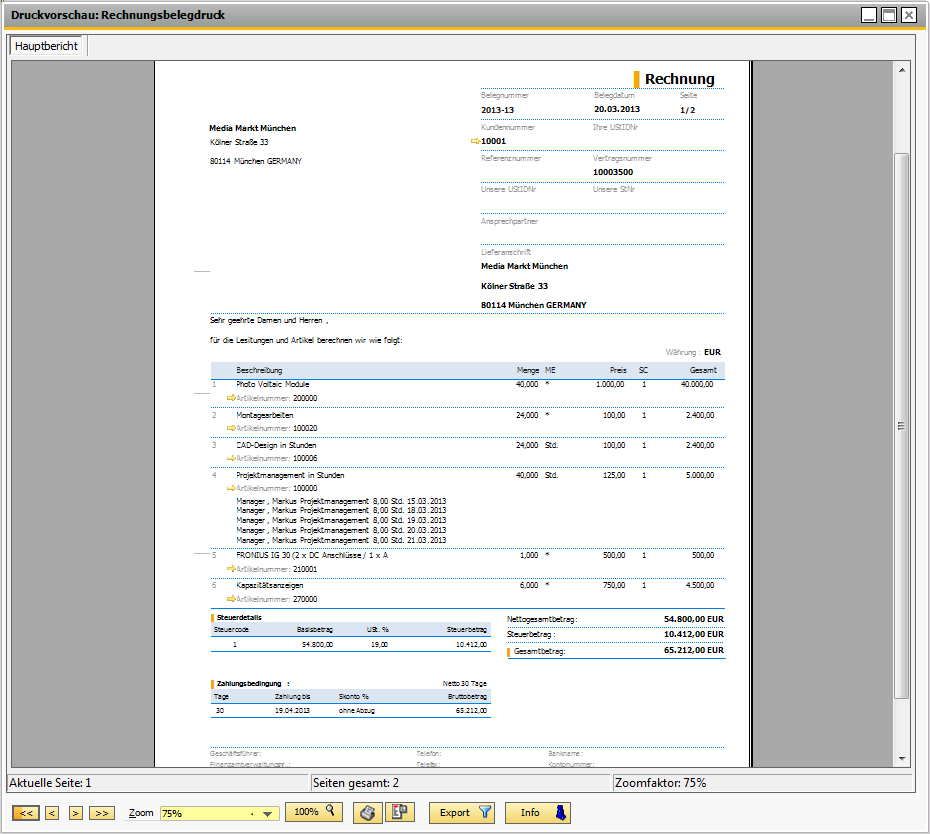
Abbildung: Druckvorschau der Rechnung in Crystal Reports
Die Druckvorschau wird im Kapitel (& S. 36-1) detailliert erläutert.
Export
Folgende Exportmöglichkeiten für den Beleg bestehen:
-
Datei
-
Anwendung
-
E-Mail
Der Export von Belegen wird im Kapitel (& S. 36-1) näher erläutert.
Vertragsstamm - Register Belege
Das Register VK-Belege des Vertragsstammes zeigt nun die neu erstellte Rechnung an:
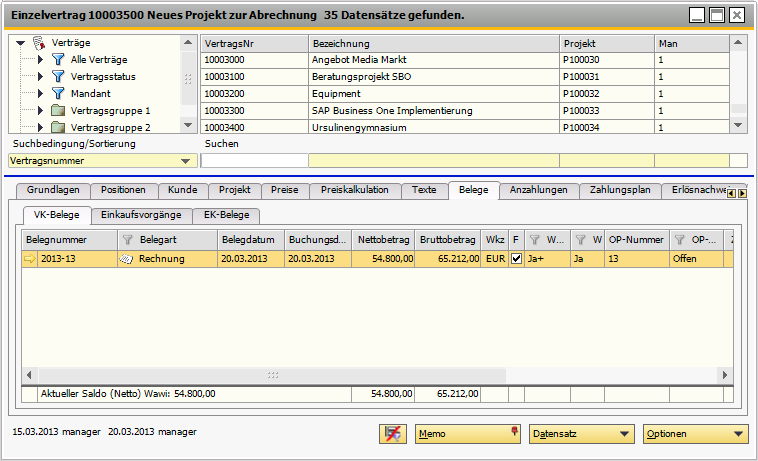
Abbildung: Vertragsstamm mit geöffnetem Register Verkaufsbelege
Mit der rechten Maustaste können Sie weitere Funktionalitäten zu den Verkaufsbelegen nutzen. Je nach Verkaufsbeleg sind folgende Optionen verfügbar:
Belegansicht
Öffnet die Belegansicht, wobei Sie noch Korrekturen an den Belegen vornehmen können.
Beleg drucken
Sie gelangen direkt zur Druckvorschau. Sie haben aus der Druckvorschau die Möglichkeit, den Beleg auszudrucken.
Beleg stornieren
Sie können eine Rechnung im Register VK-Beleg stornieren. Es wird dabei ein neuer Beleg Stornorechnung erstellt, der eine Gegenbuchung zur Rechnung erzeugt. Der OP-Status der Rechnung und der Stornorechnung wird dann auf Ausgebucht gesetzt. Die Verknüpfung der Rechnung zu den Stunden-, Artikel- oder Reisekostenbuchungen wird zurückgesetzt, um nach dem Storno bzw. nach Änderungen der Buchungen eine neue Rechnung erstellen zu können.
Beleg löschen
Die Belegarten Angebot und Kundenauftrag aus dem Register VK-Belege können gelöscht werden.
Anlage zur Rechnung (Leistungsnachweis)
Wählen Sie diese Option, wenn Sie einen Leistungsnachweis als Anhang zur Rechnung drucken möchten. Siehe Anlage zur Rechnung (Leistungsnachweis) (& S. 30-33)
Anlage zur Rechnung (Teilrechnungsnachweis)
Wählen Sie diese Option, wenn Sie einen Teilrechnungsnachweis als Anlage zur Rechnung drucken möchten. Siehe Zahlungsanforderungen (& S. 13-98) und Anlage zur Rechnung (Teilrechnungsnachweis) (& S. 30-34).
Belegbezogene Erlösrückrechnung
Wählen Sie diese Option, wenn Sie eine Erlösrückrechnung (& S. 13-20) für den Beleg durchführen möchten.
Übergabe
Ist der Beleg noch nicht an SAP Business One übergeben worden, weil ein Projektleiter zum Beispiel nicht die Berechtigung hat, Belege an SAP zu übergeben, kann der Beleg von einer Person mit der zugehörigen Berechtigung an SAP übergeben werden.
Liste drucken
Sie können die VK-Belegübersicht drucken. Wählen Sie zwischen Standarddruck oder dynamischem Druck.
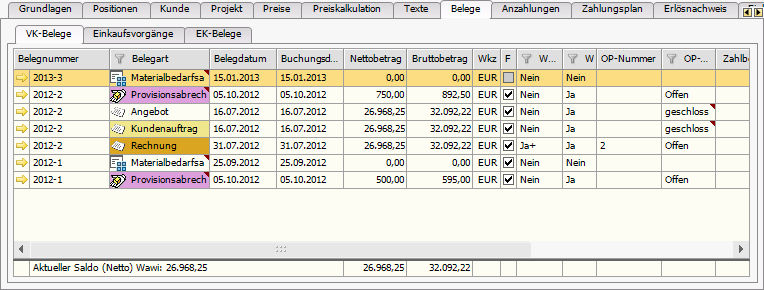
Abbildung: VK-Belegarten im Vertragsstamm
Excel Export
Sie können die VK-Belegübersicht in Excel exportieren.
Spalteneinstellungen
Diese Option ermöglicht Ihnen, Spalten ein- bzw. auszublenden.
Filter
Verschiedene Filter (z.B. nach Belegart, Beleggruppe) stehen zur Auswahl.
Stornieren von Rechnungen mit negativen Positionen
Leider ist es in älteren SAP Business One-Versionen (vor 8.8) nicht möglich, eine Rechnung mit einer negativen Zeile zu stornieren. Wenn man eine Rechnung zum Beispiel mit einem Sicherheitseinbehalt erstellt hat, dann hat diese eine negative Zeile.
Wenn der Anwender aus der Liste der Verkaufsbelege über die rechte Maustaste eine Rechnung storniert, die eine negative Position erhält, dann werden in älteren SAP Business One-Versionen als 8.8 zwei Belege erzeugt. Eine Stornorechnung über alle positiven Positionen und eine "Gutschrift als Rechnung" für die negativen Positionen.