Überblick Kundenserviceobjekte
Um einen Überblick über Ihre Kundenserviceobjekte im Kundenportal zu erhalten, wählen Sie Regiezentrum > Kundenserviceobjekte > Überblick Kundenserviceobjekte.
 Der Überblick Kundenserviceobjekte ist automatisch auf die Kundennummer des angemeldeten Kundenbenutzers gefiltert.
Angezeigt werden alle Kundenserviceobjekte, auch wenn diese keinem Serviceplan zugeordnet sein sollten. Ist ein Kundenserviceobjekt mehreren Serviceplänen zugeordnet, so wird es mehrmals angezeigt, um die entsprechenden Fälligkeitsdaten sehen zu können.
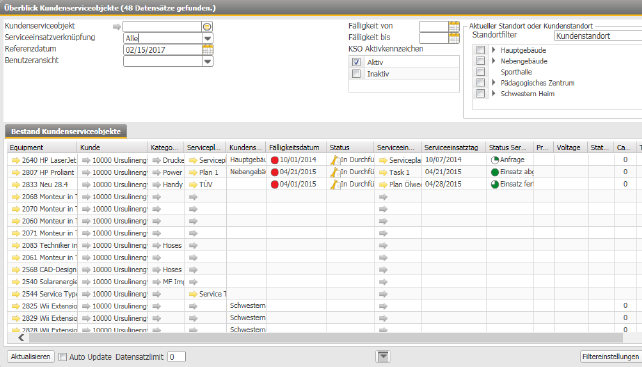
Abbildung 08227: Überblick Kundenserviceobjekte
Es stehen mehrere Filtermöglichkeiten zur Verfügung:
Überblick Kundenserviceobjekte - Filterbereich
Kundenserviceobjekt
Filtermöglichkeit auf ein einzelnes Kundenserviceobjekt.
Serviceinsatzverknüpfung
Es stehen vier Filtermöglichkeiten zur Verfügung:
-
Alle: kein Filter.
-
Verknüpft: Es werden alle Kundenserviceobjekte angezeigt, die zu einem Serviceplan zugeordnet sind und der Plan wiederum einem Serviceeinsatz zugeordnet ist.
-
Verknüpft, offen: Zusätzlich wird hier auf die offenen zugeordneten Servicepläne gefiltert.
-
Verknüpft, geschlossen: Filter auf die abgeschlossenen Serviceinsätze an den Serviceplänen.
Das Referenzdatum ist kein Filter. Es steuert die Farbdarstellung der Fälligkeitsspalte. Alle geplanten Termine, die vor dem Referenzdatum liegen, werden rot dargestellt. Ein geplanter Ölwechsel zum 15.10. wird rot dargestellt, wenn das Referenzdatum auf dem 20.10. steht.
Die Einstellung der Benutzeransicht ändert die Auswahl der in der Ergebnismenge angezeigten Spalten.
Fälligkeit von/bis
Filter auf das Fälligkeitsdatum des Serviceplans.
KSO Aktivkennzeichen
Die Kontrollkästchen zeigen an, ob das Kundenserviceobjekt aktiv oder inaktiv ist.
Standortfilter
Die Standortfilter (& S. 42-21) können auf zwei verschiedene Felder im Kundenserviceobjekt angewendet werden:
-
Kundenstandort: Filter auf den Standort, wo das Objekt stationiert ist. Dieses Feld bleibt unverändert, wenn das Objekt in die Werkstatt transportiert wurde. Siehe auch Kundenstandorte (& S. 42-24) im Kapitel Kundenserviceobjekte (& S. 42-1).
Dieser Standortfilter ist automatisch auf die Kundennummer des angemeldeten Kundenbenutzers gesetzt.
Ein Teilfilter ermöglicht festzulegen, welche Elemente des Baumes für den angemeldeten Kundenbenutzer im Kundenportal sichtbar sind. Diese Einstellung kann im Fat Client unter Regiezentrum > Kundenserviceobjekte > Kundenstandorte im Register Zugeordnete Benutzer vorgenommen werden. Siehe Register Zugeordnete Benutzer (& S. 42-29).

Abbildung 08228: Standortfilter - Kundenstandort
Nach Auswahl des Standortfilters wird der Standortbaum angezeigt. Durch Auswahl von einem oder mehreren Elementen im Baum wird entsprechend auf den Kundenstandort gefiltert.
-
Aktueller Standort: Filter auf den aktuellen Standort.
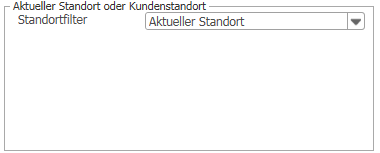
Abbildung 08229: Standortfilter - Aktueller Standort
Klicken Sie nach Auswahl des Filters auf die Schaltfläche Aktualisieren, um die entsprechenden Daten anzuzeigen.
Filtereinstellungen
Einstellungen speichern
Diese Option speichert alle gewählten Filterwerte für den eigenen Benutzer. Wird die Maske wieder geöffnet, sind alle Filter wieder gefüllt. Diese Option berücksichtigt auch die erweiterten Filter.
Einstellungen löschen und Filter zurücksetzen
Diese Option nimmt alle Filterwerte heraus und löscht zuvor eingestellte Einstellungen (Filterwerte).
Filter zurücksetzen
Mit dieser Option wird der Filter zurückgesetzt.
Erweiterter Filter
Der erweiterte Filter ermöglicht, neben den sichtbaren Filterelementen zum Beispiel auch auf die benutzerdefinierten Felder zu filtern.
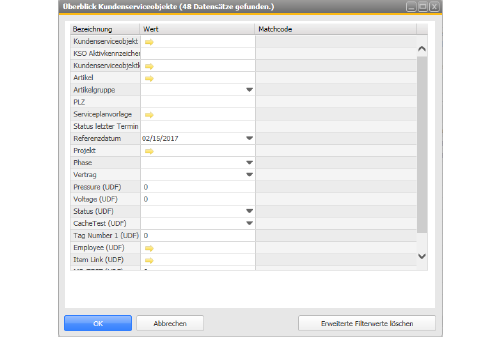
Abbildung 08230: Erweiterte Filter für den Überblick Kundenserviceobjekte
Die Option Eintellungen Speichern speichert auch die erweiterten Filter.
Überblick Kundenserviceobjekte - Ergebnisanzeige
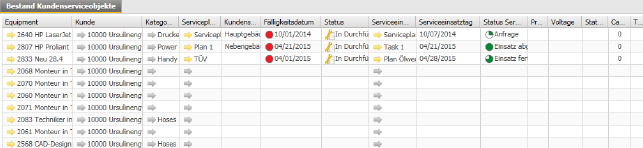
Abbildung 08227: Darstellung der Kundenserviceobjekte nach Anwendung der Filter
Die Reihenfolge und Sichtbarkeit der Spalten kann durch Klick auf den kleinen Pfeil in der jeweiligen Spalte und Auswahl der Option Spalteneinstellungen benutzerspezifisch gesteuert werden. Folgende Spalten können angezeigt werden:
Equipment
Anzeige des Kundenserviceobjektes. Durch Klick auf den orangen Pfeil gelangen Sie direkt zur Stammdatenmaske des Kundenserviceobjektes.
Kunde
Anzeige des Kunden.
Kategorie
Anzeige der Kundenserviceobjektkategorie.
Serviceplan
Anzeige der verknüpften Servicepläne mit gegebenenfalls zugeordneten Serviceeinsätzen. Durch Klick auf den orangen Pfeil gelangen Sie direkt zur Stammdatenmaske des Serviceplans. Siehe Servicepläne (& S. 46-1).
Kundenstandort
Anzeige des Kundenstandortes, d.h. wo befindet sich das Kundenserviceobjekt.
Fälligkeitsdatum
Anzeige des Datums, bis zu dem der Serviceeinsatz zu erfolgen hat.
Status
Der Status gibt Auskunft darüber, ob der Serviceeinsatz durchgeführt wird oder bereits durchgeführt wurde.
Serviceeinsatz
Bezeichnung des Serviceeinsatzes. Durch Klick auf den orangen Pfeil gelangen Sie direkt zur Stammdatenmaske des Serviceeinsatzes. Siehe Serviceeinsätze (& S. 47-1).
Serviceeinsatztag
Datum des Tages, an dem der Serviceeinsatz durchgeführt wird oder wurde.
Status Serviceeinsatz
Diese Spalte gibt Auskunft über den Status des Serviceeinsatzes, z.B. ob der Serviceeinsatz angefragt oder bereits erfolgreich durchgeführt wurde und somit als fertig gilt.
Aktueller Standort
Anzeige des aktuellen Standortes, d.h. an welchem aktuellen Standort befindet sich das Kundenservieobjekt gerade.
Herstellerseriennummer
Hat das Gerät bzw. die Maschine eine Seriennummer des Herstellers, so wird diese hier angezeigt.
Seriennummer
Zur Identifikation eines Kundenserviceobjektes kann dieses eine interne Seriennummer erhalten. Die entsprechende Seriennummer wird hier angezeigt.
Artikelnummer
Basis eines Kundenserviceobjektes ist immer ein Artikel aus dem Artikelstamm. Die entsprechende Artikelnummer wird hier angezeigt.
Ergebnis
Anzeige des Ergebnisses einer Checkliste. Siehe Anwendung von Checklisten (& S. 47-56).
Qualität Lösungsvorschläge
Anzeige des Qualitäts- bzw. Lösungstyps. Siehe Qualität Lösungsvorschläge (& S. 3-115).