Zugang zum Kundenportal einrichten
Der Zugang zum Kundenportal kann im Geschäftspartnerstamm im Register Ansprechpartner eingerichtet werden. Siehe auch Geschäftspartner-Stammdaten (& S. 33-3) im Kapitel Kundenmanagement (& S. 33-1).
Bitte beachten Sie auch das Kapitel Unterschied zwischen Benutzer und Kundenbenutzer (& S. 63-6).
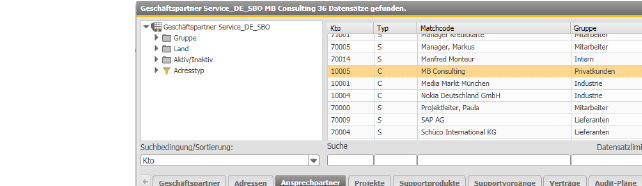
Abbildung 07205: Geschäftspartnerstamm - Register Ansprechpartner
Klicken Sie mit der rechten Maustaste auf die Zeile des Ansprechpartners, um das Kontextmenü zu öffnen und wählen Sie Kundenlogin erstellen, um das folgende Fenster zu öffnen:
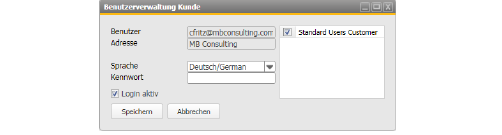
Abbildung 07204: Einrichtung des Zugangs zum Support Desk
Benutzer/Adresse
Die Felder Benutzer und Adresse sind bereits vorbelegt.
Sprache
Sie können eine Sprache auswählen.
Kennwort
Das Kennwort wird automatisch vergeben. Sie können das automatisch vergebene Kennwort ändern.
Auf der rechten Seite können Sie diesen Kundenbenutzer zu einer Gruppe zuordnen.
Um die Möglichkeiten im Kundenportal über Rechte steuern zu können, wurden eigene Benutzergruppen für das Kundenportal entwickelt. Diese können unter MARIProject > Administration > Benutzergruppen Kundenportal definiert werden:
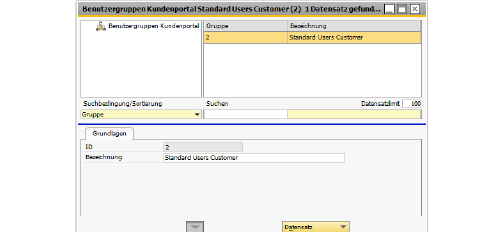
Abbildung 00136: Definition von Benutzergruppen für das Kundenportal
Entsprechend können an den Kundenbenutzern eine oder mehrere Gruppen zugeordnet werden (bei mehreren Gruppen addieren sich die Rechte). Wählen Sie hierzu MARIProject > Administration > Benutzerverwaltung Kunde.
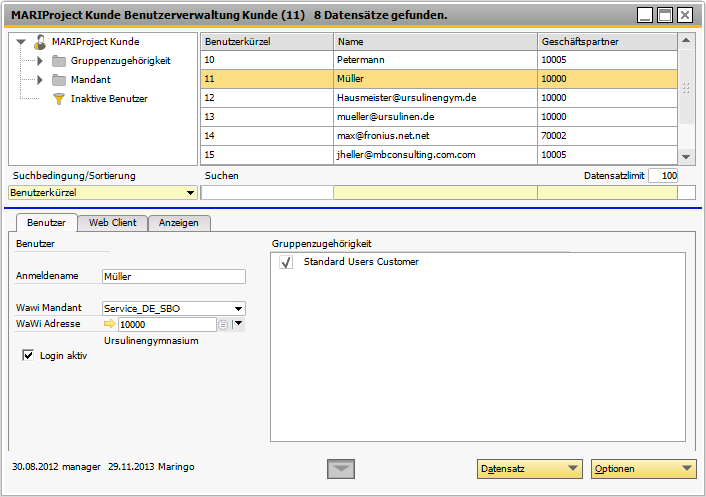
Abbildung 00137: Definition von Gruppen am Kundenbenutzer
Speichern
Klicken Sie anschließend auf Speichern, um Ihre Eingaben zu speichern.
Abbrechen
Mit Abbrechen können Sie Ihre Eingaben rückgängig machen.

Ein Mitarbeitersymbol in der Zeile des Ansprechpartners zeigt an, dass Login-Daten für diesen Benutzer vorhanden sind. Klicken Sie mit der rechten Maustaste auf das Symbol und wählen Sie Logindaten als E-Mail senden, um dem Kunden seine Login-Daten (Benutzer und Passwort) per E-Mail mitzuteilen.
Ein entsprechender Text für die E-Mail-Benachrichtigung kann unter MARIProject > Grundlagen > Einstellungen > Support Desk > E-Mail-Texte definiert werden. Siehe Einstellungen E-Mail-Texte (& S. 35-11).
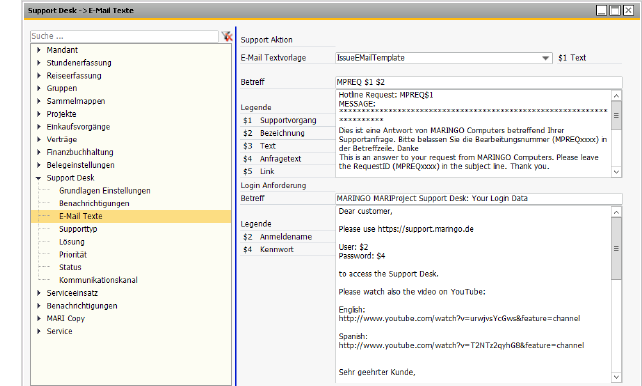
Abbildung 07202: Support Desk > E-Mail-Texte
Menü- und Formularberechtigungen Kundenportal
Die Menüs für die Kunden können entsprechend berechtigt werden. Zusätzlich kann dann in den Web-Formularen unterschieden werden, ob Benutzer einer Gruppe Änderungsrechte und Leserechte haben.
Siehe auch Berechtigungen (& S. 63-7) und Formularberechtigungen (& S. 83-19).