Formularberechtigungen
Formularberechtigungen können eingestellt werden für:
-
Fat Client/Web Client (& S. 83-19)
-
Kundenportal (& S. 83-22)
Die Einstellungen, die für den Fat Client vorgenommen werden, gelten automatisch auch für den Web Client.
Formularberechtigungen Fat Client/Web Client
Der Web Client verwendet eigene Berechtigungen für das Menü. Für viele Formulare, die im Hauptprogramm und im Web Client gleich aussehen, wird die gleiche Formularberechtigung verwendet. Ein Benutzer bzw. eine Benutzergruppe kann zum Beispiel Änderungen im Geräte- und Maschinenstamm vornehmen, egal ob dieser/diese den Web Client oder das Hauptprogramm verwendet. Im Berechtigungsformular werden entsprechend beide Menüpunkte zum Formular angezeigt.
Wählen Sie MARIProject > Administration > Berechtigungen > Fat Client > Formularberechtigungen
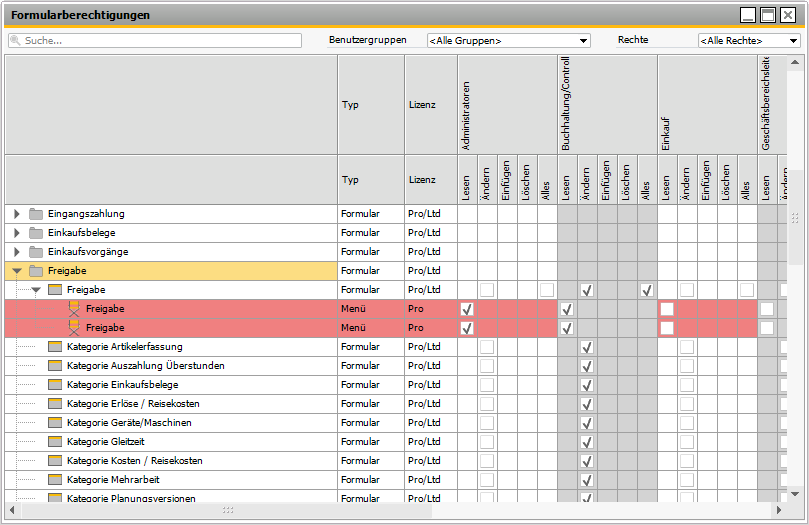
:
Abbildung 51071: Formularberechtigungen
Für einige Formulare bestehen nur Lese-Rechte, andere ermöglichen unterschiedliche Rechte (Ändern-, Einfügen-, Löschen- oder Alles-Recht).
Alle Formularberechtigungen sind in Gruppen gegliedert.
Im oberen Bereich der Berechtigungsmaske können Sie zwei Filter einstellen:
Benutzergruppen
Filter, um nur eine besondere Benutzergruppe anzuzeigen
Rechte
Filter, um nur ein Recht anzuzeigen (Lesen-, Ändern-, Einfügen-, Löschen-, Alles-Recht)
Spaltentyp
Der Aufbau der Masken zur Einstellung der Formular-, Menü- und Berichtsberechtigungen ist identisch. Der Spaltentyp und die Ikone in der ersten Spalte weisen auf unterschiedliche Typen hin:
-
Formulare: Jedes sichtbare Formular in MARIProject prüft, ob Benutzer mit der gewählten Benutzergruppe Daten lesen, ändern oder erstellen dürfen.
-
Menü: Menüpunkte können gemäß der Benutzergruppe angezeigt oder ausgeblendet werden.
-
Berichte: Berichte werden in Gruppen, Berichtsklassen und spezifischen Berichten unterteilt. Unterschiedliche Berichte können mit Benutzergruppen verknüpft werden.
Funktionsgruppe/Beschreibung
Hierarchische Liste aller Formulare, die das Programm zur Verfügung stellt. Die Optionen werden durch Klick auf den orangen Pfeil sichtbar.
Gruppenberechtigung
Auf der rechten Seite werden alle Benutzergruppen angezeigt, die in MARIProject erstellt wurden.
Jetzt müssen Sie die Rechte der entsprechenden Benutzergruppen hinsichtlich der Programmfunktionen definieren.
-
Markieren Sie die Gruppe in der Liste, um die Rechte einer Benutzergruppe zu bearbeiten.
-
Markieren Sie die Programmfunktion, für die Sie die Rechte ändern möchten.
Berechtigungen
Unter Berechtigungen können die Zugriffsrechte der entsprechenden Benutzergruppe eingesehen und bearbeitet werden.
-
Lesen: Diese Berechtigung erlaubt nur lesenden Zugriff auf einen Datensatz. Änderungen sind nicht möglich.
 Bitte beachten Sie, dass das Lese-Recht auch benötigt wird, um Datensätze bearbeiten zu können.
-
Ändern: Einer Benutzergruppe mit Ändern-Recht ist es möglich, Datensätze zu modifizieren.
-
Einfügen: Diese Berechtigung erlaubt Datensätze hinzuzufügen. Es wird benötigt, um neue Mitarbeiter oder Projekte hinzuzufügen oder um Stunden zu erfassen.
-
Löschen: Diese Berechtigung ermöglicht das Löschen von Datensätzen.
Bei der Zuordnung dieser Berechtigung sollten Sie aus Gründen der Datenkontinuität besondere Sorgfalt walten lassen. Gelöschte Daten sind nicht reproduzierbar.
-
Alles: Diese Berechtigung wird für die Stundenerfassung benötigt, um die Stunden anderer Mitarbeiter zu erfassen.
Kontextmenü
Mit der rechten Maustaste gelangen Sie zum Kontextmenü mit weiteren Optionen.
Formular öffnen
Sie können die Formulare über die rechte Maustaste öffnen.
Excel Export
Wählen Sie diese Option, um die Formularberechtigungen nach Excel zu exportieren.
Liste drucken
Wählen Sie diese Option, um eine Liste der Formularberechtigungen zu drucken.
Formularberechtigungen Kundenportal
Wählen Sie MARIProject > Administration > Berechtigungen > Kundenportal > Formularberechtigungen Kundenportal.
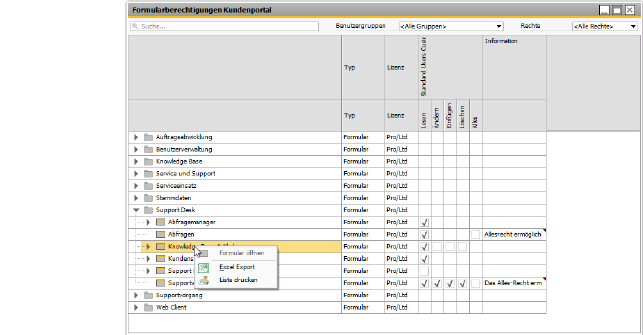
Abbildung 00002: Formularberechtigungen Kundenportal
Kontextmenü
Mit der rechten Maustaste gelangen Sie zum Kontextmenü mit weiteren Optionen.
Excel Export
Wählen Sie diese Option, um die Formularberechtigungen nach Excel zu exportieren.
Liste drucken
Wählen Sie diese Option, um eine Liste der Formularberechtigungen zu drucken.