Mitarbeiterskills
In diesem Register des Mitarbeiterstammes werden alle Skills (z.B. Sprachen, IT Anwendung, etc.) angezeigt, die im Fat Client angelegt worden sind.
Für weitere Informationen hierzu, siehe Mitarbeiterskills (& S. 4-53).
Im Web Client ist es nicht möglich, neue Skills anzulegen. Nur die Mitarbeiterzuordnung kann bearbeitet werden.
Wählen Sie Regiezentrum > Stammdaten > Mitarbeiter > Mitarbeiterskills, um die zugehörige Suchmaske zu öffnen.
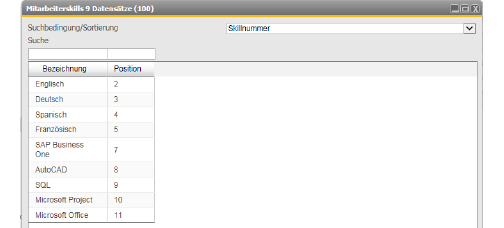
Abbildung 07338: Suchmaske - Mitarbeiterskills
Suchbedingung/Sortierung
Standardmäßig geht der MARIProject Web Client in der Suchmaske der Mitarbeiterskills zunächst von der Suchbedingung/Sortierung Skillnummer aus. Alternativ steht die Suchbedingung Bezeichnung zur Verfügung.
Suche nach Mitarbeiterskills
Wenn Sie hier einen bestimmten Skill suchen oder in der Übersichtsliste direkt anwählen möchten, so gehen Sie bitte nach dem zuvor erklärten Schema vor (& S. 48-17).
Dialogfenster Mitarbeiterskills
Wenn Sie einen Mitarbeiterskill über die Suchfunktion gefunden und in der Übersichtsliste direkt angewählt haben, wird das zugehörige Dialogfenster mit allen gemäß Ihrer Benutzerberechtigung verfügbaren Skillsdaten automatisch geöffnet.
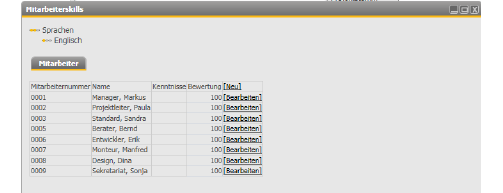
Abbildung 07337: Dialogfenster Mitarbeiterskills
Register Mitarbeiter
Im Register Mitarbeiter sind die Mitarbeiternummer, Name und Kenntnisse des Mitarbeiters, der über diese Skills verfügt, und die Bewertung der Mitarbeiterskills zu sehen.
Mitarbeiterskill bearbeiten
Über den Befehl [Bearbeiten] können Sie die Kenntnisse des Mitarbeiters und die Bewertung der Mitarbeiterskills ändern.
Speichern
Klicken Sie auf diese Schaltfläche, um Ihre Änderungen zu speichern.
Löschen
Klicken Sie auf diese Schaltfläche, um Mitarbeiterskills zu löschen.
Verwerfen
Klicken Sie auf diese Schaltfläche, wenn Sie die Bearbeitung abbrechen bzw. die eingegebenen Daten verwerfen möchten.
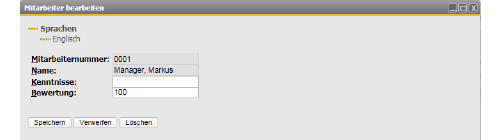
Abbildung 07339: Mitarbeiterskills - Mitarbeiter bearbeiten
Mitarbeiterzuordnung bearbeiten
Im Web Client ist es nicht möglich, neu Skills anzulegen. Nur die Mitarbeiterzuordnung kann bearbeitet werden. Klicken Sie hierzu auf den Befehl [Neu]. Wählen Sie den Mitarbeiter aus und bearbeiten Sie wie zuvor beschrieben die Kenntnisse und die Bewertung.
Speichern
Klicken Sie auf diese Schaltfläche, um die Daten zu speichern.
Verwerfen
Klicken Sie auf diese Schaltfläche, wenn Sie die Bearbeitung abbrechen bzw. die eingegebenen Daten verwerfen möchten.