Aktionserfassung - Kommen und Gehen Schnellstart
Wenn Sie sich am Web Client anmelden, wird die Maske Kommen und Gehen Schnellstart automatisch angezeigt, sofern Sie das Kontrollkästchen Kommen und Gehen unter Regiezentrum > Einstellungen > Benutzereinstellungen/Kennwort im Register Formulareigenschaften markiert haben.
Ist das Fenster nicht sichtbar bzw. geschlossen, so kann es wahlweise geöffnet werden über
-
Regiezentrum > Datenerfassung > Kommen und Gehen Schnellstart
-
Menü Kommen und Gehen
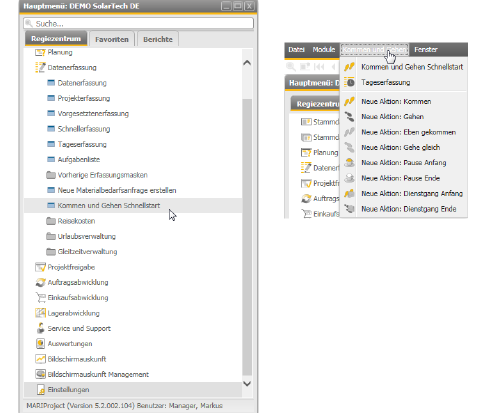
Abbildung 52226: Öffnen der Maske Kommen und Gehen Schnellstart
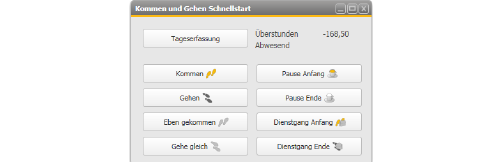
Abbildung 52227: Kommen und Gehen Schnellstart
Folgende Aktionen können von den Mitarbeitern durchgeführt werden:
 Die Arbeitszeiten werden immer auf einen einzelnen Tag ausgelegt. Wenn ein Mitarbeiter von 18:00 Uhr bis 03:30 arbeitet, so werden die Arbeitszeiten bis 24:00 Uhr und ab 0:00 Uhr aufgeteilt.
Tageserfassung
Siehe Datenerfassung (Web Client) - Register Tag (& S. 50-8).
Kommen
Klicken Sie auf diese Schaltfläche, um den Beginn Ihrer Arbeitszeit zu dokumentieren.
Gehen
Klicken Sie auf diese Schaltfläche, um das Ende Ihrer Arbeitszeit zu dokumentieren.
Pause Anfang
Klicken Sie auf diese Schaltfläche, um den Beginn Ihrer Pause zu dokumentieren.
Pause Ende
Klicken Sie auf diese Schaltfläche, um das Ende Ihrer Pause zu dokumentieren.
Dienstgang Anfang
Klicken Sie auf diese Schaltfläche, um den Beginn Ihrer Arbeitszeit außerhalb Ihrer Dienststätte zu dokumentieren.
Dienstgang Ende
Klicken Sie auf diese Schaltfläche, um das Ende Ihrer Arbeitszeit außerhalb Ihrer Dienststätte zu dokumentieren.
Reise Anfang
Klicken Sie auf diese Schaltfläche, um bei Dienstreisen den Beginn Ihrer Reisezeit zu dokumentieren.
Reise Ende
Klicken Sie auf diese Schaltfläche, um bei Dienstreisen das Ende Ihrer Reisezeit zu dokumentieren.
Die jeweiligen Aktionen werden direkt mit der aktuellen Serveruhrzeit durchgeführt.
Für weitere Informationen hierzu, siehe Beschreibung der Aktionen und Zustände (& S. 40-3).
Nach Klick auf eine Aktion wird die Kontrollübersicht im Register Tag der Datenerfassung angezeigt.
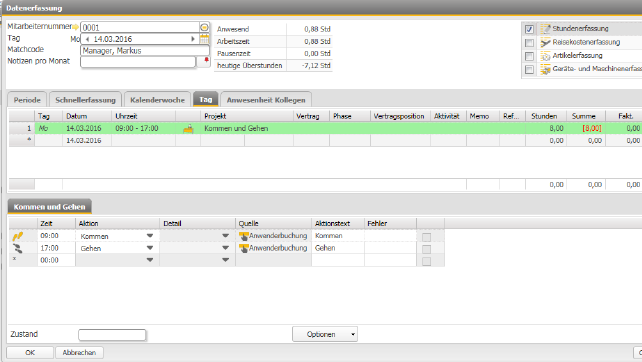
Abbildung 52231: Kontrolle der Kommen und Gehen-Buchungen im Web Client
Das Beispiel zeigt eine Kommen-Buchung um 09:00. Der Anwender hat um 17:00 auf Gehen geklickt. Da keine Pause eingetragen war, wurde über die Arbeitszeitregel automatisch eine Pause von 30 Minuten Dauer eingetragen.
Die Datenerfassung im Web Client zeigt im Register Tag eine Übersicht über die Arbeitszeit und stellt folgende Informationen für den aktuellen Tag bereit:
Anwesend
Die Anwesenheit zeigt die Dauer zwischen Arbeitsbeginn (Kommen) und Arbeitsende (Gehen) einschließlich der Pausen an (Bruttoarbeitszeit).
Arbeitszeit
Die Nettoarbeitszeit zeigt die Anwesenheitszeit abzüglich der Pausen an.
Pausenzeit
Die Pausenzeit zeigt die aktuelle Pausendauer an.
heutige Überstunden
Subtraktion der Sollarbeitszeit und der Arbeitszeit (Anwesend).
Bitte beachten Sie, dass alle Arbeitszeiten in Stunden dezimal angezeigt werden. 9 Stunden und 57 Minuten ergeben 9,95 Stunden. Systemimmanent ist ein Rundungsfehler, da sich nur 3 Minuten ohne Rundungsdifferenzen mit zwei Nachkommastellen in Dezimalstunden darstellen lassen.
Falls der Tag noch nicht abgeschlossen ist, werden die aktuellen Überstunden vom Beginn bis zur aktuellen Serveruhrzeit berechnet.
Kommen und Gehen Monatsüberblick
Unter Optionen > Kommen und Gehen Monatsüberblick kann ein Überblick über die gesamte Periode (& S. 57-10) geöffnet werden.