E-Mail Import (Automatisches Verarbeiten von E-Mails)
Es ist möglich, E-Mails automatisch in das Support Desk zu importieren. Mit dem zugehörigen Modul wird eine automatische Validierung und Verarbeitung von eingehenden E-Mails im Hotline-Postfach ermöglicht. Die automatische Verarbeitung von E-Mails ist nur mit Microsoft Exchange (ab Version 2000) möglich.
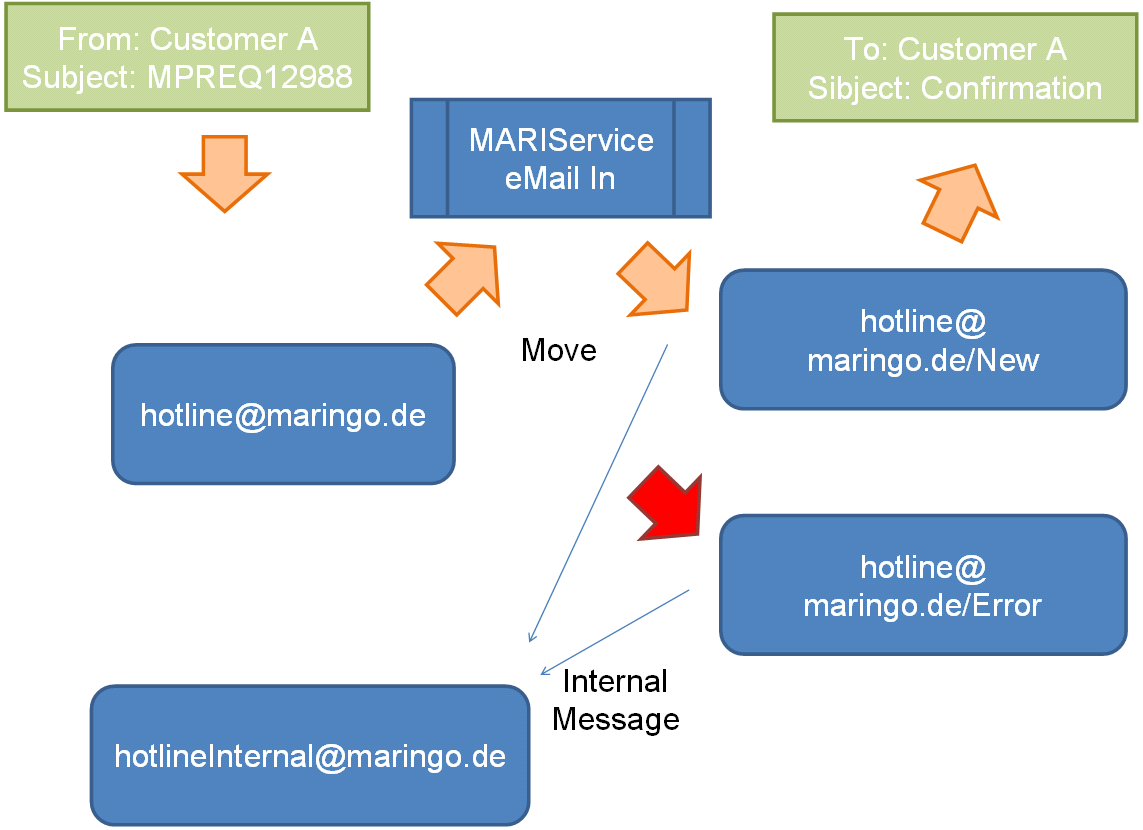
Abbildung 06639
Die Abbildung verdeutlicht das Prinzip des Dienstes. Die eingehenden E-Mails [hotline@maringo.de] werden regelmäßig abgeholt, nach verschiedenen Kriterien geprüft und in drei Gruppen eingeteilt:
-
Neue E-Mail eines Bestandskunden
-
Antwort auf einen offenen Supportvorgang eines Bestandskunden
-
Fehlerhafte E-Mail
Die eingehenden E-Mails werden aus dem Hauptpostfach in frei definierbare Unterordner verschoben und entsprechend als Supportvorgang erfasst. Dem Kunden kann eine automatische Bestätigung mit der neuen Bearbeitungsnummer gesendet werden.
Konten- und Produktzuordnung
MARIProject kann mehrere Supportprodukte verwalten. Damit automatisch das entsprechende Produkt zugeordnet werden kann, sollte für jedes Produkt eine eigene E-Mail-Adresse eingerichtet und mit dem Kunden kommuniziert werden.
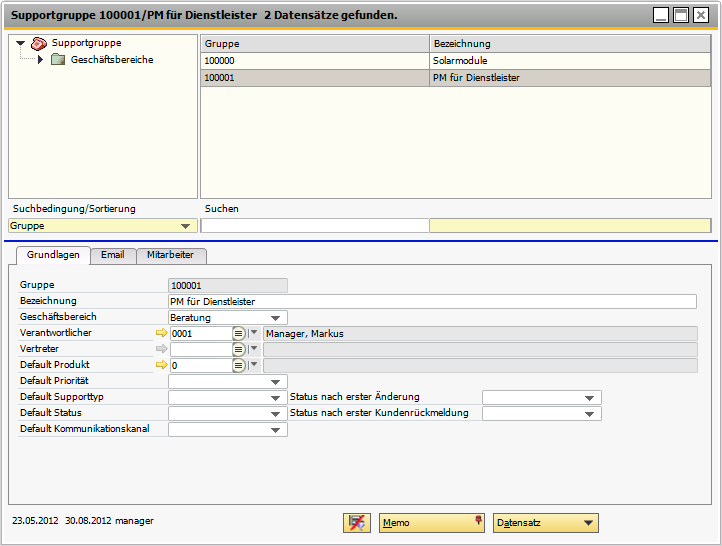
Abbildung 06640: Supportgruppe mit geöffnetem Register Grundlagen
Unter MARIProject > Stammdaten > Support > Supportgruppe, werden die Standardwerte definiert. Im Register E-Mail wird die Hauptadresse eingetragen.

Abbildung 06641: Supportgruppe mit geöffnetem Register E-Mail
Grundlageneinstellung
Zwei Einstellungen sind für den E-Mail-Import relevant, diese sind unter Grundlagen > Einstellungen > Support Desk > Grundlagen Einstellungen einzustellen:
-
Präfix für SupportvorgangID: In den Benachrichtigungstexten kann die Anfrage-Nummer zum Beispiel in den Betreff geschrieben werden. Vor diese Nummer kann das Präfix gestellt werden. Für den Import wird das Präfix verwendet, um am Betreff zu erkennen, ob eine E-Mail eine Antwort auf einen Supportvorgang ist. Siehe auch Präfix für SupportvorgangID (& S. 3-107).
-
Maximale Anhanggröße beim E-Mail-Import: Um die Größe der Datenbank zu schonen, kann hier eine Grenzwert in Megabyte eingestellt werden. 0 bedeutet keine Beschränkung. [In der Regel setzt der Exchange Server hier ebenfalls eine Grenze.] Siehe auch Max. Anhanggröße beim E-Mail-Import (& S. 3-107).
Der E-Mail-Import erfordert Zugang zu dem Exchange Server über das WebDav Protokoll bzw. den Exchange Webservice.
Tragen Sie unter Grundlagen > Einstellungen > Benachrichtigungen > MS Exchange Server Einstellungen die http-Verbindung zu Ihrem Exchange Server ein. Siehe auch MS Exchange Server Einstellungen (& S. 3-127).
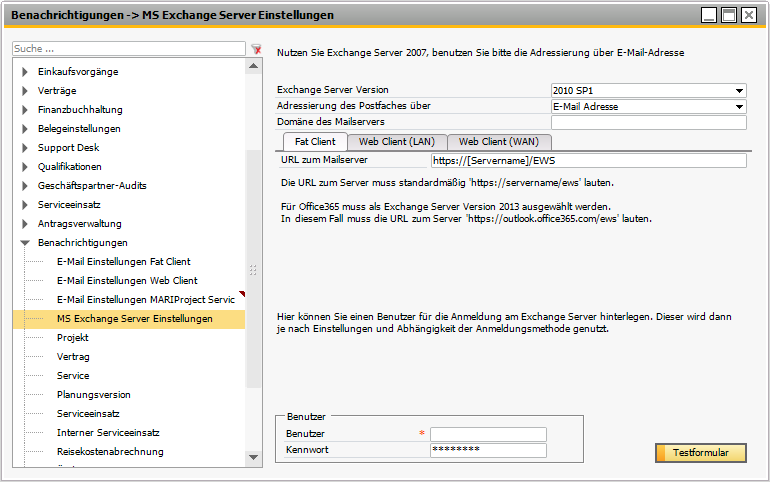
Abbildung 06642: Grundlagen > Einstellungen > Benachrichtigungen > MS Exchange Server Einstellungen
MARI Service kann über das Standardinstallationsprogramm installiert werden. Für weitere Informationen hierzu, siehe Administration von MARI Service (& S. 82-17).
Damit der Dienst sich an der MARIProject-Datenbank anmelden kann, wird ein MARIProject-Benutzer mit entsprechendem Kennwort benötigt.
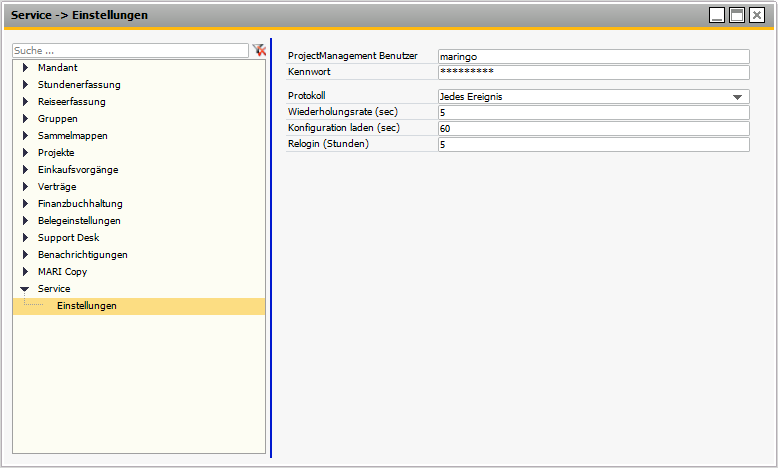
Abbildung 06643: Grundlagen > Einstellungen >Service > Einstellungen
Unter MARIProject > Administration > Service > Service anlegen, kann der automatische E-Mail-Import eingerichtet werden. Für weitere Informationen hierzu, siehe Service: E-Mail Import in Support Desk (& S. 84-9).
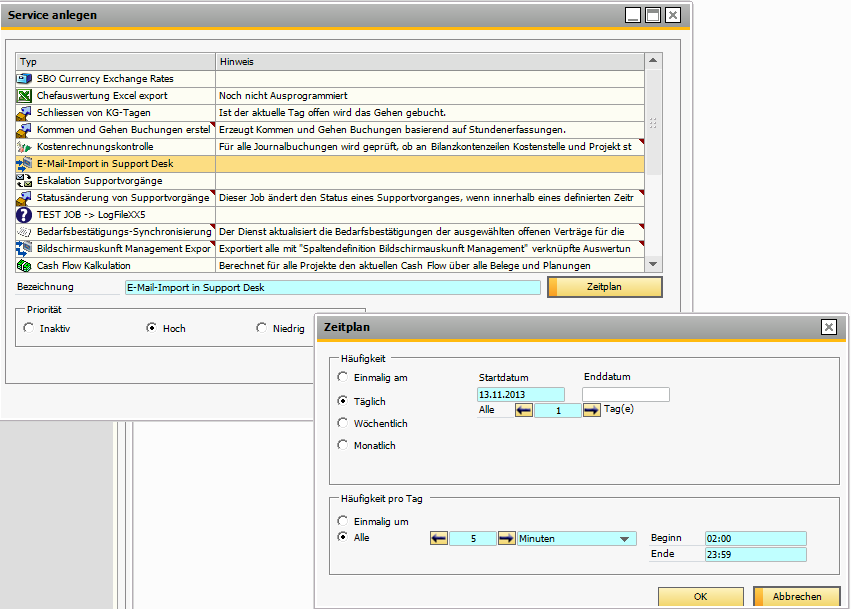
Abbildung 07021: Einrichtung eines Service Jobs zur Verarbeitung von eingehenden E-Mails
Klicken Sie auf die Schaltfläche Zeitplan um einzustellen, wie oft der Service wiederholt wird.
Einstellungen für den E-Mail Import
Im Einrichtungsassistenten für einen neuen Service müssen folgende Parameter für den Import eingestellt werden:
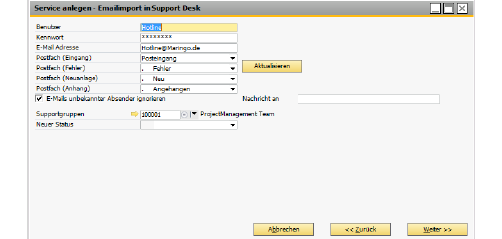
Abbildung 53283: Definition der Parameter für den E-Mail-Import
Benutzer
Domänen-Benutzer des zugeordneten Exchange-Postfaches (hotline@maringo.de).
Kennwort
Domänen-Kennwort des Benutzers. Das Kennwort wird mit einem 128 Bit-Schlüssel verschlüsselt.
E-Mail Adresse
E-Mail-Adresse des Benutzers.
Postfach (Eingang)
Das Feld zur Auswahl der entsprechenden Postfächer wird erst gefüllt, wenn die Anmeldung am Exchange Server funktioniert hat. Stellen Sie hier bitte das Hauptpostfach ein, in dem die E-Mails von außen zugestellt werden.
Postfach (Fehler)
Alle eingehenden E-Mails, die nicht zugeordnet werden können, werden in diesen Ordner verschoben. Dieser Ordner muss von den Supportmitarbeitern manuell beobachtet werden. Die in diesen Ordner kopierten E-Mails werden als ungelesen gekennzeichnet.
Postfach (Neuanlage)
Alle erkannten E-Mails werden nach der Erstellung eines neuen Supportvorganges in diesen Ordner verschoben. Sollte das Auslesen der Anhänge einmal nicht funktioniert haben, so kann die ursprüngliche E-Mail-Nachricht eingesehen werden. Diese E-Mail wird als gelesen gekennzeichnet.
Postfach (Anhang)
Schickt ein Kunde eine E-Mail zu einer bereits existierenden Anfrage, so wird diese E-Mail in diesen Ordner verschoben und als gelesen gekennzeichnet.
E-Mails unbekannter Absender ignorieren
Sollen E-Mails auch von Absendern als Anfragen angelegt werden, die nicht in den Geschäftspartnerstammdaten gespeichert sind, kann diese Option ausgewählt werden.
Nachricht an
Steht in diesem Feld eine E-Mail-Adresse (z.B hotlineintern@maringo.de), dann wird eine interne Nachricht gesendet, wenn eine E-Mail mit unbekanntem Absender verarbeitet und in das Postfach (Fehler) verschoben wird.
Supportgruppen
Die Supportgruppe verknüpft den E-Mail-Import mit allen Grundlageneinstellungen, die benötigt werden, um einen neuen Supportvorgang anzulegen (Standardprodukt, Standardpriorität, etc.).
Aktualisieren
Klicken Sie auf diese Schaltfläche, um die Daten zu aktualisieren.
Authentifizierungsmethode
Die Authentifizierungsmethode hängt davon ab, welche Einstellung für das WebDav- Protokoll im Exchange Server gewählt wurde.
Standardauthentifizierung
Dieser Modus kann verwendet werden, wenn im Exchange Server nicht die Formular-Authentifizierung ausgewählt wurde. Der Zugriff erfolgt dann über den Benutzer und das Kennwort, welche im Service Job eingetragen werden.
Formularbasierte Authentifizierung
Wählen Sie diese Methode, wenn im Exchange Server die Formular-Authentifizierung eingetragen wurde. Es werden ebenfalls der Benutzer und das Kennwort aus dem Service Job verwendet.
OWA-Ordner
Option für den Exchange Server 2007.
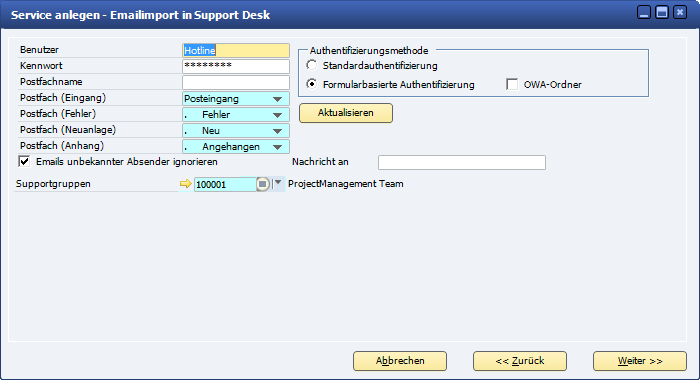
Abbildung 07022: Definition der Parameter für den E-Mail-Import - Authentifizierungsmethode