Planbalken bearbeiten
Neben der Darstellung der bereits geplanten Projekte, ist die Änderung der Planung leicht möglich. Es stehen folgende Aktionen zur Verfügung:
-
Planung verschieben (links, rechts) (& S. 9-92)
-
Planung verlängern oder verkürzen (& S. 9-92)
-
Planung auf eine andere Ressource verschieben (& S. 9-94)
-
Planung auf eine andere Phase verschieben (& S. 9-94)
-
Planung bearbeiten (& S. 9-95)
-
Planung löschen (& S. 9-97)
-
Planung kopieren(& S. 9-97)
-
Planung anlegen (& S. 9-98)
 Wichtig: Jede Aktion kann erst ausgeführt werden, wenn der entsprechende Planbalken zuerst markiert wird: 1. Klick: Markieren, 2. Klick: Verschieben, vergrößern, verkleinern.
Ein markierter Planbalken kann durch drücken der <Esc>-Taste wieder zurückgesetzt werden.
Planung verschieben
1. Klick
Durch den ersten Klick wird der Balken  markiert. Der Balken wird dann invertiert dargestellt:
  .
.
2. Klick
Durch Festhalten der Maustaste auf dem markierten Planbalken kann dieser verschoben werden. Beachten Sie, dass die Planung nur bei einer Verschiebung nach links oder rechts neu berechnet wird. Wurde in den Planungseinstellungen (& S. 9-22) definiert, dass nur an Arbeitstagen geplant werden soll, so kann es sein, dass ein zusammenhängender Balken (5 mal 8 Stunden=40 Stunden) auf mehrere Tage verteilt wird.
Wird eine Planung Montag, Dienstag, Mittwoch auf einen Freitag geschoben, so endet der Balken am darauffolgenden Montag, Dienstag.
Tastenkombination Planung verschieben
Zur Vereinfachung der Planungsbearbeitung gibt es einige Tastenkombinationen in der Planung, die Ihnen die Arbeit erleichtern sollen. Siehe Abbildung 06775: alle verfügbaren Tastenkombinationen in der Ganttplanung (& S. 9-94).
Planung vergrößern oder verkleinern
Möchten Sie die Planmenge verändern, so können Sie die Länge des Balkens verändern.
1. Klick
Durch den ersten Klick wird der Balken  markiert. Der Balken wird dann invertiert dargestellt:
  .
.
2. Klick
Bewegen Sie die Maus an das Ende des Balkens (links oder rechts) bis sich die Maus von einem Pfeil in ein Verschiebesymbol verändert:

Wird die rechte Seite nach rechts geschoben, so verlängert sich der Planbalken und die Planmenge erhöht sich. Es wird jeweils die Planmenge des ersten Tages (8 Stunden) zu Verteilung verwendet.
Hinweis: Verlängern oder verkürzen Sie den Balken auf ein Wochenende oder einen Feiertag, so "springt" der Balken unter Umständen zurück, da in der Regel nur an Arbeitstagen geplant werden darf.
Tastenkombination Planung vergrößern oder verkleinern
Zur Vereinfachung der Planungsbearbeitung gibt es einige Tastenkombinationen in der Planung, die Ihnen die Arbeit erleichtern sollen. Siehe Abbildung auf Seite 94
Tastenkombinationen
Über die Schaltfläche Tastenkombinationen in der Gantt-Darstellung können alle verfügbaren Tastenkombinationen eingesehen werden.
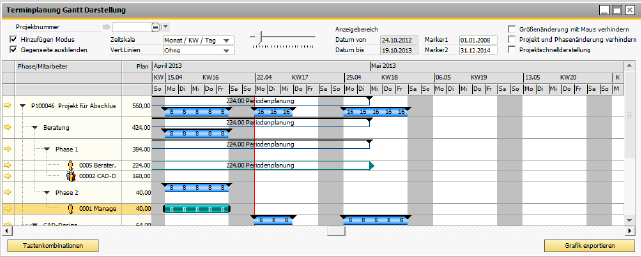
Abbildung 06774: Schaltfläche Tastenkombinationen
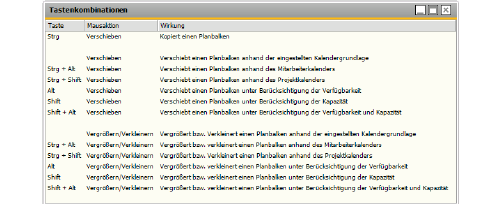
Abbildung 06775: alle verfügbaren Tastenkombinationen in der Ganttplanung
Planbalken auf eine andere Ressource verschieben
Durch Verschieben in der gleichen Phase in eine andere Zeile, wird die Planung bei einer Ressource gelöscht und bei der anderen Ressource eingetragen. Die Mengen bleiben erhalten, lediglich die Kosten und die Erlöse werden neu berechnet.
Planbalken auf eine andere Phase verschieben
Das Verschieben auf eine andere Phase erfolgt durch Anklicken, Verschieben und loslassen ("drag and drop") auf der anderen gewünschten Phase.
Mehrere Planbalken im Gantt-Diagramm verschieben
Im Gantt-Diagramm ist es möglich, mit der Maus über das rote Rechteck mehrere Planbalken zu markieren. Alternativ kann man auch über die Taste <Strg> mehrere Balken markieren.
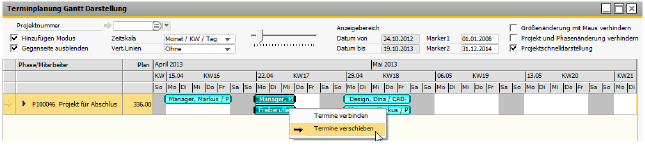
Abbildung 07683: Termine im Gantt-Diagramm verschieben
Über die rechte Maustaste können dann mehrere Termine verschoben werden. Es öffnet sich der Planungsumbuchungsassistent (& S. 9-100) mit den ausgewählten Planungsbalken:
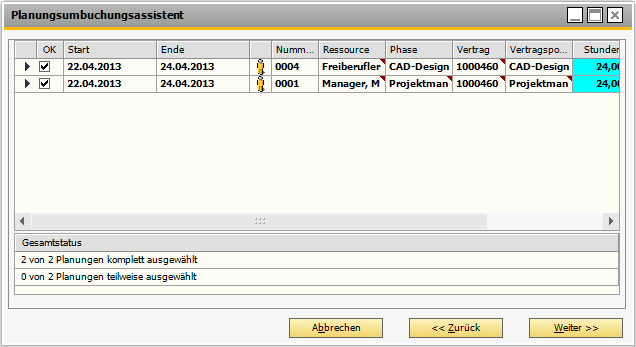
Abbildung 07684: Planungsumbuchungsassistent
Mehrere Planbalken im Gantt-Diagramm verbinden
Über die rechte Maustaste können auch mehrere Termine verbunden werden. Dies ist jedoch nur möglich, wenn die Ressourcen übereinstimmen.

Abbildung 07682: Termine im Gantt-Diagramm verbinden
Planbalken bearbeiten
Eine Planung kann nach dem ersten Klick mit der rechten Maustaste bearbeitet werden.

Abbildung 00858: Termin editieren
Durch die Auswahl der Option Termin editieren, kann der Planungszeile analog zu der Projektplanung (& S. 9-17) verändert werden.
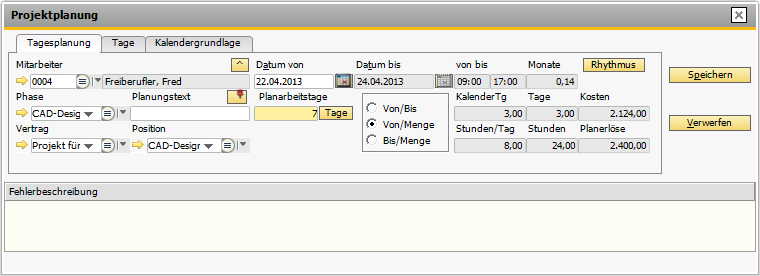
Abbildung 00859: Editieren einer Planungszeile über die rechte Maustaste
Planbalken teilen
Ist eine Planungszeile zu lang oder Sie möchten diese Planung in 2 separate Planungen teilen, z.B weil Sie eine der geteilten Planungen auf eine andere Periode verschieben wollen, gehen Sie in der Planungszeile auf das Datum, das Sie teilen möchten. Die Stelle wird rot markiert. Öffnen Sie anschließend das Kontextmenü mit der rechten Maustaste und wählen Sie die Option Termin am (XX.XX.XXXX) auftrennen.
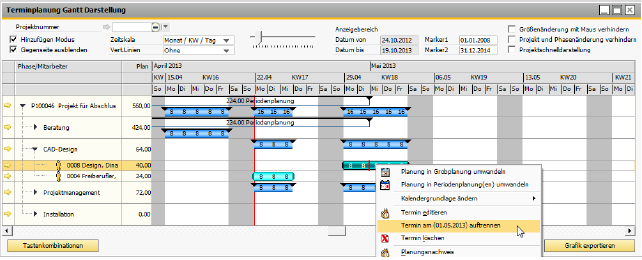
Abbildung 06776: Planung auftrennen
Planbalken über Menge aufteilen
Bei der Erstellung der Poolplanungen kann die Anzahl der Mitarbeiter eingegeben werden, die gemeinsam die Aufgabe erfüllen sollen. Um die Poolplanung leichter auf die Mitarbeiter aufzuteilen, kann ein Balken im Gantt über die Menge aufgeteilt werden.
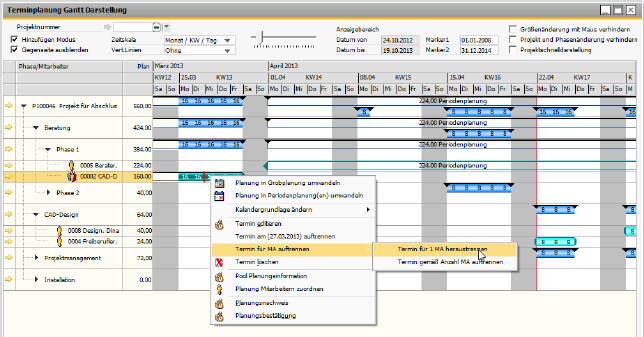
Abbildung 00040: Planung über Menge aufteilen
Planbalken löschen
Durch Öffnen des Kontextmenüs mit der rechten Maustaste kann eine Planungszeile gelöscht werden.
Planbalken kopieren
Um eine Planungszeile zu kopieren, halten Sie mit dem zweiten Klick die Steuerungstaste fest und verschieben den Balken ein wenig oder direkt an einen anderen Ort in der Zeitachse oder in der Phasenhierarchie).
1. Klick
Durch den ersten Klick wird der Balken markiert. Der Balken wird dann invertiert dargestellt:  .
.
2. Klick
Halten Sie die Steuerungstaste fest und klicken mit der Maus auf den Balken. Anschließend verschieben Sie den Balken, um eine Kopie anzulegen. Der Mauszeiger zeigt ein eindeutiges Symbol für den Kopiervorgang:
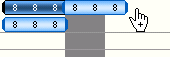
Abbildung 00860
Planung anlegen
Eine Planungszeile kann nur grafisch angelegt werden, wenn unter einer Phase die gewünschte Ressource sichtbar ist. Ist die Ressource noch nicht sichtbar, so fügen Sie diese mit der rechten Maus im Bereich 2 auf der Phase hinzu.
In einer Ressourcenzeile unterhalb einer Phase wird mit der Maus der gewünschte Zeitbereich eingetragen:
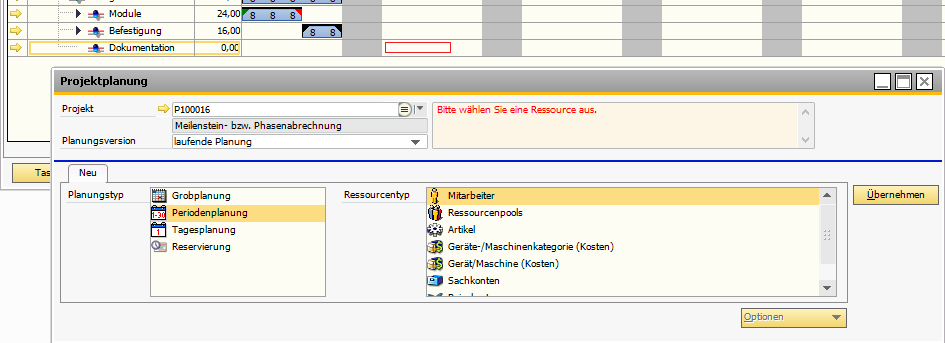
Abbildung 51009: Einfügen einer Planung mit der Maus
Nach Loslassen der Maustaste wird eine Editiermaske dargestellt, die die vorhandenen Informationen (Projekt/Phase/Mitarbeiter/Datum von/Datum bis) enthält. Die Zeitberechnungen können auch "Von/Bis/Menge" inklusive der Menge je Tag durchgeführt werden.
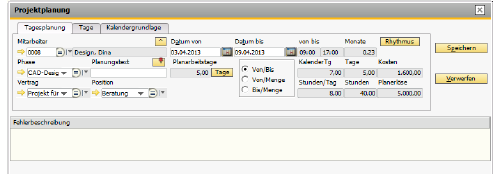
Abbildung 00862: Hinzufügen einer Planung mit der direkten Editiermöglichkeit
Hinweis: Beachten Sie, dass der Vertrag unten links in der Editiermaske nicht vorbelegt ist, und entsprechend eingestellt werden muss.
Einstellungen speichern
Die Auswahl der Darstellung (Gantt, Aufgabenplanung, Tagesdarstellung), die Einstellung des festen Anzeigebereiches und alle weiteren Einstellungen können über die Schaltfläche Einstellungen speichern benutzerspezifisch gespeichert werden. Öffnet der Anwender die Planmaske erneut, wird direkt die zuvor gespeicherte Auswahl verwendet.