Planungsumbuchungsassistent
Der Planungsumbuchungsassistent ermöglicht Planungen umzubuchen, zu verschieben, oder zu löschen.
Der Assistent wird über MARIProject > Planung > Planungsumbuchungsassistent geöffnet. Folgende Optionen stehen Ihnen zur Verfügung:
-
Planungen eines Projektes auf eine andere Phase oder Ressource umbuchen: Sind bereits Planungen zu einem Projekt vorhanden, können diese Planungen auf eine andere Phase oder eine andere Ressource im gleichen Projekt umgebucht werden.
-
Planungen eines Projektes auf ein anderes Projekt umbuchen: Bestehende Projektplanungen können auf andere Projekte umgebucht werden.
-
Verschieben einer Planung: Muss z.B eine Projektplanung komplett zeitlich verschoben werden, können Sie diese Option nutzen, um die Projektplanung vorwärts oder rückwärts in eine andere Periode oder auf einen anderen Kalendertag/Arbeitstag zu verschieben.
-
Kosten und Erlöse neu berechnen: Berechnet die Kosten und Erlöse der Planung erneut.
-
Planungen löschen: Eine vorhandene Projektplanung kann entfernt werden.
Planungen eines Projektes auf eine andere Phase oder Ressource umbuchen
Schritt 1:
Wählen Sie die Methode zur Umbuchung der Planungen aus:
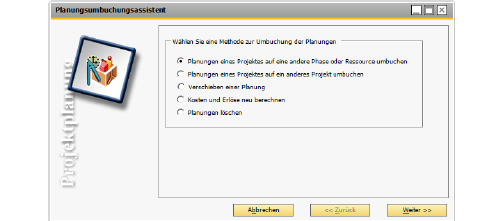
Abbildung 00880: Auswahl aus dem Planungsumbuchungsassistenten
Schritt 2:
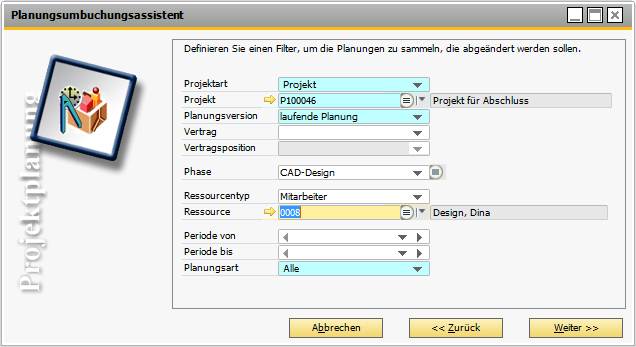
Abbildung 01484: Projektangaben für die Projektumbuchung
Projektart
Sie geben die Projektart an, die umgebucht werden soll. Sie können zwischen Akquisitionsprojekt und Projekt auswählen.
Projekt
Wählen Sie das Projekt, dessen Daten umgebucht werden sollen.
Planungsversion
Geben Sie die Planungsversion an.
Vertrag
Soll nicht das ganze Projekt, sondern nur ein einzelner Vertrag umgebucht werden, filtern Sie nach dem entsprechenden Vertrag.
Vertragsposition
Umbuchung einzelner Vertragspositionen.
Phase
Phasenauswahl für die Umbuchung.
Mit Hilfe der Auswahlbox rechts neben dem Phasenfeld, können Sie eine oder mehrere Phasen gleichzeitig auswählen. Markieren Sie einfach das entsprechende Kontrollkästchen oder klicken Sie auf die Schaltfläche Optionen, um alle Phasen auszuwählen bzw. zu markieren oder aber die Markierung wieder aufzuheben.
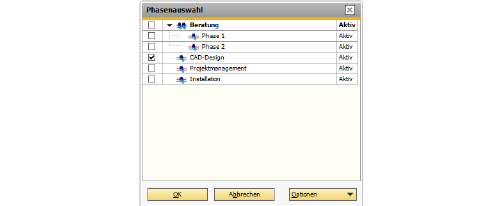
Abbildung 06812
Ressourcentyp
Bestimmen Sie, welcher Ressourcentyp umgebucht wird. Sie können zwischen Mitarbeitern, Sachkonten, Ressourcenpool, Standardpool, Artikel und Reisekosten auswählen.
Ressource
Wählen Sie zu dem ausgewählten Ressourcentyp die entsprechende Ressource aus.
Periode von/ Periode bis
Auswahl der Periode, die umgebucht werden soll.
Planungsart
Bestimmen Sie, welche der folgenden Planungsarten vom Planungsumbuchungsassistenten erfasst werden sollen:
-
Alle
-
nur Tagesplanungen
-
nur Periodenplanungen
-
nur Grobplanungen
-
nur Reservierungsplanungen
Schritt 3:
Wählen Sie in der Spalte OK die Ressourcen aus, die umgebucht werden sollen.
Abbildung 01484: Auswahl der Ressourcen zur Umbuchung
Kontextmenü - Planungsumbuchungsassistent
Wenn Sie mit der rechten Maustaste auf eine Planungszeile klicken, öffnet sich ein Kontextmenü mit folgenden Optionen:
Buchungsnachweis Planung
Mit dieser Option können Sie den Buchungsnachweis Planung öffnen.
Alle markieren
Mit dieser Option können Sie alle Planungszeilen auswählen bzw. markieren.
Markierung aufheben
Mit dieser Option können Sie die Auswahl bzw. Markierung wieder aufheben.
Schritt 4:
Wählen Sie die Phase und/oder Ressource aus, auf die die ausgewählten Planungen umgebucht werden sollen:
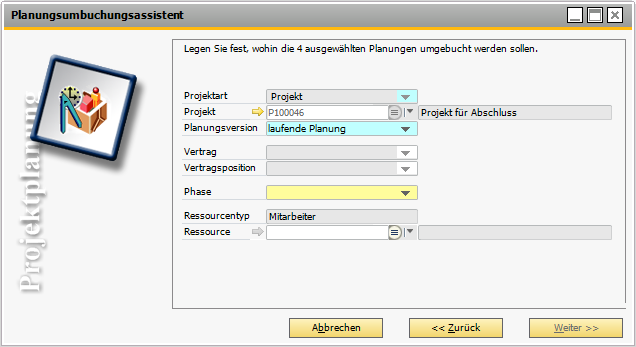
Abbildung 01486: Auswahl des Projektes, auf das die Daten umgebucht werden sollen
Schritt 5:
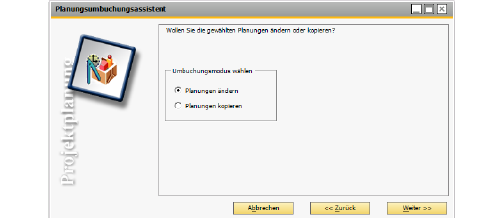
Sie können festlegen, ob die Planung verändert werden soll, d.h Sie buchen die Planungszeilen von einem Projekt auf ein anderes Projekt, eine andere Phase oder einen anderen Vertrag um oder Sie behalten diese Planung und kopieren die Planungszeilen in ein
anderes Projekt, eine andere Phase oder einen anderen Vertrag.
Abbildung 01487: Die vorhandene Planung ändern oder kopieren
Schritt 6:
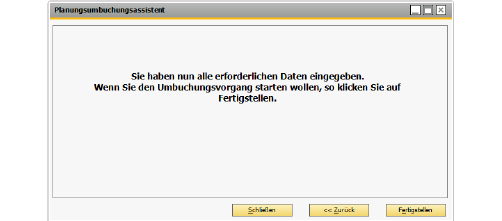
Abbildung 01488: Abschluss des Planungsumbuchungsassistenten
Schritt 7:
Klicken Sie auf Fertigstellen, um eine Liste der neuen Planungen anzuzeigen. Im unteren Bereich werden Details zu den Planungen bzw. Fehlermeldungen in rot angezeigt.
Klicken Sie auf Schließen, um den Planungsumbuchungsassistenten zu beenden.
Planungen eines Projektes auf ein anderes Projekt umbuchen
Funktioniert analog zur Umbuchung eines Projektes auf eine andere Phase oder Ressource (& S. 9-104).
Verschieben einer Planung
Schritt 1:
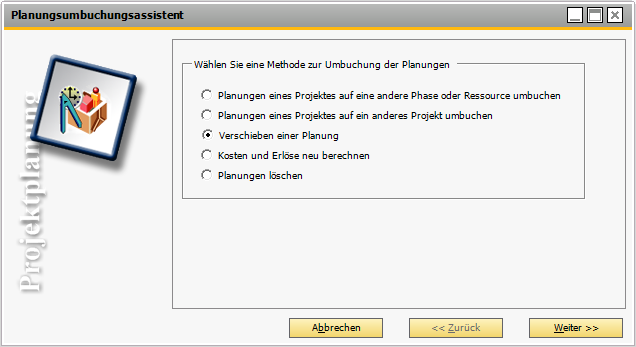
Wählen Sie die Methode zur Umbuchung der Planungen aus:
Abbildung 07685: Auswahl aus dem Planungsumbuchungsassistenten
Schritt 2:
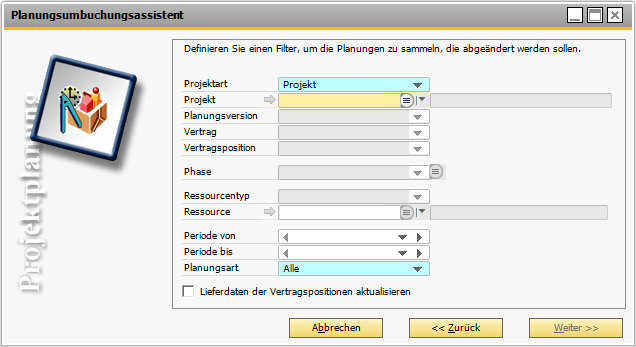
Abbildung 07686: Projektangaben für das Verschieben der Planung
Lieferdaten der Vertragspositionen aktualisieren
Beim Verschieben von Planungen ist es möglich, gleichzeitig das Lieferdatum an den Vertragspositionen und den Einkaufsvorgangspositionen zu verschieben. Dabei werden alle Vertragspositionen berücksichtigt, die den Filterkriterien entsprechen. Auch die, die über keine Planung verfügen.
Die restlichen Auswahlfelder sind analog zur Umbuchung eines Projektes auf eine andere Phase oder Ressource (& S. 9-104).
Schritt 3:
Schritt 3 ist identisch zu den vorher beschriebenen Planungsumbuchungsmöglichkeiten.
Schritt 4:
In Schritt 4 legen Sie fest, wohin die ausgewählten Planungen verschoben werden sollen.
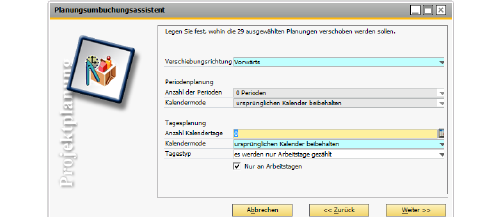
Abbildung 07004
Verschiebungsrichtung
Es kann jeweils in zwei Richtungen verschoben werden:
-
Vorwärts: Zeitliche Verschiebung der Planungen zu einem späteren Zeitpunkt
-
Rückwärts: Zeitliche Verschiebung der Planungen zu einem früheren Zeitpunkt.
Verschieben einer Periodenplanung
Bei der Verschiebung einer Periodenplanung sind folgende Einstellungen möglich:
Anzahl der Perioden
Verschiebung der Planung um bis zu 12 Perioden.
Bei der Verschiebung der Planung ist es notwendig anzugeben, welcher Kalender (& S. 9-22) zu beachten ist. Folgende Auswahlmöglichkeiten stehen zur Verfügung:
-
Ursprünglichen Kalender beibehalten
-
Projektkalender (& S. 9-22)
-
Mitarbeiterkalender zu 100% ohne Berücksichtigung der Verfügbarkeit (& S. 9-23)
-
Mitarbeiterkalender: Verfügbare ungeplante Zeit zu 100% (& S. 9-22)
Verschieben einer Tagesplanung
Für die Tagesplanung können folgende Einstellungen vorgenommen werden:
Anzahl Kalendertage
Anzahl der Kalendertage zum Verschieben der Planung.
Kalendermode
Siehe (& S. 9-106).
Tagestyp
-
Es werden nur Arbeitstage gezählt
-
Es werden alle Kalendertage gezählt
Nur an Arbeitstagen
Sie können wählen, ob eine Planung um Kalendertage oder Arbeitstage verschoben werden soll. Markieren Sie dieses Kontrollkästchen, so wird die Planung um Arbeitstage verschoben.
Wurde in Schritt 2 das Kontrollkästchen Lieferdaten der Vertragspositionen aktualisieren markiert, erscheint eine neue Seite, die die neuen und alten Lieferdaten anzeigt, bei der die Lieferdaten der gewählten Vertragspositionen verschoben werden sollen.
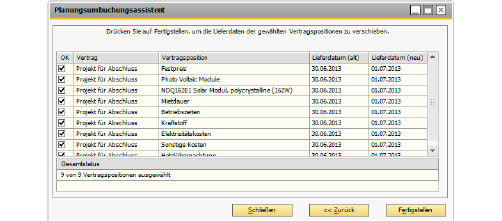
Abbildung 07005
Anschließend können Sie den Planungsumbuchungsassistenten abschließen.
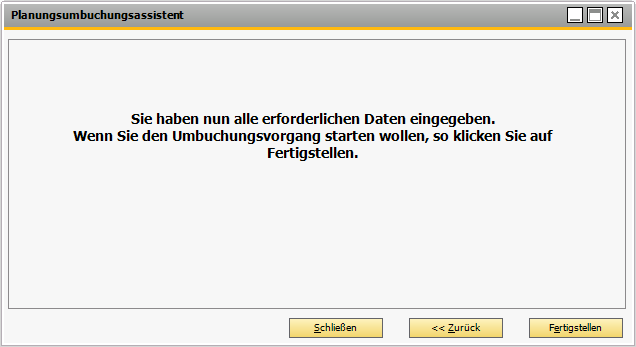
Abbildung 01488
Kosten und Erlöse neu berechnen
Funktioniert analog zur Umbuchung eines Projektes auf eine andere Phase oder Ressource (& S. 9-104). Schritt 4 und 5 entfallen.
Planungen löschen
Funktioniert analog zur Umbuchung eines Projektes auf eine andere Phase oder Ressource (& S. 9-104). Schritt 4 und 5 entfallen.