Bereich 1: Kopfeinstellungen
Im Kopfbereich der Maske wird im ersten Schritt ein Projekt bzw. eine Ressource ausgewählt.
Farbgestaltung
Jedes Projekt bzw. jede Ressource wird in der Mitte in einer Liste angezeigt und es wird eine Farbe zugeordnet. Alle Balken erhalten dann diese Farbe. So kann ein Projekt bzw. eine Ressource zur Übersicht schnell ein- und ausgeblendet werden.
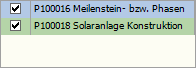
Abbildung 51007: Projektauswahl mit Farben
Kopfeinstellungen - Ganttplanung Projekte

Abbildung 00844: Kopfbereich der Ganttplanung Projekte
Projektnummer
Mit diesem Modus können Sie ein oder mehrere Projekte über die Tastenkombination <Strg-F> oder das Suchsymbol auswählen.
Die Ganttplanung Projekte enthält zusätzlich die folgenden Register:
In diesem Register werden die Planungen gegliedert nach Phasen angezeigt.
Register Gantt (Vertragspositionen)
In diesem Register werden die Planungen gegliedert nach Vertragspositionen angezeigt.
Kopfeinstellungen - Ganttplanung Mitarbeiter

Abbildung 01481: Kopfbereich der Ganttplanung Mitarbeiter
Mitarbeiternummer
Mit diesem Modus können Sie einen oder mehrere Mitarbeiter über die Tastenkombination <Strg-F> oder das Suchsymbol auswählen.
Poolnummer
Mit diesem Modus können Sie einen oder mehrere Ressourcenpools über die Tastenkombination <Strg-F> oder das Suchsymbol auswählen.
Pool und Mitarbeiter
Mit diesem Modus kann ein Pool ausgewählt werden. Dabei werden automatisch im Hinzufügen-Modus alle dem Pool zugeordneten Mitarbeiter in der Gantt-Darstellung angezeigt.
Geräte/Maschinen
Mit diesem Modus können Sie Geräte/Maschinen auswählen. Dabei werden automatisch im Hinzufügen-Modus alle Geräte/Maschinen in der Gantt-Darstellung angezeigt.
Geräte-/Maschinenkategorie
Mit diesem Modus können Sie Geräte-/Maschinenkategorien auswählen. Dabei werden automatisch im Hinzufügen-Modus alle Geräte-/Maschinenkategorien in der Gantt-Darstellung angezeigt.
Kategorie und Geräte
Mit diesem Modus können Sie ein Gerät auswählen. Dabei werden automatisch im Hinzufügen-Modus alle der Kategorie zugeordneten Geräte in der Gantt-Darstellung angezeigt.
In der Ganttplanung Mitarbeiter stehen folgende Register zur Verfügung:
Register Gantt (Phasen)
In diesem Register wird die Gliederung nach Phasen angezeigt.
Dieses Register konzentriert sich auf eine übersichtliche Darstellung der Planungen und verwendet drei Zeilenhöhen, um die Planungdetails darzustellen.
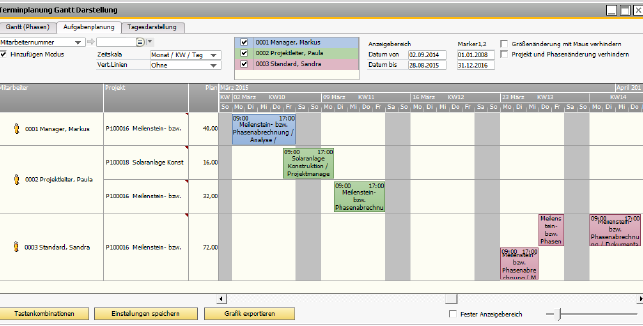
Abbildung 51013: Ganttplanung Mitarbeiter - Register Aufgabenplanung
Zusammenhängende Termine werden in einem Block dargestellt. Läuft ein Termin zum Beispiel in der Wochendarstellung bis in die folgende Woche, so wird das Enddatum oben rechts angezeigt:
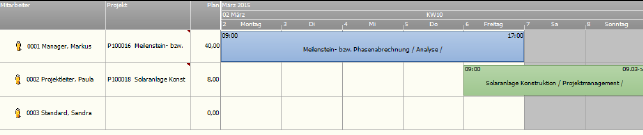
Abbildung 51014: Ganttplanung Mitarbeiter - Register Aufgabenplanung mit zusammenhängenden Terminen
In der Aufgabenplanung können die Termine analog zur Balkendarstellung verschoben werden. Es können über die Steuerungstaste mehrere Termine markiert und gleichzeitig in der Zeitachse verschoben werden.
In diesem Register werden die Planungen mit Uhrzeit angezeigt.
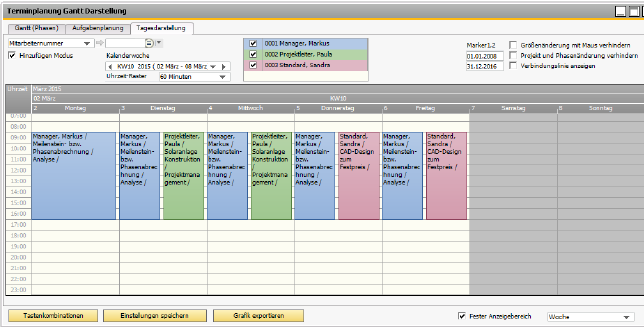
Abbildung 51015: Ganttplanung Mitarbeiter - Register Tagesdarstellung
Die obige Abbildung zeigt drei Mitarbeiter. Es werden jeweils alle Termine in den Tag verteilt, so dass Termine mal breiter und mal schmaler dargestellt werden, um den Platz auf dem Bildschirm optimal auszunutzen.
Durch Markieren und Verschieben kann ein Termin leicht in der Uhrzeit nach "oben" oder "untern" gezogen werden.
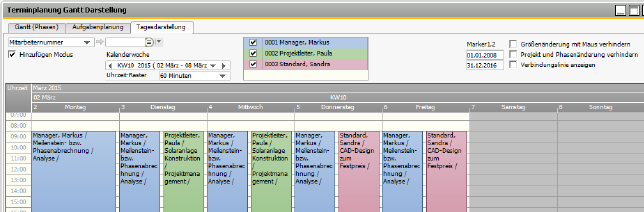
Abbildung 51015: Verschieben eines Termins
Wird ein Termin auf einen anderen Tag verschoben, so werden zusammenhängende Termine nicht mitverschoben. Über weitere Tastenkombinationen können zusammenhängende Termine gemeinsam verschoben werden. Siehe Tastenkombinationen (& S. 9-93).
Modi
Durch Anklicken dieses Kontrollkästchens kann zu einem vorhandenen Projekt ein weiteres Projekt hinzugefügt werden. Die Projekte werden dann in Bereich 2/3 untereinander angezeigt.
Durch Anklicken eines Planbalkens wird in der Regel in den Bereichen 4/5 die Planung der entsprechenden Ressource angezeigt. Da hier alle Planungen der Ressource geladen werden müssen, kann das Laden der Daten nach Klick auf einen Planbalken einige Zeit in Anspruch nehmen. Durch Aktivieren der Option Gegenseite ausblenden werden die Bereiche 4/5 ausgeschaltet.
Leere Zeilen ausblenden
Durch Anklicken dieses Kontrollkästchens, können leere Zeilen eines vorhandenen Projektes ausgeblendet werden.
Zeitskala
Die Zeitskala kann in Kombination mit dem Schieberegler verwendet werden. Es bestehen folgende Möglichkeiten:
-
Monat/Kalenderwoche/Tag: Die detaillierteste Darstellung, in der jeder Kalendertag eingesehen werden kann.

Abbildung 00846
-
Monat/Kalenderwoche:

Abbildung 00847
-
Jahr/Monat:

Abbildung 00849
Vertikale Linien
Die Auswahlbox ermöglicht je nach Zeitskala Linien zwischen die Tage, Wochen, Monate oder Jahre zu zeichnen.
Anzeigebereich
Beim Öffnen der Gantt-Darstellung ist es möglich, den Anzeigebereich einzustellen. Die komplette Darstellung der Planbalken wird anschließend auf diesen Bereich gefiltert. Wurden bereits Projekte oder Mitarbeiter ausgewählt, so kann der Anzeigebereich nicht mehr geändert werden.
Über MARIProject > Grundlagen> Einstellungen > Projekte > Projektplanung > Planungsgrundlagen kann die Vorgabe für die beiden Datumsfelder eingestellt werden. Siehe Grundlagen - Projektplanung (& S. 3-53).
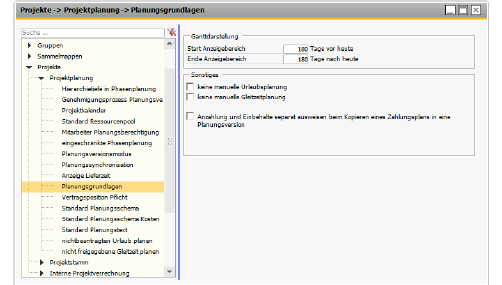
Abbildung 01482: Grundlageneinstellungen für das Anzeigefenster in den Planungsgrundlagen
Marker1/2
In die zwei Felder Marker1 und Marker2 kann jeweils ein Datum eingetragen werden, links von diesen Daten wird eine rote Markierungslinie gezeichnet. Über <Strg-K> kann der Kalender geöffnet werden.
Größenänderung mit Maus verhindern
Wie unter Planung vergrößern oder verkleinern (& S. 9-92) erläutert wird, kann die Planmenge mit der Mausverschiebung über den Planbalken erhöht oder verkleinert werden. Ist diese Checkbox ausgewählt, wird diese Planmengenanpassung über die Maus verhindert.
Projekt und Phasenänderung verhindern
Das Verschieben der Planbalken (& S. 9-94) in andere Projekte oder Phasen wird unterbunden. Es ist dann lediglich möglich, die Planung auf eine andere Ressource der gleichen Phase zu verschieben.
Projektschnelldarstellung
Siehe (& S. 9-83).
Anordnungsbeziehungen anzeigen
Siehe (& S. 9-63).
Projektschnelldarstellung
Die Ganttplanung Projekte enthält eine Projektschnelldarstellung, um auf einen Blick sehen zu können, welcher Mitarbeiter im gewählten Zeitraum geplant ist. Dabei werden der Mitarbeitername und der Phasename im Balken eingeblendet.
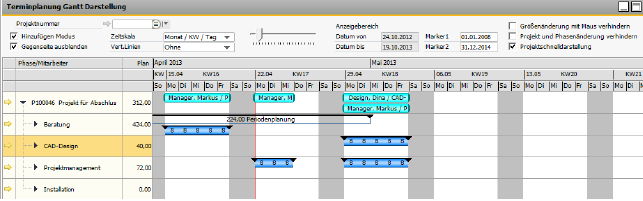
Abbildung 07678: Projektschnelldarstellung in der Ganttplanung Projekte
Ganttplanung Mitarbeiter
Die Ganttplanung Mitarbeiter enthält ebenfalls eine Projektschnelldarstellung, um auf einen Blick sehen zu können, auf welches Projekt ein Mitarbeiter im gewählten Zeitraum geplant ist. Dabei werden der Projektname und der Phasenname im Balken eingeblendet. Jeder Mitarbeiter erhält eine eigene Farbe, die auch in der Projektschnelldarstellung Verwendung findet:

Abbildung 51012: Projektschnelldarstellung in der Ganttplanung Mitarbeiter
Die Balken können in der Projektschnelldarstellung bearbeitet, verschoben und auch neu angelegt werden. Wird ein neuer Balken auf Mitarbeiterebene angelegt, erscheint zunächst ein Fenster zur Auswahl des Projektes. Wurde das Projekt gewählt, öffnet sich die Detailmaske, in der u.a. die Phase, der Planungstext, der Vertrag und die Vertragsposition bestimmt werden können.
Um auch einen Überblick über die geplanten Ressourcen zu geben, ohne die Phasenhierarchie öffnen zu müssen, enthält die Ganttplanung Ressourcenpool ebenfalls eine Projektschnelldarstellung. Dabei werden der Projektname und der Phasenname im Planbalken eingeblendet.
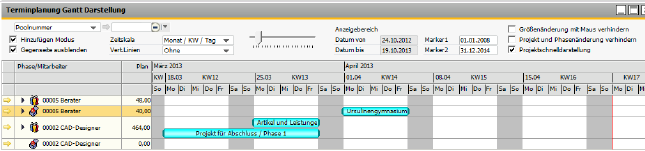
Abbildung 00022: Projektschnelldarstellung in der Ganttplanung Ressourcenpool
Es ist möglich, per Rechteck-Auswahl auf allen Zeilen, die eine Ressource beinhalten, Zeilen anzulegen.
In der Ressourcendarstellung wird der Modus Projektschnelldarstellung auch für Ressourcen vom Typ Pool und Geräte/Maschinen unterstützt.
Die Ganttplanung Gerät/Maschine enthält ebenfalls eine Projektschnelldarstellung, um auf einen Blick sehen zu können, für welches Projekt und in welcher Phase ein Gerät bzw. eine Maschine im gewählten Zeitraum geplant ist.
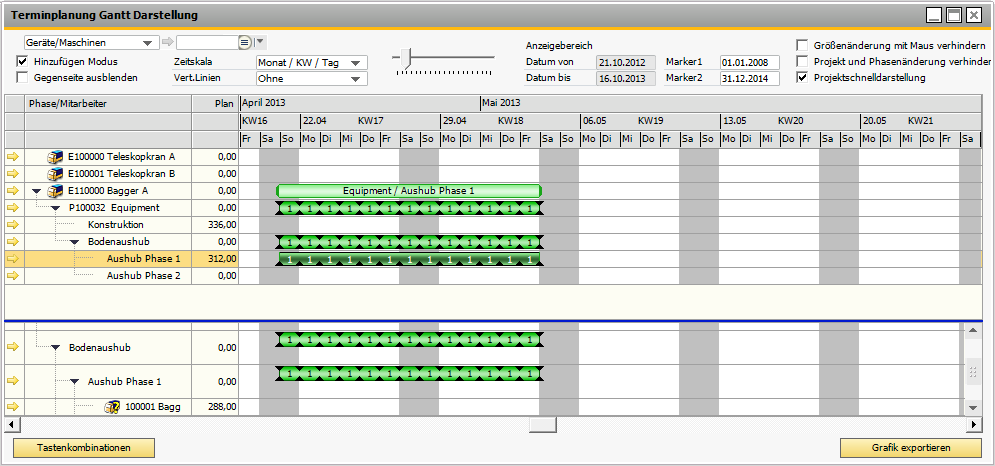
Abbildung 07947: Projektschnelldarstellung in der Ganttplanung Gerät/Maschine