Anzeige der Daten in der Bildschirmauskunft Management
Die Daten der Bildschirmauskunft Management werden meistens hierarchisch gegliedert angezeigt. Wenn Sie ein Übersichtselement im Baum (z.B. Geschäftsbereiche) wählen, werden alle Geschäftsbereiche angezeigt.
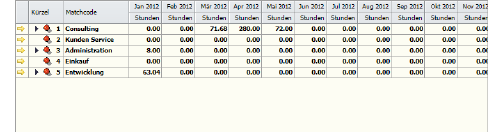
oranger Pfeil
Sie öffnen die Stammdatenmaske, indem Sie auf den orangen Pfeil klicken. In unserem Beispiel öffnet ein Klick auf den orangen Pfeil die Geschäftsbereichsstammdaten.
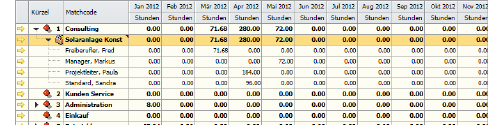
Dreieck
Das Dreieck ermöglicht, detaillierte Daten zu einem Projekt oder einem Mitarbeiter einzusehen.
Optionen
Daten können durch rechten Mausklick nach Excel exportiert oder gedruckt werden.
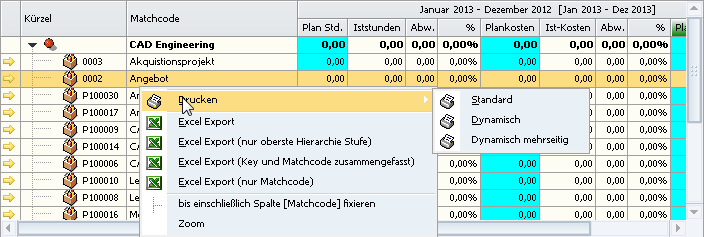
Druck Standard
Es wird versucht, die Daten aus der Tabelle auf eine Seite zu drucken. Dabei wird die Schrift so verkleinert, dass alle Spalten auf das Papier passen. Dieses Option eignet sich nur für wenige Spalten.
Druck Dynamisch
In dieser Druckvariante können die Seitengröße und die Schriftart eingestellt werden. Siehe Dynamischer Ausdruck (& S. 25-28).
Dynamisch mehrseitig
Die Spalten werden auf mehrere Seiten aufgeteilt und anschließend gedruckt. Siehe Mehrspaltiger dynamischer Ausdruck (& S. 25-29).
Excel Export
Die erste Option zum Export nach Excel überträgt alle Elemente in der Tabelle. Es wird eine kleine Einstellungsmaske angezeigt, die im Folgenden beschrieben wird.
Excel Export (Nur oberste Hierarchiestufe)
Bei der Gliederung der Ergebnisse, zum Beispiel die Liste mehrere Geschäftsbereiche und dann der Projekte, bewirkt diese Option, dass nur die Summen je Geschäftsbereich an Excel übergeben werden.
Excel Export (Key und Matchcode zusammengefasst)
In dieser Variante wird die Spalte der Projektnummer und die Spalte Matchcode in einer Spalte exportiert.
Excel Export (nur Matchcode)
In dieser Variante wird die komplette Spalte "Kürzel" weggelassen.
Excel Export
Beim Export nach Excel erscheint folgender Dialog:
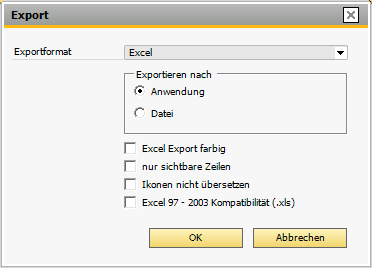
Exportieren nach
Daten können in eine Datei oder direkt in die Excel-Anwendung exportiert werden.
Excel Export farbig
Wenn die Quelldaten farblich markierte Spalten enthalten, können Sie die Farben kopieren. Schmale Balken, die die Prozente in animierten Farben darstellen, können nicht exportiert werden.
nur sichtbare Zeilen
Diese Option ermöglicht, genau die in der Hierarchie aufgeklappten Zeilen zu exportieren.
Ikonen nicht übersetzen
Da die kleinen Ikonen nicht nach Excel exportiert werden können, wird für jede Grafik eine Nummer übertragen. Diese kann zu weiteren Verarbeitung als Filter verwendet werden. Die Option "Ikonen nicht übersetzen", läßt diese Nummer weg.
Excel 97 - 2003 Kompatibilität (.xls)
Neben dem Excel-Format XLS wird auch das Format XLXS unterstützt. Bei einem Export nach Excel kann über diese Option das alte Format exportiert werden. Diese Einstellung kann vorbelegt werden. Siehe Grundlagen Berichte (& S. 3-22)