Saldenlisten
Saldenlisten zeigen einen Soll-Ist-Vergleich zwischen den geplanten Stunden und den tatsächlich geleisteten Stunden. Saldenlisten können außer nach Stunden auch nach Tagen, Kosten oder kalkulatorischen Erlösen aufgeschlüsselt und gedruckt werden.
Eine Saldenliste berechnet für einen Zeitraum die Summe der geleisteten Arbeitsstunden.
Stammdatenlisten (& S. 32-3) zeigen hingegen nur Grundlageninformationen ohne Zahlen an.
Die Bedienung der Auswertungen erfolgt analog zur Bedienung der Stammdatenlisten. Im Filterformular können ggf. Einschränkungen eingegeben und in der Liste der verfügbaren Berichte ausgewählt werden.
Siehe auch Saldenlisten (& S. 54-43) im Kapitel Web Client - Auswertungen und Berichte (& S. 54-1).
Folgende Saldenlisten stehen zur Auswahl:
Saldenlisten: Projekte
-
Saldenliste: Projektstunden
-
Saldenliste: Projekttage
-
Saldenliste: Projektkosten
-
Saldenliste: Projekterlöse
Saldenlisten: Projekte (Projektleiter)
-
Saldenliste: Projektstunden (Projektleiter)
-
Saldenliste: Projekttage (Projektleiter)
-
Saldenliste: Projektkosten (Projektleiter)
-
Saldenliste: Projekterlöse (Projektleiter)
Saldenlisten: Mitarbeiter
-
Saldenlisten: Mitarbeiterstunden
-
Saldenlisten: Mitarbeiterstunden (Freie Mitarbeiter)
-
Saldenlisten: Mitarbeiterstunden (Feste Mitarbeiter)
Der Aufbau der oben genannten Saldenlisten ist identisch und wird nachfolgend am Beispiel der Saldenliste: Projektstunden erläutert.
Um sich einen Überblick über alle verfügbaren Saldenlisten zu verschaffen, öffnen Sie die Saldenlisten unter Auswertungen.
 Die Bedienung der Dialoge für den Druck der Saldenlisten ist identisch. Lediglich der Filter der Saldenliste nach Mitarbeitern ist unterschiedlich (& S. 30-9).
Saldenlisten nach Projekten oder Projektleitern
Wählen Sie MARIProject > Auswertungen > Saldenlisten: Projekte bzw. Saldenlisten: Projekte (Projektleiter). Wählen Sie dann die gewünschte Saldenliste (z.B. Saldenliste: Projektstunden). Der folgende Dialog wird geöffnet:
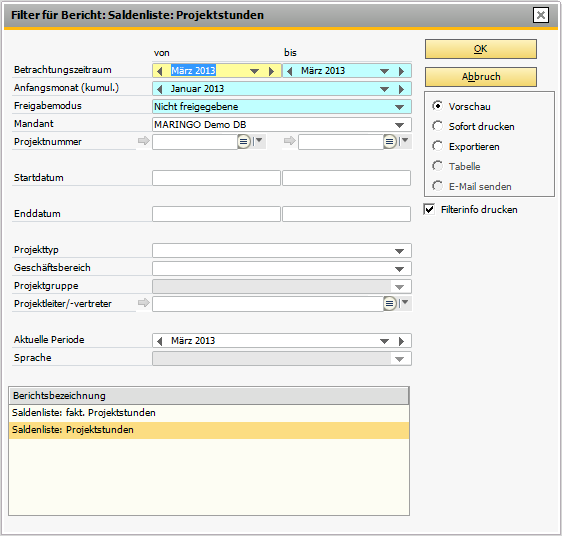
Abbildung 00753: Filter - Saldenliste: Projektstunden
Die Angaben in diesem Dialog sind optional. Wenn Sie keine einschränkenden Selektionsmerkmale für den Druck der Saldenliste angeben, werden alle Merkmale berücksichtigt und die Voreinstellungen übernommen. Um die Anzeige einzugrenzen, empfiehlt es sich, spezifische Selektionsmerkmale zu verwenden.
|
Beispiel: Sie möchten sich eine Saldenliste aller laufenden internen Projekte für den Geschäftsbereich Gebäudemanagement für die aktuelle Periode ausgeben lassen. Sie lassen den Eintrag unter Projektnummer leer und belassen die aktuelle Periode. Unter Projekttyp wählen Sie internes Projekt. Unter Geschäftsbereich wählen Sie Gebäudemanagement. Die übrigen Einstellungen behalten Sie bei. Weitere Angaben sind nicht erforderlich. |
Betrachtungszeitraum von/bis
Wählen Sie die Periode(n), für die Sie die Saldenliste drucken möchten. Die Felder sind mit der aktuellen Periode vorbelegt.
Anfangsmonat (kumul.)
Dieses Feld gibt automatisch den Monat an, in dem das Geschäftsjahr beginnt.
Freigabemodus
Geben Sie den Freigabemodus für die Stundenbuchungen an, deren Ist-Werte für die Saldierung berücksichtigt werden sollen.
-
Nicht freigegebene: Nur die nicht freigegebenen Stunden werden berücksichtigt.
-
Nur freigegebene: Nur die freigegebenen Stunden werden berücksichtigt.
-
Alle: Alle bisher gebuchten Stunden werden berücksichtigt.
Mandant
Wenn Sie mit mehreren Mandanten arbeiten, können Sie hier den entsprechenden Mandanten auswählen.
Projektnummer von/bis
Wählen Sie hier ein Projekt oder mehrere Projekte aus.
Wenn Sie kein Projekt auswählen, werden alle Projekte berücksichtigt.
Die Angaben unter von und bis beziehen sich auf die Projektnummern. Sie haben die Möglichkeit, einen Bereich von Projektnummern anzugeben, um mehrere Projekte gleichzeitig auszuwählen. Wenn Sie lediglich ein einziges Projekt berücksichtigen wollen, geben Sie in beiden Feldern dieselbe Projektnummer ein.
Klicken Sie in das entsprechende Textfeld, und geben Sie den Matchcode oder die Projektnummer ein, und bestätigen Sie mit <Enter>.
Alternativ klicken Sie auf das Lupe-Symbol, um das Projekt über die Suchfunktion zu ermitteln.
Startdatum, Enddatum
Falls Sie nur Projekte berücksichtigen möchten, deren Beginn/Ende in einen bestimmten Zeitraum fällt, definieren Sie diesen Zeitraum durch entsprechende Datumsangaben in den Feldern von/bis.
Projekttyp, Geschäftsbereich
Wenn Sie die Saldenliste nur für ein bestimmtes Projekt oder für einen bestimmten Geschäftsbereich drucken möchten, wählen Sie den entsprechenden Projekttyp oder Geschäftsbereich in der Liste aus.
Projektgruppe
Wenn Sie die Saldenliste für mehrere Projekte ausdrucken möchten, können Sie wählen, wie die Projekte innerhalb der Saldenliste gruppiert werden sollen.
Projektleiter/-vertreter
Wenn die Saldenliste nur für Projekte eines bestimmten Projektleiters ausgedruckt werden soll, geben Sie diesen Mitarbeiter an.
Geben Sie dazu den Matchcode des Mitarbeiters in das entsprechende Textfeld ein, und drücken Sie <Enter>.
Alternativ klicken Sie auf das Lupe-Symbol, um den Mitarbeiter über die Suchmaske zu ermitteln.
Aktuelle Periode
Die aktuelle Periode wird in diesem Feld angezeigt.
Sprache
Wählen Sie die Sprache aus, in der Sie den Bericht ausdrucken möchten.
Berichtsbezeichnung
Sie können die Saldenliste: Projektstunden in verschiedenen Varianten ausdrucken lassen:
» Saldenliste: fakt. Projektstunden
» Saldenliste Projektstunden
Vorschau
Dieses Optionsfeld ist standardmäßig aktiviert. Wenn Sie keine Druckvorschau wünschen, deaktivieren Sie es.
Klicken Sie anschließend auf OK.
Wenn Sie eine Druckvorschau gewählt haben, öffnet sich das entsprechende Fenster.
Hinweise zur Bedienung der Druckvorschau finden Sie im Kapitel Dokumente ausdrucken (& S. 2-64).
Sofort drucken
Wenn Sie dieses Optionsfeld wählen, wird das Dokument direkt ausgedruckt.
Exportieren
Wenn Sie dieses Optionsfeld wählen, können Sie die Daten nach Excel exportieren.
Filterinfo drucken
Dieses Kontrollkästchen ist standardmäßig aktiviert. Alle Selektionsmerkmale, die Sie in diesem Dialog angegeben haben, werden zu Ihrer Orientierung unten auf der Seite des gedruckten Dokumentes aufgeführt. Wenn Sie die Selektionsmerkmale im Ausdruck nicht benötigen, deaktivieren Sie das Kontrollkästchen.
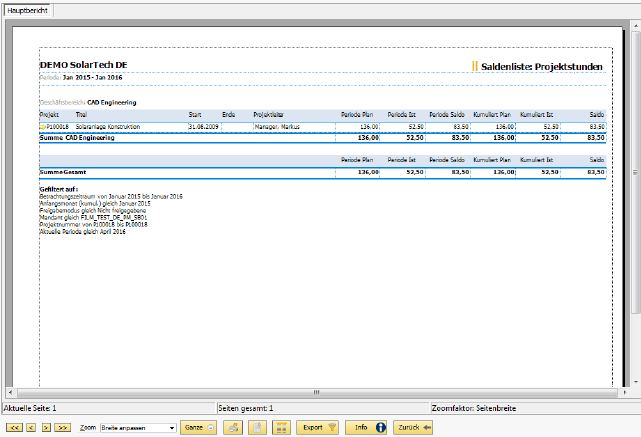
Abbildung 52310: Saldenliste Projektstunden
Die Summen der Stunden werden in sechs Spalten angezeigt:
Periode Plan
Planwerte in der Zeit der gewählten Periode (von/bis).
Periode Ist
Erfasste Stunden in der gewählten Periode (von/bis).
Periode Saldo
Subtraktion: Plan-Werte minus Ist-Werte für die gewählte Periode.
Kumuliert Plan
Plan-Werte in der gewählten Periode (Anfangsmonat kumul.) bis zum Ende des Betrachtungszeitraumes (bis).
Kumuliert Ist
Ist-Werte in der gewählten Periode (Anfangsmonat kumul.) bis zum Ende des Betrachtungszeitraumes (bis).
Saldo
Subtraktion: Plan-Werte minus Ist-Werte (kumuliert).
Saldenlisten nach Mitarbeitern
Wählen Sie MARIProject > Auswertungen > Saldenlisten: Mitarbeiter.
Wählen Sie dann die gewünschte Saldenliste (z.B. Saldenliste: Mitarbeiterstunden). Der folgende Dialog wird geöffnet:
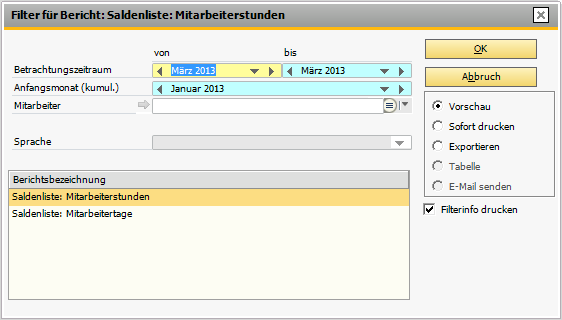
Abbildung 00730: Auswahlfenster zum Druck der Saldenliste: Mitarbeiterstunden
Betrachtungszeitraum von/bis
Wählen Sie die Periode(n), für die Sie die Saldenliste drucken möchten. Die Felder sind mit der aktuellen Periode vorbelegt.
Anfangsmonat (kumul.)
Dieses Feld gibt automatisch den Monat an, in dem das Geschäftsjahr beginnt.
Mitarbeiter
Klicken Sie in das entsprechende Textfeld, geben Sie die Mitarbeiternummer ein, und drücken Sie <Enter>. Alternativ klicken Sie auf das Suchsymbol, um den Mitarbeiter über die Suchmaske zu ermitteln.
Sprache
Wählen Sie die Sprache aus, in der Sie den Bericht ausdrucken möchten.
Berichtsbezeichnung
Sie können sich die Saldenliste: Mitarbeiter in verschiedenen Varianten ausdrucken lassen:
» Saldenliste: Mitarbeiterstunden
» Saldenliste: Mitarbeitertage
Vorschau
Dieses Optionsfeld ist standardmäßig aktiviert. Wenn Sie keine Druckvorschau wünschen, deaktivieren Sie es.
Klicken Sie anschließend auf OK.
Wenn Sie eine Druckvorschau gewählt haben, öffnet sich das entsprechende Fenster.
Hinweise zur Bedienung der Druckvorschau finden Sie im Kapitel Dokumente ausdrucken (& S. 2-64).
Sofort drucken
Wenn Sie dieses Optionsfeld wählen, wird das Dokument direkt ausgedruckt.
Exportieren
Wenn Sie dieses Optionsfeld wählen, können Sie die Daten nach Excel exportieren.
Filterinfo drucken
Dieses Kontrollkästchen ist standardmäßig aktiviert. Alle Selektionsmerkmale, die Sie in diesem Dialog angegeben haben, werden zu Ihrer Orientierung unten auf der Seite des gedruckten Dokumentes aufgeführt. Wenn Sie die Selektionsmerkmale im Ausdruck nicht benötigen, deaktivieren Sie das Kontrollkästchen.