Stammdatenlisten
Wählen Sie MARIProject > Stammdatenlisten. Stammdatenlisten können vom Benutzer gefiltert werden. Die Filtermaske wird zwar immer angeboten, kann aber auch ohne Beschränkung durch Klicken auf OK verwendet werden.
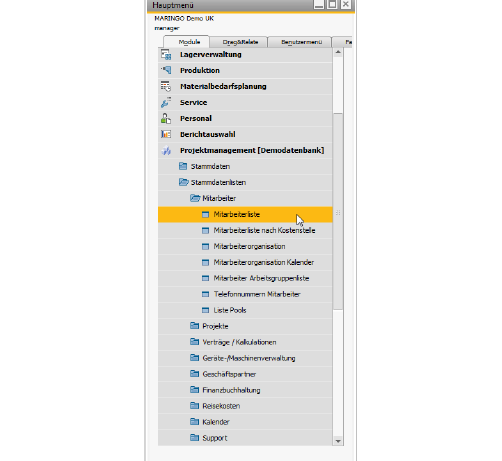
Abbildung 00145: Auswahl der Stammdatenlisten
Folgende Stammdatenlisten stehen zur Auswahl:
Mitarbeiter
-
Mitarbeiterliste
-
Mitarbeiterliste nach Kostenstelle
-
Mitarbeiterorganisation
-
Mitarbeiterorganisation Kalender
-
Mitarbeiter Arbeitsgruppenliste
-
Telefonnummern Mitarbeiter
-
Liste Pools
Projekte
-
Projektliste
-
Projektliste mit Projektgruppe 3
-
Projektliste mit Projektgruppe 2
-
Projektliste mit Projektcode
-
Projektliste mit Verträgen
Verträge / Kalkulationen
-
VK-Verträge mit Positionen
-
VK-Verträge mit Positionen (Alle Projekte)
-
EK-Vorgänge mit Positionen
-
EK-Vorgänge mit Positionen (Alle Projekte)
-
Vertragsliste
-
VK-Verträge mit Wartungspositionen
-
VK-Verträge mit Wartungspositionen (Alle Projekte)
Geräte-/Maschinenverwaltung
-
Liste Geräte/Maschinen
-
Stammdaten Geräte/Maschinen
-
Stammdaten Geräte-/Maschinenkategorien
-
Termine Geräte/Maschinen
Geschäftspartner
-
Adressliste
-
Adressliste zu Produkten
Finanzbuchhaltung
-
Kostenstellen-Liste
-
Projektcode-Liste
Reisekosten
-
Reisekostenarten
-
Reisekostenpauschalen
Kalender
-
Kalender Übersicht der Mitarbeiter
-
Kalender Mitarbeiterliste
-
Kalenderliste mit Tagen
-
Kalender Wochenübersicht
-
Jahresurlaubsübersicht
Support
-
Supportprodukte
-
Liste Support: Produkte - Kunde
-
Liste Support: Kundenanfragen
-
Liste Support: Produkte - Module
-
Liste Support: Produkte - Versionen
Opportunities
-
Opportunities
Durch Auswahl einer Stammdatenliste wird eine Filtermaske geöffnet:
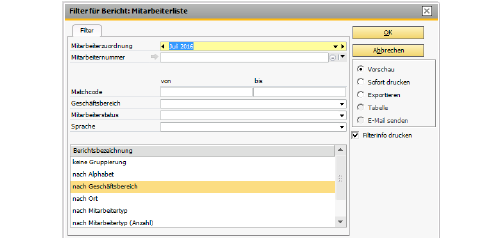
Abbildung 00147: Beispiel eines Filterformulares, welches für jeden Bericht geöffnet wird
Filter
Im oberen Bereich des Filterformulars können je nach ausgewählter Liste Einschränkungen gemacht werden. In den Spalten Von - Bis können zum Beispiel alle Mitarbeiter, deren Nachname mit den Buchstaben A bis B beginnt, gedruckt werden.
Berichtsbezeichnung
Zu der Auswahl im Menüsystem können mehrere Berichte verfügbar sein. Durch Auswahl eines Berichtes bestimmen Sie die gewünschte Form. Benutzerdefinierte Berichte werden ebenfalls in dieser Liste angezeigt.
Vorschau
Durch die Auswahl Vorschau wird der Bericht nicht direkt an den aktuellen Drucker geschickt, sondern zuerst auf dem Bildschirm angezeigt.
Sofort drucken
Durch die Auswahl Sofort drucken wird der Bericht direkt an den aktuellen Drucker geschickt.
Exportieren
Durch die Auswahl Exportieren wird der Bericht exportiert. Der Bericht kann in eine Datei oder die Anwendung exportiert werden.
Filterinfo drucken
Am Berichtsende können die ausgewählten Filter angezeigt werden.
Druckvorschau
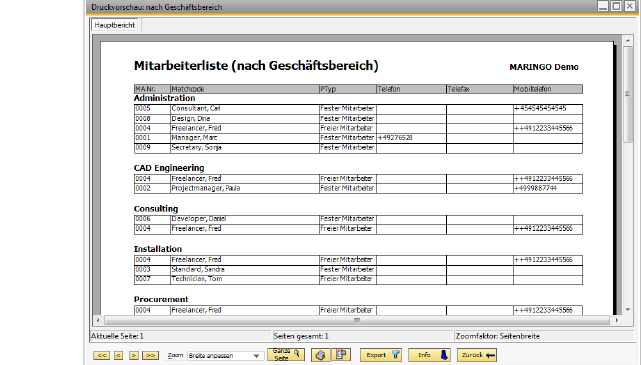
Abbildung 00148: Druckvorschau eines Berichtes in MARIProject
Pfeiltasten
Die Druckvorschau ermöglicht, alle Seiten eines Berichts mit den Pfeiltasten im unteren Bereich durchzublättern.
Zoom
Die Vergrößerung kann bis auf 400% eingestellt werden. Außer über die Zoom-Auswahl kann die Vergrößerung auch durch Klick auf die Schaltfläche Ganze Seite umgeschaltet werden.
Drucksymbol
Durch Klick auf das Drucksymbol öffnet sich das Standarddruckfenster. Dort kann der Drucker gewechselt und die Liste gedruckt werden.
Seite einrichten (Buchsymbol)
Um die Ränder eines Berichtes einstellen zu können, klicken Sie auf das Buchsymbol:
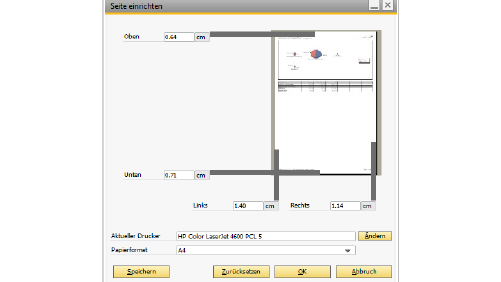
Abbildung 00149: Einstellung der Seitenränder durch Klick auf das Buchsymbol
Export
Es stehen viele verschiedene Exportformate zur Verfügung. Zum Beispiel können alle Berichte als Acrobat PDF-Dateien exportiert werden.

Abbildung 00150: Bericht exportieren
Durch Auswahl des Acrobat-Formates und des Ziels Anwendung wird sofort der Acrobat-Reader gestartet.
Info
Die Schaltfläche Info zeigt die Details zu einer Crystal Reports-Datei an.
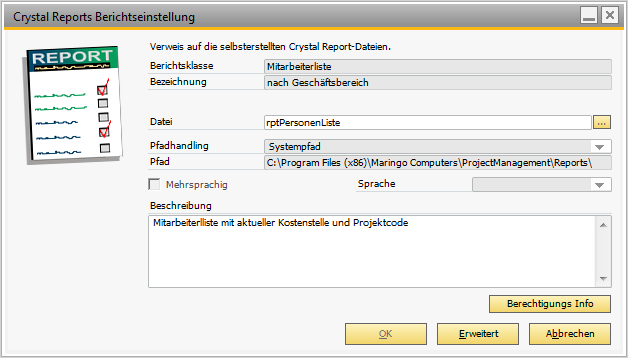
Abbildung 00172: Informationen zu einem Systembericht