Buchungsautomat
Der Buchungsautomat generiert aus den freigegebenen Stundenbuchungen in MARIProject Buchungssätze für die Finanzbuchhaltung.
Im einfachsten Fall erfolgt lediglich eine Zuordnung der Personalkosten (erfasste Stunden) zu einer Kostenstelle beziehungsweise zu einem Projektcode in der Finanzbuchhaltung.
Sofern Leistungen zwischen Geschäftsbereichen oder deren Fibu-Mandanten erbracht worden sind, werden mehrere Buchungssätze erzeugt und entsprechend in der Finanzbuchhaltung verrechnet. In Kapitel 1 dieses Handbuches, Konzepte und Terminologie, werden die Grundlagen hierfür gelegt. Siehe dort die Kapitel Verrechnung (& S. 1-34) und Verrechnung zwischen Mandanten (& S. 1-34).
Um eine speziell auf Ihr Unternehmen zugeschnittene Verrechnung von Dienstleistungen zwischen unterschiedlichen Geschäftsbereichen zu ermöglichen, können verschiedene Varianten ausgewählt werden. Siehe dazu das Kapitel Buchungsvarianten (& S. 19-18).
Die erzeugten Buchungen werden direkt in die Finanzbuchhaltung übertragen.
 Bevor Sie den ersten Buchungslauf starten, müssen Sie die Grundeinstellungen für die Buchungsmatrix und die Buchhaltung vornehmen. Siehe dazu das Kapitel Einstellungen zur Finanzbuchhaltung (& S. 19-8).
Die Übernahme von Buchungsdaten aus MARIProject in die Finanzbuchhaltung besteht im Wesentlichen aus drei Schritten:
-
Direkte Übergabe
Vorbereitung des Buchungslaufes
Wählen Sie MARIProject > Interne Abwicklung > Interne Leistungsverrechnung > Buchungsautomat. Sie erhalten folgenden Dialog:
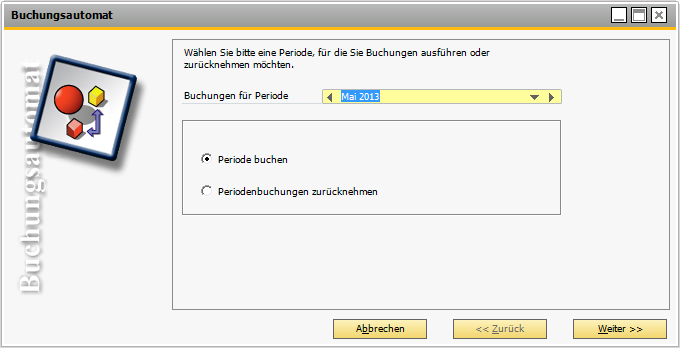
Abbildung 00494: Buchungsautomat
Buchungen für Periode
Wählen Sie die gewünschte Buchungsperiode in der Auswahlliste.
 Für den Buchungslauf werden nur freigegebene Stunden berücksichtigt. Die Freigabe der Stundenbuchungen fällt in den Verantwortungsbereich der Projektleiter oder deren Vertreter. Siehe Projektfreigabe (& S. 12-1).
Periode buchen
Wählen Sie diese Option, wenn Sie Buchungen in der gewählten Periode ausführen möchten.
Periodenbuchungen zurücknehmen
Wählen Sie diese Option, wenn Sie Buchungen in der gewählten Periode zurücknehmen möchten.
Klicken Sie auf Weiter, um zur nächsten Seite des Buchungsautomaten zu gelangen.
Bestimmen Sie auf der nächsten Seite des Assistenten die Arbeitsschritte, die Sie für die ausgewählte Periode vornehmen wollen.
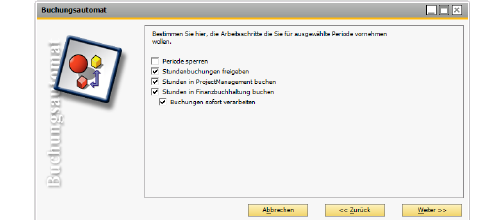
Abbildung 00504: Buchungsautomat - Stundenbuchung freigeben
Periode sperren
Wählen Sie diese Option, wenn Sie die zuvor gewählte Periode anschließend sperren wollen.
Stundenbuchungen freigeben
Wählen Sie diese Option, um die gebuchten Stunden freizugeben.
Stunden in MARIProject buchen
Wählen Sie diese Option, um die Stunden in MARIProject zu buchen.
Stunden in Finanzbuchhaltung buchen
Wählen Sie diese Option, um die Stunden in der Finanzbuchhaltung zu buchen.
Buchungen sofort verarbeiten
Wählen Sie diese Option, um die Buchungen sofort zu verarbeiten.
Klicken Sie auf Weiter, um zur nächsten Seite des Buchungsautomaten zu gelangen.
Zeichnen Sie auf der nächsten Seite des Assistenten noch nicht freigegebene Stunden frei oder fordern Sie die Projektleiter zur Freigabe auf.
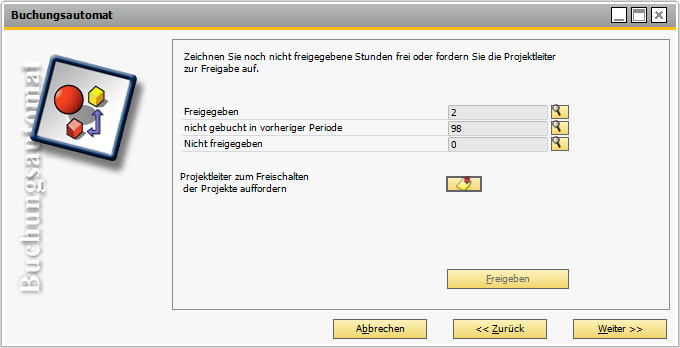
Abbildung 00506: Buchungsautomat - Projektleiter zur Freigabe auffordern
Freigegeben
Diesem Feld entnehmen Sie die Anzahl der Stundenbuchungen für die Periode, die bereits freigegeben worden sind.
Nicht gebucht in vorheriger Periode
Wenn aus zurückliegenden Perioden Stunden vorliegen, die noch nicht in die Finanzbuchhaltung übernommen worden sind, werden diese hier angezeigt. Sie können die Stundenbuchungen bei diesem Buchungslauf mit berücksichtigen und nachträglich übernehmen.
In diesem Fall erscheint nach dem Starten des Buchungslaufes (& S. 19-26) eine entsprechende Abfrage, in der Sie angeben müssen, ob die nicht gebuchten Stunden aus der vorherigen Periode berücksichtigt werden sollen.
Nicht freigegeben
Diesem Feld entnehmen Sie die Anzahl der nicht freigegebenen Stundenbuchungen für die aktuelle Periode. Diese Stunden werden für den Buchungslauf nicht berücksichtigt.
Sie haben die Möglichkeit, die Freigabeübersichten zu den jeweiligen Stundenbuchungen aufzurufen und gegebenenfalls zu drucken. Klicken Sie dazu auf das Lupe-Symbol neben dem entsprechenden Feld.
Sie entnehmen den Übersichten detaillierte Angaben zu den zugehörigen Projekten sowie zu den Projektverantwortlichen.
Projektleiter zum Freischalten der Projekte auffordern
Sie haben die Möglichkeit, die jeweiligen Projektleiter zur Freigabe für die noch ausstehenden Stundenbuchungen aufzufordern. Dies ist besonders dann zu empfehlen, wenn Sie den Buchungslauf nur einmal pro Periode durchführen möchten.
 Klicken Sie dazu auf die entsprechende Schaltfläche.
Die betreffenden Projektleiter erhalten nun automatisch eine entsprechende Aufforderung in ihrer Wiedervorlage (& S. 2-19). Beachten Sie dabei, dass der Eintrag erst nach der nächsten Neuanmeldung bei MARIProject angezeigt wird.
Wenn Sie den Buchungslauf erst durchführen möchten, wenn alle Stundenbuchungen für die Periode freigegeben worden sind, können Sie den Buchungsautomaten jetzt wieder verlassen. Prüfen Sie nach einer angemessenen Zeit erneut, ob alle Stundenbuchungen freigegeben wurden.
Sie haben selbstverständlich auch die Möglichkeit, den Buchungslauf mehrmals durchzuführen.
Freigeben
Über die Schaltfläche Freigeben gelangen Sie direkt in die Projektfreigabe, in der Sie die noch nicht freigegebenen Stundenbuchungen direkt bearbeiten können.
Klicken Sie auf Weiter, um zur nächsten Seite des Buchungsautomaten zu gelangen.
Durchführung des Buchungslaufes
Bereiten Sie den Buchungslauf gegebenenfalls vor, indem Sie die Projektleiter zur Freigabe der noch offenen Stundenbuchungen auffordern (& S. 19-23). Sofern freigegebene Stundenbuchungen existieren, können Sie den Buchungslauf starten.
Wenn noch nicht gebuchte Stunden aus vorherigen Perioden vorhanden sind, erscheint eine entsprechende Meldung.
Wenn Sie den Buchungslauf für diese Stunden in der aktuell gewählten Periode nachholen möchten, bestätigen Sie die Abfrage mit OK.
Stunden aus vorherigen Perioden übernehmen
Wählen Sie diese Option, wenn Sie die Stunden aus vorherigen Perioden übernehmen möchten.
Buchungen an die Finanzbuchhaltung übergeben
Wählen Sie diese Option, wenn Sie die Buchungen an die Finanzbuchhaltung übergeben möchten.
Klicken Sie auf die Schaltfläche Starten, um den Buchungslauf durchzuführen.
 Je nach Anzahl der zu buchenden Stunden kann die Dauer des Buchungslaufes mehrere Minuten betragen. Sie können den Fortschritt in der Statuszeile verfolgen.
Nachdem der Buchungslauf durchgeführt wurde, wird die Anzahl der erzeugten Buchungssätze in den zugehörigen Feldern angezeigt:
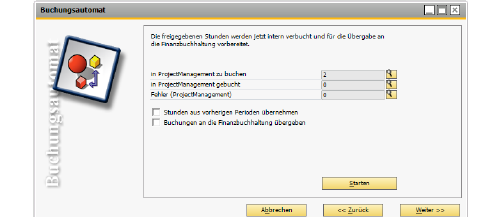
Abbildung 00507: Buchungsautomat - Interne Verbuchung
In MARIProject zu buchen
Zeigt die Anzahl der zu erwartenden Buchungen vor dem Klicken auf die Schaltfläche Starten.
In MARIProject gebucht
Nach Beendigung des Buchungslaufes finden Sie hier die Anzahl aller vom Buchungsautomaten vorgenommenen Buchungen.
Der Buchungsautomat kontrolliert die erstellten Buchungssätze auf Vollständigkeit und Plausibilität gegenüber den Stammdaten der Finanzbuchhaltung. Sollten dabei Fehler auftauchen, wird die Anzahl der fehlerhaften Buchungssätze angezeigt. Meist handelt es sich dabei um nicht existente Kostenstellen, Projektcodes oder Konten.
Falls Fehler aufgetreten sind, klicken Sie auf das Lupe-Symbol. Sie finden in der Übersicht dann entsprechende Hinweise auf die Ursache der Fehler. Nachdem Sie die betreffende Fehlerursache behoben haben, können Sie den Buchungslauf erneut starten und an dieser Stelle fortfahren.
Sie können sich eine Übersicht über alle erzeugten Buchungssätze verschaffen und diese bei Bedarf drucken. Klicken Sie dazu auf das Lupe-Symbol neben dem entsprechenden Feld.
Klicken Sie auf Weiter, um zur nächsten Seite des Buchungsautomaten zu gelangen.
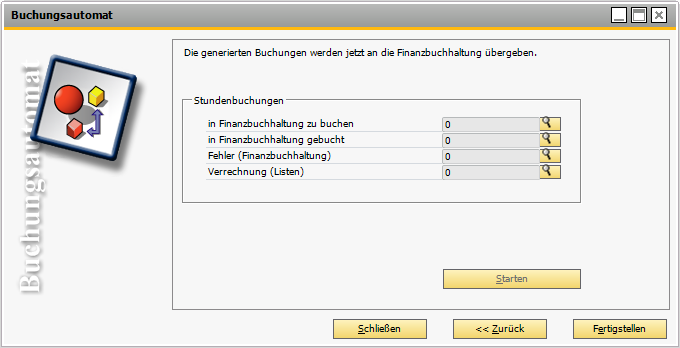
Abbildung 00505: Buchungsautomat - Übergabe Finanzbuchhaltung
In Finanzbuchhaltung zu buchen
Diesem Feld entnehmen Sie die Anzahl der für den Export bereitstehenden Buchungssätze.
In Finanzbuchhaltung gebucht
Diesem Feld entnehmen Sie die Anzahl aller bereits exportierten Buchungssätze der Periode.
Fehler (Finanzbuchhaltung)
Hier können Sie im Falle eines Fehlers Details einsehen. Klicken Sie dazu auf das Lupe-Symbol.
Verrechnung (Listen)
Über diese Schaltfläche können Sie Verrechnungsbelege und Listen ausdrucken. Sie entsprechen der internen Verrechnung (& S. 19-31).
Klicken Sie auf Starten.
Sie erhalten folgenden Hinweis:

Abbildung 00497: Abfrage Buchung übernehmen
Wenn Sie mit Ja bestätigen, werden die Buchungssätze in MARIProject ermittelt und direkt an die Finanzbuchhaltung übergeben.
Je nach Verbindung zur Finanzbuchhaltung muss der Anwender sich an der Finanzbuchhaltung anmelden, oder die Anmeldung erfolgt automatisch.
Die notwendigen Schritte seitens MARIProject zur Übernahme der Buchungen in die Finanzbuchhaltung sind damit abgeschlossen.
Klicken Sie auf Fertigstellen, um den Buchungsautomaten zu schließen.
Einstellung der Anmeldung an die Warenwirtschaft
In den Grundlagen kann konfiguriert werden, ob bei der Übergabe der Buchungen der Benutzer der Warenwirtschaft/Finanzbuchhaltung ausgewählt werden soll, oder ob dieser in den Grundlagen hinterlegt wird.
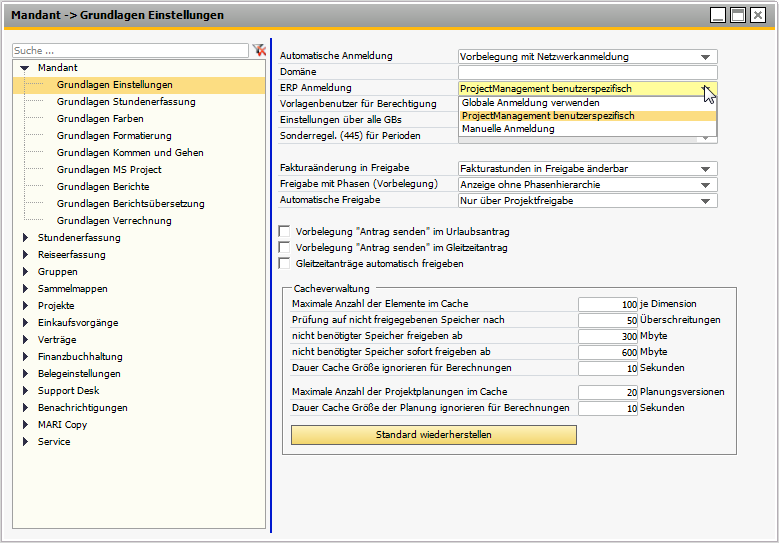
Abbildung: Grundlageneinstellungen Mandant
Siehe auch Grundlagen Stundenerfassung (& S. 3-9).
Globale Anmeldung verwenden
Unter MARIProject > Grundlagen > Stammdaten > Mandanten können ein Benutzer und ein Kennwort hinterlegt werden, mit dem sich der Buchungsautomat an der Warenwirtschaft anmeldet.
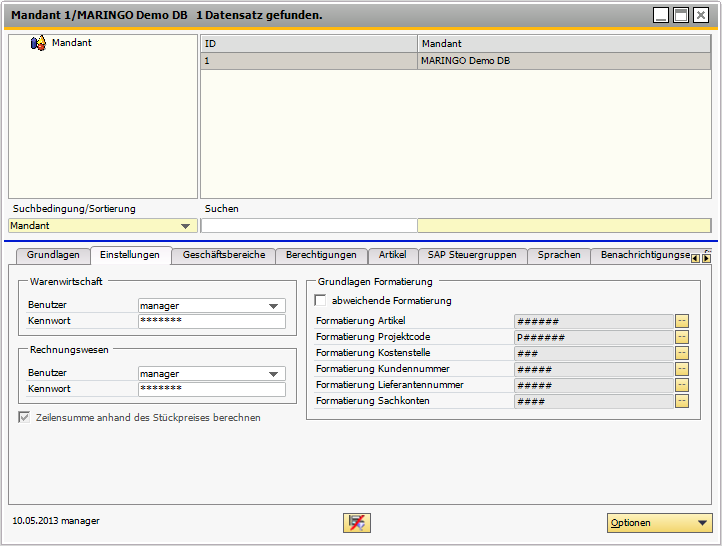
Abbildung 00501: Grundlagen > Stammdaten > Mandant > Register Einstellungen
MARIProject benutzerspezifisch
In der Benutzerverwaltung kann zu jedem MARIProject-Benutzer der entsprechende Buchhaltungs-/Warenwirtschafts-Benutzer zugeordnet werden. Dieser wird zur Anmeldung herangezogen.
Manuelle Anmeldung
Bei jedem Start des Buchungsautomaten wird nach den Anmeldedaten gefragt. Es erscheint entsprechend eine Anmeldemaske. Siehe Grundlagen Stundenerfassung (& S. 3-9).