Neuen Supportvorgang erfassen
Unter Regiezentrum > Support > Neuen Supportvorgang erfassen können Kundenbenutzer einen neuen Supportvorgang anlegen. Das Register Geschäftspartnerinformationen wird geöffnet.
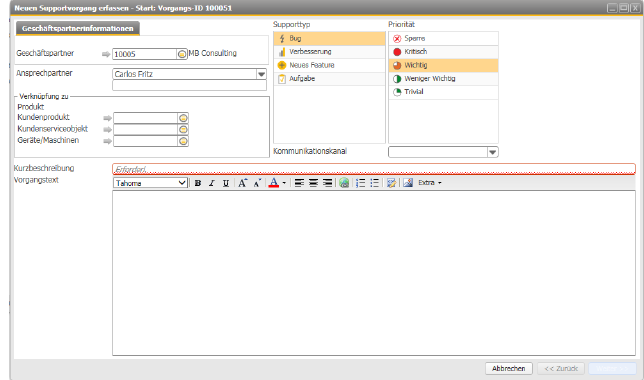
Abbildung 53206: Neuen Supportvorgang erfassen - Start
Geschäftspartner/Ansprechpartner
Der Geschäftspartner und Ansprechpartner des angemeldeten Kundenbenutzers sind automatisch vorbelegt. Ist der Geschäftspartner als Channel Partner bei weiteren Kunden eingetragen, so werden diese Kunden mit den entsprechenden Ansprechpartnern ebenfalls zur Auswahl angeboten.
Beispiel
Der Geschäftspartner MB Consulting ist als Channel Partner bei drei Kunden eingetragen: Kunde A, Kunde B und Kunde C. Will der Geschäftspartner MB Consulting nun einen neuen Supportvorgang erfassen, so werden ihm neben seinem eigenen Unternehmen zusätzlich die Kunden A, B und C angezeigt, wenn die Auswahlliste neben dem Geschäftspartnerfeld geöffnet wird.
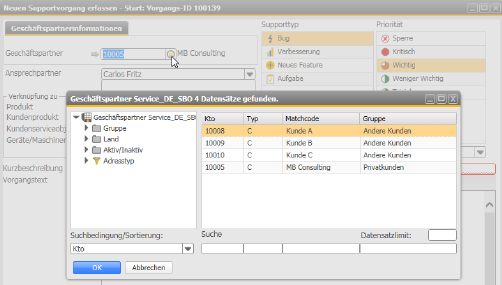
Abbildung 53271: Auswahl des Geschäftspartners bei Verknüpfung über GP Channel Code
Im Feld Ansprechpartner werden je nach Auswahl des Geschäftspartners dann die zugehörigen Ansprechpartner angezeigt.
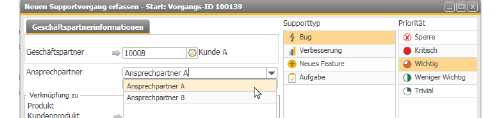
Abbildung 53272: Auswahl des Ansprechpartners bei Verknüpfung über GP Channel Code
Verknüpfung zu
Ein Supportvorgang kann mit unterschiedlichen Dimensionen verknüpft werden:
-
Produkt: Auswahl eines Hotlineprodukts (die Auswahl zeigt nur die aktiven Produkte). Siehe Seite 2 - Produkt-/Kundenprodukt (& S. 35-43).
-
Kundenprodukt: Auswahl eines Hotlineproduktes. Die Auswahl ist über die Kundenproduktzuordnung gefiltert, um nur die Hotlineprodukte anzuzeigen, die dem Kunden zugeordnet sind. Siehe Seite 2 - Produkt-/Kundenprodukt (& S. 35-43).
-
Kundenserviceobjekt: Es können ein oder mehrere Kundenserviceobjekte zugeordnet werden. Die Auswahl wird automatisch auf Kundenserviceobjekte gefiltert, die dem Kunden "gehören". Siehe Seite 2 - Kundenserviceobjekt (& S. 63-15)
-
Gerät/Maschine: Es können ein oder mehrere Geräte/Maschinen ausgewählt werden. Es werden alle Geräte/Maschinen angeboten und es wird nicht auf diejenigen gefiltert, die an den Kunden ausgeliehen sind (Aktueller Standort = Kunde). Siehe Seite 2 - Geräte und Maschinen (& S. 63-15).
 Die zweite Seite des Neuanlageassistenten hängt von dieser Auswahl ab.
Spalte Supporttyp
Der Supporttyp kann aus einer Liste ausgewählt werden. Siehe Supporttyp (& S. 35-13).
Spalte Priorität
Die Priorität kann in diesem Feld ausgewählt werden.
Kommunikationskanal
Geben Sie hier an, ob die Kommunikation per E-Mail oder Telefon erfolgen soll.
Kurzbeschreibung
Die Kurzbeschreibung ist ein Plichtfeld, und sollte eine kurze Beschreibung des Problems enthalten.
Vorgangstext
Hier kann eine längere Beschreibung eingetragen werden.
Klicken Sie auf Weiter, um zur nächsten Seite des Neuanlageassistenten zu gelangen.
Seite 2 - Kundenproduktzuordnung
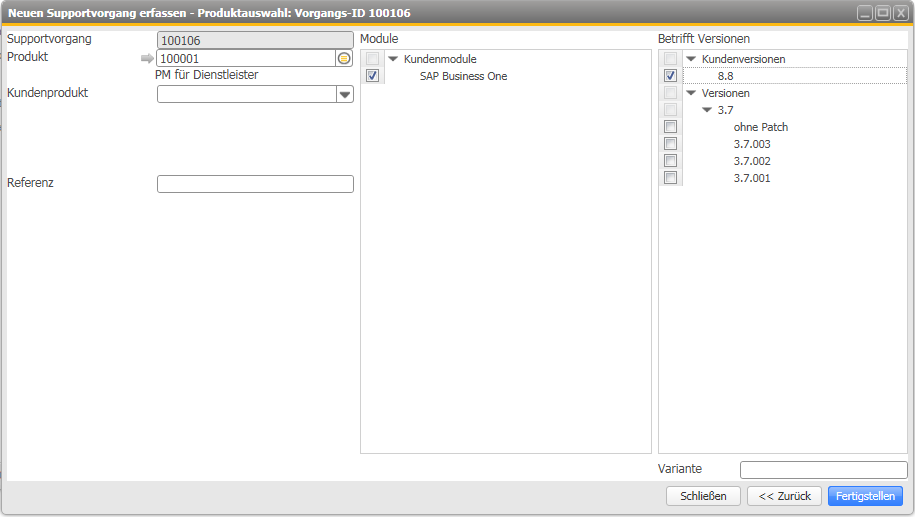
Abbildung 53207: Assistent zur Anlage eines Supportvorgangs im Kundenportal - Seite 2 (Zuordnung des Produktes)
Supportvorgang
Dem Supportvorgang wird automatisch eine Nummer zugewiesen, die hier angezeigt wird.
Produkt
Das auf der ersten Seite des Neuanlageassistenten ausgewählte Produkt ist automatisch vorbelegt.
Module
Es kann ein Modul selektiert werden (im Web Client können auch mehrere Module eingetragen werden).
Betrifft Versionen
Es kann eine Version des Produktes ausgewählt werden.
Klicken Sie auf Fertigstellen.
Seite 2 - Kundenserviceobjekt
Es wird direkt auf die Kundenserviceobjekte des angemeldeten Kundenbenutzers gefiltert.
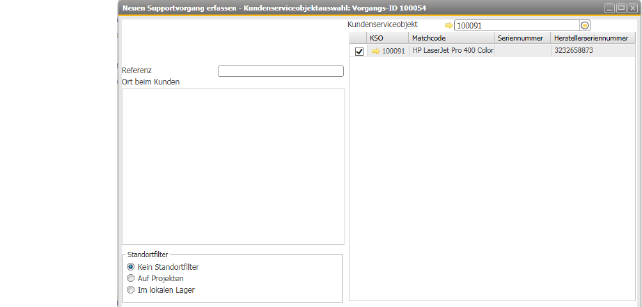
Abbildung 53208: Assistent zur Anlage eines Supportvorgangs im Kundenportal - Seite 2 (Zuordnung des Kundenserviceobjektes)
Klicken Sie auf Fertigstellen.
Seite 2 - Geräte und Maschinen
Es wird direkt auf die gemieteten Geräte/Maschinen des angemeldeten Kundenbenutzers gefiltert.
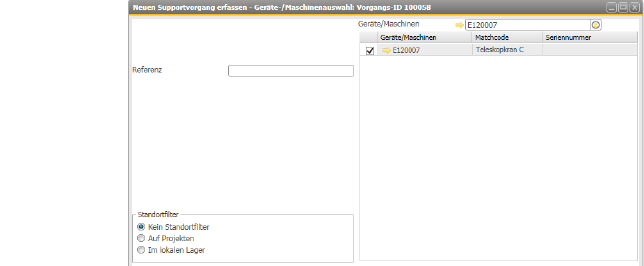
Abbildung 53209: Assistent zur Anlage eines Supportvorgangs im Kundenportal - Seite 2 (Zuordnung des Gerätes bzw. der Maschine)
Klicken Sie auf Fertigstellen.
Der Supportvorgang wird anschließend im Support Dashboard (& S. 63-10) aufgelistet. Kundenbenutzer können den Supportvorgang wie unter Kundenportal - Bearbeitung eines Supportvorganges (& S. 63-11) beschrieben bearbeiten.