Material/Vermietung Bestelltool (Online-Bestellung von Geräten/Maschinen)
MARIProject ermöglicht die Verwaltung und Organisation von Material (z.B. Teile, Ersatzteile) und gemieteten Geräten und Maschinen. Siehe Vermietung von Geräten und Maschinen (& S. 41-89). Diese können auch online vom Kundenbenutzer bestellt werden.
Wählen Sie hierzu Regiezentrum > Auftragsabwicklung > Material/Vermietung Bestelltool. Das folgende Fenster wird geöffnet:
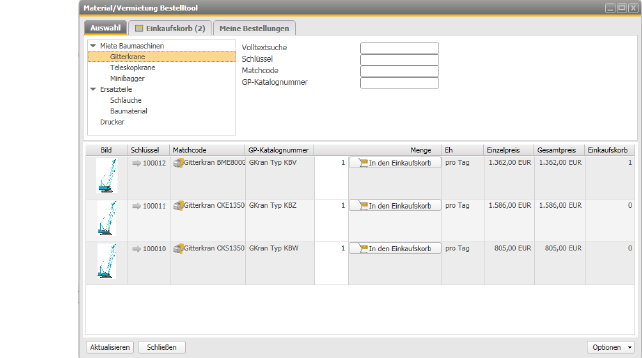
Abbildung 53217: Material/Vermietung Bestelltool - Register Auswahl
Register Auswahl
Wie beim gewohnten Einkauf steht auch online die Auswahl des Produktes an erster Stelle. Dieses Register zeigt eine Auswahlliste der Materialien und Geräte/Maschinen mit Preis an, die online vom Kundenbenutzer bestellt bzw. gemietet werden können.
Zur Auswahl können die Katalogdefinition im linken oberen Bereich des Fensters oder verschiedene Filter genutzt werden:
Katalogdefinition
Um dem Kunden online die Auswahl von Geräten und Maschinen zur Miete oder von Ersatzteilen zu ermöglichen, können unterschiedliche Kataloge oder auch Suchbäume aufgebaut werden. Der Kundenbenutzer sieht im Kundenportal nur den Katalog, der ihm direkt zugeordnet wurde. Wurde dem Kunden kein Katalog zugeordnet, wird der Standard-Katalog verwendet, der unter Grundlagen > Einstellungen > Projekte > Projektstamm > Grundlagen Einstellungen eingestellt werden kann.
Siehe Katalogdefinition (Online-Katalog) (& S. 41-91) und Katalogdefinition - Register Zugeordnete Kunden (& S. 41-94).
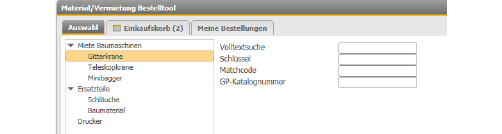
Abbildung 53226: Material/Vermietung Bestelltool - Katalogdefinition
Filter Volltextsuche
Hier kann ein Text eingegeben werden, um nach Material oder Geräten/Maschinen zu filtern. Siehe Volltextsuche (& S. 5-16).
Filter Schlüssel
Hier können Sie auf die Kategorie von Geräten/Maschinen filtern.
Filter Matchcode
Hier können Sie auf den Matchcode von Geräten/Maschinen bzw. Material filtern.
Filter GP-Katalognummer
Hier können Sie auf die lieferantenspezifischen Bestellnummer aus dem SAP Business One-Artikelstamm filtern. Siehe Artikelstamm in SAP Business One (& S. 6-4).
Geben Sie im Feld Menge die Anzahl an, die Sie bestellen möchten. Der Gesamtpreis wird daraufhin automatisch ermittelt und angezeigt.
 Der Preis im Einkaufskorb stammt aus der Standardkostenart Miete pro Tag (= Standardverkaufspreis). Siehe auch Kostenarten der Geräte- und Maschinenkategorien (& S. 41-13).
Verschieben Sie dann die ausgewählten Materialien bzw. Geräte/Maschinen in den Einkaufskorb. Klicken Sie hierzu auf die Schaltfläche In den Einkaufskorb.
Register Einkaufskorb
Im Register Einkaufskorb erhält man einen Überblick über alle Materialien und Geräte/Maschinen, die sich bereits im Einkaufskorb befinden. Dadurch geht die erste oder auch eine weitere Bestellung nicht verloren.
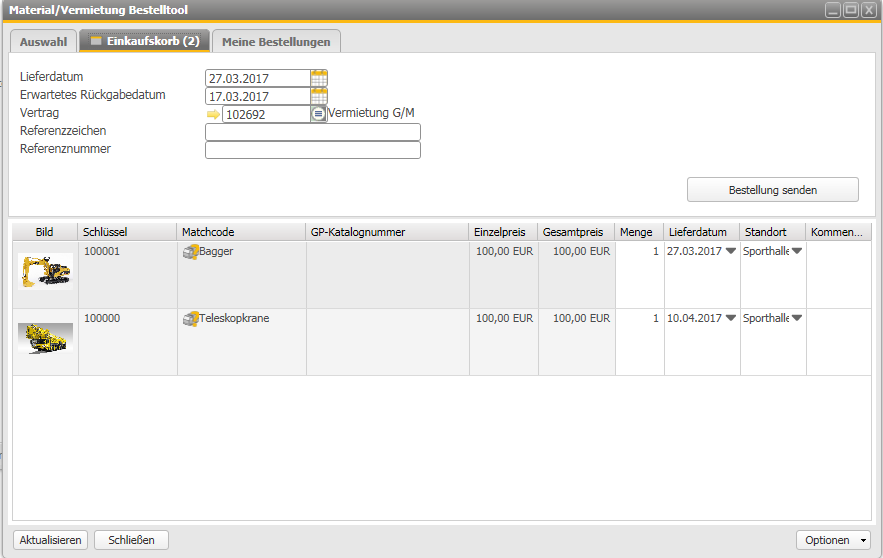
Abbildung 53218: Material/Vermietung Bestelltool - Register Einkaufskorb
Register Einkaufskorb - Bestellung senden
Möchten Sie die Materialien bzw. Geräte/Maschinen bestellen, die sich im Einkaufskorb befinden, klicken Sie auf die Schaltfläche Bestellung senden. Das folgende Fenster wird geöffnet:
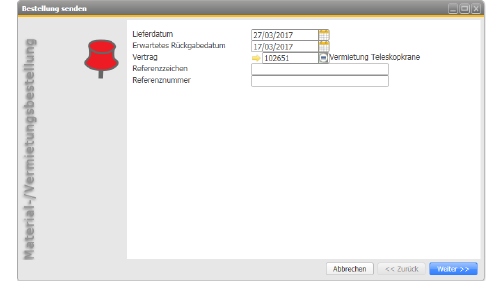
Abbildung 53219: Bestellung senden - Seite 1
Lieferdatum
Geben Sie das gewünschte Lieferdatum an. Das Datum wird automatisch in alle Bestellzeilen kopiert.
Erwartetes Rückgabedatum
Geben Sie das erwartete Rückgabedatum an. Das Datum wird automatisch in alle Bestellzeilen kopiert.
Vertrag
Filter auf den Mietvertrag. Siehe Mietverträge (& S. 63-47).
Es werden nur Geräte/Maschinen angezeigt, die einem Vertrag vom Typ Geräte/Maschinen zugeordnet sind.
Referenzzeichen/Referenznummer
Sie können auch ein Referenzzeichen und eine Referenznummer angeben.
Nach Eingabe der entsprechenden Daten, klicken Sie auf Weiter.
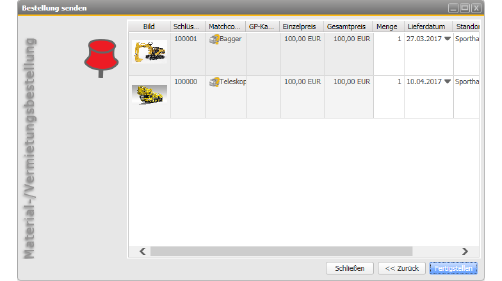
Abbildung 53220: Bestellung senden - Seite 2
Standort
Damit die Materialien bzw. Geräte/Maschinen an die richtige Adresse geliefert werden, geben Sie den Standort an.
Kommentar
Dieses Feld ermöglicht, Hinweise bzw. einen Kommentar zur Bestellung hinzufügen.
Prüfen Sie Ihre Eingaben noch einmal, bevor Sie die Bestellung über die Schaltfläche Fertigstellen abschließen.
Register Einkaufskorb - Kontextmenü
Löschen
Möchten Sie Materialien bzw. Geräte/Maschinen aus dem Einkaufskorb entfernen, klicken Sie mit der rechten Maustaste auf die entsprechende Zeile und wählen Sie aus dem Kontextmenü die Option Löschen.
Spalteneinstellungen
Um Spalten im Register Einkaufskorb ein- bzw. auszublenden, klicken Sie mit der rechten Maustaste auf die entsprechende Zeile und wählen Sie aus dem Kontextmenü die Option Spalteneinstellungen.
Wert aus Zeile [x] in alle anderen Zeilen kopieren
Wählen Sie diese Option, um den Text aus Zeile x in alle anderen Zeilen zu kopieren.
Register Meine Bestellungen
Dieses Register zeigt die bestellten Materialien und Geräte/Maschinen nach Bestelldatum an. Wählen Sie das Bestelldatum oben links aus, um die entsprechenden Bestellungen anzuzeigen.
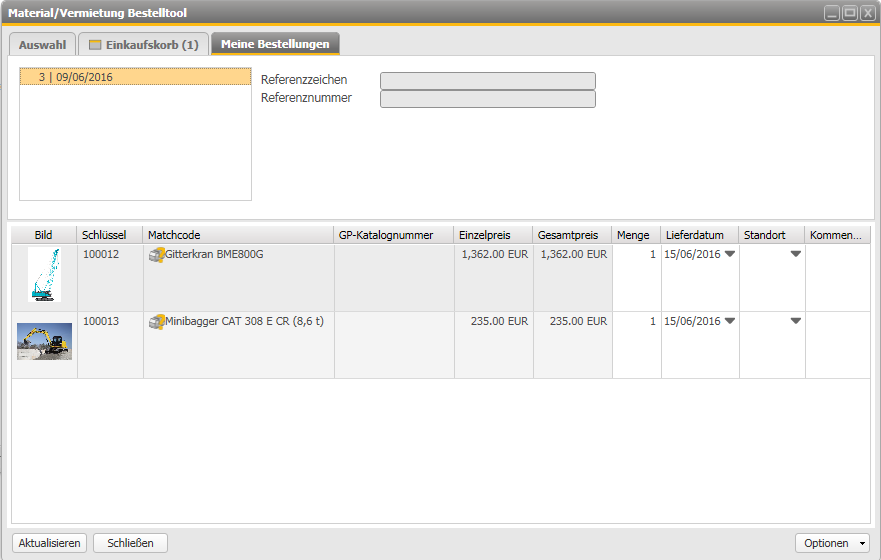
Abbildung 53221: Material/Vermietung Bestelltool - Register Meine Bestellungen
Bitte beachten Sie auch die Kapitel Grundlagen - Belegeinstellungen (& S. 3-92) und Belegnummerierung (& S. 3-171).