Register Positionen
Die Positionsliste kann zum direkten Bearbeiten verwendet werden. Viele Zeilen können bereits durch die Erstellung aus einer Quelle angelegt worden sein.
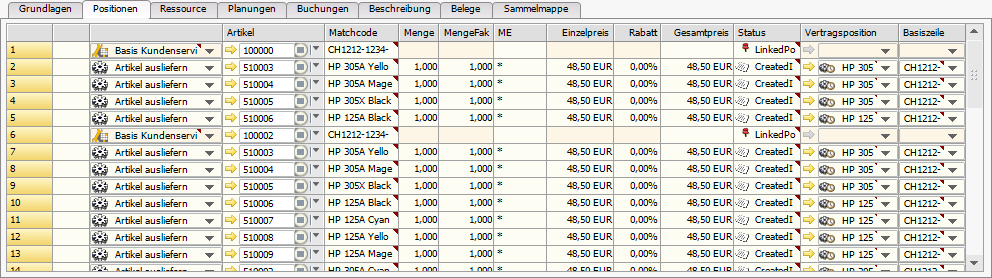
Abbildung 08018: Positionsliste eines Serviceeinsatzes
Es werden folgende Arten von Positionstypen angeboten:
Arten von Positionstypen
-
Basispositionen: Dies sind Bezugszeilen, die die Verbindung eines Serviceeinsatzes mit dem dazugehörigen Kundenserviceobjekt, Gerät oder Maschine herstellen.
-
Material ausliefern: Artikel und Leistungen, die an den Kunden geliefert beziehungsweise erbracht werden.
-
Auslieferung von Kundenserviceobjekten, Geräten, Maschinen oder G&M-Kategorien
-
Zurückholen von Kundenserviceobjekten, Geräten, Maschinen oder G&M-Kategorien.
-
Austauschen von Geräten oder Maschinen: Werden Leihgüter beim Kunden vor Ort regelmäßig ausgetauscht, so steuern diese Positionen die Logistik.
Alle Positionstypen werden im Detail in Kapitel Servicemodule - Positionstypen (& S. 47-42).
Beschreibung der Spalten
Artikel/Leistung
In dieser Spalte wird das jeweilige Stammdatum ausgewählt. Eine Mehrfachauswahl ist möglich.
Matchcode
Der Matchcode, die Bezeichnung 1 und 2 werden vom Artikelstamm bzw. von der Leistungsdefinition übernommen. Die Texte können individuell überschrieben werden.
Bezeichnung 1/2
Die beiden Spalten sind ausgeblendet und können im Kontextmenü "Spalteneinstellungen" aktiviert werden.
Menge/Menge Fak
Standardmengen zur Durchführung. Zu Anfang des Prozesses dient die Menge zur Vorbereitung und zum Auffüllen des Fahrzeuglagers. Während der Durchführung können die aktuellen Mengen, also der Verbrauch von Waren, eingegeben und in Artikelbuchungen gespeichert werden. Die Menge in den Artikelbuchungen wird für die Erfassung verwendet.
Einzelpreis
Die Preise werden in der Regel über die gegebenenfalls kundenspezifischen Preislisten von SAP Business One verwendet. Durch die Zuordnung der Position zum Vertrag wird der Preis aus dem Vertrag verwendet. Manuell eingegebene Preise werden nur verwendet, wenn die Position neu im Vertrag angelegt wird.
Rabatt
Rabatt in %
Gesamtpreis
Summe aus Menge fakturierbar, Einzelpreis abzüglich Rabatt.
Vertragsposition
In dieser Spalte kann die Beziehung zwischen der Position im Serviceeinsatz und der Position im Vertrag hergestellt werden. Dabei gibt es zwei Möglichkeiten:
-
Auswahl des Positionstyps: Auswahl von "Artikel zum Festpreis" oder "Artikel nach Aufwand". Positionen mit diesen Einstellungen werden später in echte Positionen im Vertrag umgewandelt. Siehe Serviceplan - Optionen (& S. 46-19) im Kapitel Servicepläne.
-
Auswahl einer passenden Vertragsposition: Der Anwender kann auch manuell eine Position aus dem Vertrag auswählen. Es werden nur diejenigen Positionen angeboten, die über die gleiche Artikelnummer oder Leistungsnummer verfügen.
Die optional einblendbare Spalte "Basiszeile" zeigt den Bezug einer Materialzeile zu einer Basiszeile. Zum Beispiel soll der Toner zu einem Drucker im Serviceeinsatz ausgeliefert werden. Durch diese Beziehung können anschließend die Kosten den einzelnen Kundenserviceobjekten zugeordnet werden. Das Feld wird automatisch gefüllt, wenn die Zeilen zum Beispiel von einem Plan übernommen wurden. Zur Auswahl stehen jeweils alle Basiszeilen des Serviceeinsatzes.
Eine neu angelegte Zeile wird automatisch der über ihr liegenden Basiszeile zugeordnet.
Lager
Im Feld Lager steht das aktuelle Lager im Prozess. Bei neuen Zeilen ist diese Feld in der Regel leer. Werden die MAterialien vom Quellager in das Fahrzeuglager umgeladen, so wird sich das Fahrzeuglager gemerkt. Bei Abschluß eines Einsatzes wird in der Regel ein Lieferschein geschrieben. Dieser entnimmt dann die Waren aus dem Lager, welches an der Position steht.
Checkliste
Basiszeilen können Checklisten zugeordnet werden, um während der Ausführung des Einsatzes Ergebnisse zu Fragen zu speichern. Siehe Checklistenergebnisse in den Stammdaten und der Teileliste (& S. 46-38)
Ergebnis
Jeder Basiszeile kann ein Ergebnis aus einer definierbaren Liste von Ergebnissen zugeordnet werden. Das Ergebnis kann im Service Dashboard oder hier in den Positionen eingestellt werden. Das Ergebnis ist insbesondere wichtig nach Eingabe der Ergebnisse in der Qualitätscheckliste. Sind Basiszeilen mit einem Termin aus einem Serviceplan verknüpft, entscheidet das gewählte Ergebnis über die Terminsetzung für den Folgetermin.
Qualität Lösungsvorschlag
Neben dem Ergebnis kann auch ein Lösungsvorschlag je Basiszeile eingetragen werden.
Freigabe
Es kann die Spalte Freigabe eingeblendet werden, die allerdings nur zur Information je Basiszeile angezeigt werden kann.
Kontextmenü in den Positionen
Zeile löschen
Positionen können nur gelöscht werden, wenn diese nicht bereits verknüpft worden sind.
Basierend auf Serviceplan
Bei Basispositionen wird in der Spalte "Objekt" die Nummer des Serviceobjekts angezeigt. Wurde die Zeile basierend auf einem Plan angelegt, so kann der Plan über das Kontextmenü "Basierend auf Serviceplan" geöffnet werden.
Ersatzteile und Leistungen vom Serviceplan übernehmen
Bei der Anlage eines Serviceeinsatzes über den Assistenten werden die Artikel und Leistungen in der Regel automatisch angelegt. Über diese Funktion können die Ersatzteile und Leistungen über einen kleinen Assistenten auch nachträglich eingetragen werden.
Ersatzteile und Leistungen von Serviceplanvorlage übernehmen
Analog kann die Quelle für die Ersatzteile die Vorlage sein, die am Serviceplan verknüpft ist. In der Regel sind die gleichen Ersatzteile in der Vorlage, wie im Plan, sie können aber auch abweichen.
Positionen über Assistenten übernehmen
Zu einen Kundenserviceobjekt oder einem Gerät oder einer Maschine können aus verschiedenen Quellen Artikel und Leistungen übernehmen. Siehe Assistent zur Übernahme von Ersatzteilen zur Basiszeile (& S. 47-23)
Verknüpfung zum Kundenserviceobjekt
Ersatzteile werden in der Regel in Bezug zu einem Serviceobjekt angelegt. Durch die Auswahl dieses Kontextmenüs kann in die Stammdatenmaske des Serviceobjekts gesprungen werden.
Verknüpfung zum Gerät oder zur Maschine
Analog ist ein Sprung in den Geräte oder Maschinenstamm möglich.
Ergebnisse Checkliste
Wurde die Basiszeile mit einer Checkliste verknüpft, so können über dieses Kontextmenü die Ergebnisse eingesehen werden. Siehe Anwendung von Checklisten (& S. 47-56).
Checklistenergebnisse ändern
Ist der Status des Serviceeinsatzes aktiv, so können über dieses Kontextmenü direkt Ergebnisse der Checkliste eingegeben werden. Siehe Anwendung von Checklisten (& S. 47-56).
Checklistenergebnisse auf andere Positionen verteilen
Sind im Serviceinsatz noch andere Basiszeilen mit der gleichen Checkliste enthalten und wurden zum Beispiel die gleichen Messungen vorgenommen, so können die Ergebnisse von der ersten gemessenen Checkliste auf die anderen übernommen werden. Siehe Anwendung von Checklisten (& S. 47-56).
Checklisten mit Ergebnissen drucken
An der Checklistendefinition kann festgelegt werden, mit welchen Crystal Report die Ergebnisse gedruckt werden sollen. Über dieses Kontextmenü kann das Ergebnis für ein Kundenserviceobjekt, Gerät oder Maschine gedruckt werden.
Neue Position nach dieser Position einfügen
Diese Option kann verwendet werden, um in der Mitte einer Liste eine neue Zeile einzufügen. Es stehen im Menü alle möglichen Positionstypen zur Verfügung.