Projektstamm - Schaltflächen
Folgende Schaltflächen stehen im Projektstamm zur Verfügung:
Projektstamm - Schaltfläche Memo
Wenn Sie auf diese Schaltfläche klicken, öffnet sich das Fenster Zusatzinformation. Hier können Sie den Text sehen, der im Fat Client eingegeben wurde. Im Web Client ist das Bearbeiten bzw. Hinzufügen eines Memos nicht möglich. Zum Schließen, klicken Sie auf OK.
Siehe auch Stammdaten im Web Client - Schaltflächen (& S. 48-28).
Projektstamm - Schaltfläche Datensatz
Siehe Stammdaten im Web Client - Schaltflächen (& S. 48-28).
Projektstamm - Schaltfläche Änderungsnotiz
Anwender, die keine Änderungsrechte haben oder auch Kundenportal-Benutzer können Änderungen über eine Änderungsnotiz dem jeweils Verantwortlichen mitteilen.
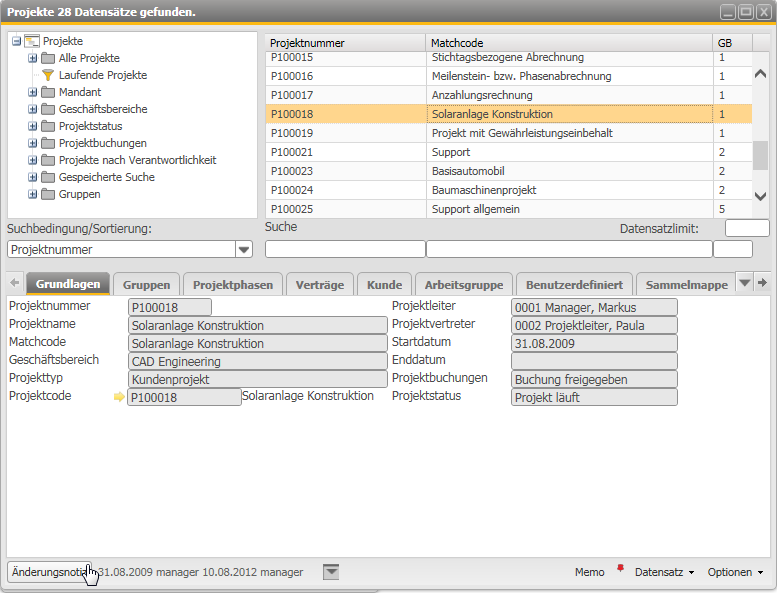
Abbildung 00019: Schaltfläche Änderungsnotiz
Eine kleine Maske zur Anlage der Änderungsnotiz ermöglicht, eine Nachricht an den "Eigentümer" des Projektes zu schicken, den Sie in Benachrichtigungen Änderungsnotiz (& S. 3-131) definiert haben.
Sie können die Maske auch öffnen, indem Sie Optionen > Aktivitäten > Änderungsnotiz anlegen wählen.
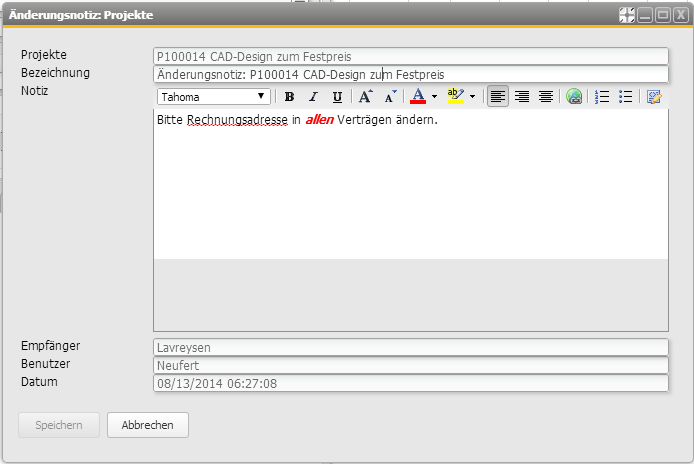
Abbildung 00027: Änderungsnotiz erfassen
Alternativ zur Änderungsnotiz können auch Wiedervorlagen angelegt werden. Wählen Sie Optionen > Aktivitäten > Wiedervorlage.
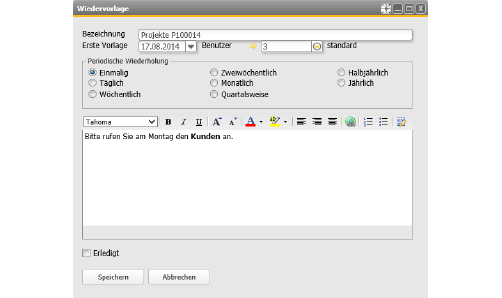
Abbildung 00028: Wiedervorlage erfassen
Speichern
Klicken Sie auf diese Schaltfläche, um Ihre Eingaben zu speichern.
Abbrechen
Klicken Sie auf diese Schaltfläche, um Ihre Eingaben zu verwerfen.
Übersicht Änderungsnotizen/Wiedervorlagen
Eine Übersicht der eigenen Wiedervorlagen und Änderungsnotizen finden Sie unter Regiezentrum > Stammdaten > Übersicht Änderungsnotizen/Wiedervorlagen.
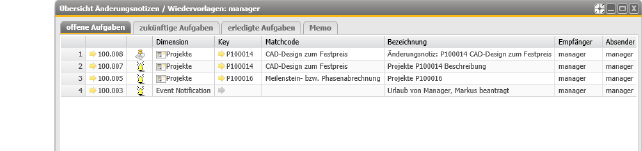
Abbildung 00026: Übersicht Änderungsnotizen/Wiedervorlagen
Siehe auch Übersicht Änderungsnotizen/Wiedervorlagen (& S. 48-15).
Projektstamm - Schaltfläche Optionen
Wenn Sie auf diese Schaltfläche klicken, stehen Ihnen folgende Optionen zur Auswahl:
-
Benutzerdefinierte Felder
-
Projektplanung:
Siehe Web Client - Planung (& S. 53-1) und Projektplanung (& S. 9-1) -
Deckungsbeitragsrechnung:
Siehe Projektcontrolling - Deckungsbeitragsrechnung (& S. 26-1)