Neue Materialbedarfsanfrage erstellen (Web Client)
Um eine Materialbedarfsanfrage im Web Client zu erfassen, wählen Sie Regiezentrum > Datenerfassung > Neue Materialbedarfsanfrage erstellen.
Sie können diese Funktion auch unter Auftragsabwicklung > Materialbedarfsanfragen > Liste der Materialbedarfsanfragen > Neue Materialbedarfsanfrage erstellen aufrufen.
Bitte beachten Sie hierzu auch das Kapitel Materialbedarf (& S. 17-1) und Liste der Materialbedarfsanfragen (& S. 17-5) in diesem Handbuch.
Der folgende Assistent zum Erzeugen einer Materialbedarfsanfrage wird geöffnet:
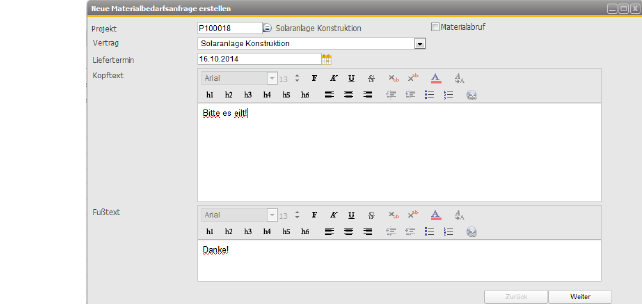
Abbildung 07085: Neue Materialbedarfsanfrage erstellen - Seite 1
Projekt
Geben Sie die Nummer oder den Matchcode des Projektes in das Textfeld ein und bestätigen Sie Ihre Eingabe mit der Enter-Taste. Alternativ klicken Sie auf das Suchsymbol, um das Projekt über die Suchfunktion zu ermitteln.
 Eine Materialbedarfsanfrage muss immer einem Projekt zugeordnet werden. Soll ein Bedarf für das Lager erfasst werden, so sollte für diesen Zweck ein internes Projekt mit Vertrag angelegt werden.
Vertrag
Der mit dem Projekt verknüpfte Vertrag wird automatisch angezeigt. Sollte ein Projekt mehrere Verträge haben, die gleichzeitig gültig sind, dann wählen Sie den entsprechenden Vertrag aus.
Liefertermin
Als Liefertermin wird automatisch das aktuelle Datum vorbelegt. Sie können das Datum ändern, indem Sie das Datum manuell in diesem Feld eingeben oder über den Kalender auswählen.
Kopftext
Geben Sie einen Kopftext (z.B. Bezeichnung) für die Materialbedarfsanfrage ein. Der Text kann auch formatiert werden.
Fußtext
Geben Sie einen Fusstext für die Materialbedarfsanfrage ein. Auch dieser Text kann formatiert werden.
Klicken Sie auf Weiter, um zur nächsten Seite des Assistenten zu gelangen.
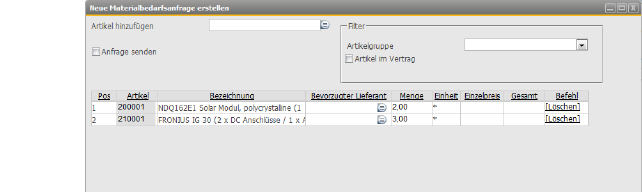
Abbildung 07086: Neue Materialbedarfsanfrage erstellen - Seite 2
Artikel hinzufügen
Geben Sie die Nummer oder den Matchcode des Artikels in das Textfeld ein und bestätigen Sie Ihre Eingabe mit der Enter-Taste. Alternativ klicken Sie auf das Suchsymbol, um den Artikel über die Suchfunktion zu ermitteln. Siehe Suchmaske - Artikel (& S. 50-22).
Artikel im Vertrag
Sie können auch die Verträge nach dem Artikel filtern.
Anfrage senden
Zum Weiterleiten des Beleges markieren Sie das Kontrollkästchen Anfrage senden. Je nach Einstellung des Freigabeprozesses, wird die Anfrage direkt freigegeben oder eine E-Mail an den Freigebenden verschickt.
Bevorzugter Lieferant
Hier können Sie Ihren Wunschlieferanten als Information für die Einkaufsabteilung eintragen.
Menge
Geben Sie die Menge des Artikels an.
Befehl [Löschen]
Falls Sie die falschen Artikel hinzugefügt haben, so können Sie diese löschen.
Speichern
Ist das Kontrollkästchen Anfrage senden nicht markiert, wird die Anfrage durch Klick auf die Schaltfläche Speichern nur gesichert. In der Liste der Anfragen muss anschließend Anfrage senden gewählt werden, um diese weiterzuleiten.
Suchmaske - Artikel
Die Suchmaske geht standardmäßig zunächst von der Suchbedingung/Sortierung Artikelnummer aus. Alternativ stehen die Suchbedingungen Matchcode, Artikelgruppe, Hauptlieferant, Lieferantenkatalognr. und Barcode zur Verfügung.
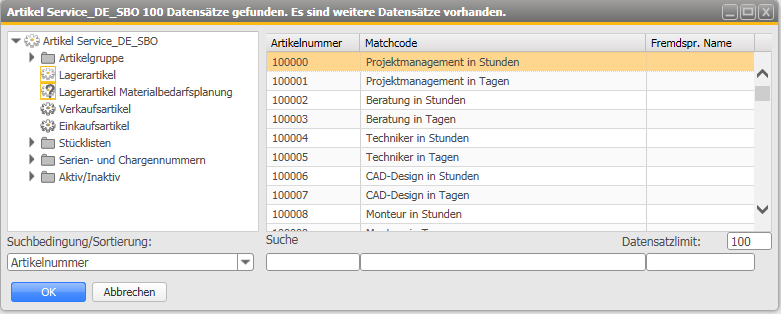
Abbildung 07346: Auswahl eines Artikels
Mehrere Filtermöglichkeiten stehen in der Artikelsuchmaske zur Verfügung:
Artikelgruppe
Sie können auf Artikel filtern, die einer Artikelgruppe angehören. Siehe Artikelgruppen (& S. 6-15). Folgende Artikelgruppen werden angeboten:
-
Lagerartikel: Sie können auf Artikel filtern, die als Lagerartikel definiert sind.
-
Lagerartikel Materialbedarfsplanung: Sie können auf Artikel filtern, die als Lagerartikel definiert sind und über die Methode "Materialbedarfsplanung" beschafft werden.
-
Verkaufsartikel/Einkaufsartikel: Sie können auf Verkaufs- und Einkaufsartikel filtern.
Stücklisten
Sie können auf Artikel filtern, die einer Stückliste (z.B. Producktionsstückliste, Verkaufsstückliste, Montagestückliste, Vorlagenstückliste) zugeordnet sind. Siehe auch Stücklisten (& S. 6-62).
Serien- und Chargennummern
Sie können auf Artikel mit Serien- und Chargennummern filtern. Siehe Seriennummern (& S. 6-52) und Chargen (& S. 6-59).
Aktiv/Inaktiv
Sie können auf aktive und inaktive Artikel filtern.