Abrechnungskonditionen für den ganzen Vertrag bearbeiten
In diesem Kapitel wird eine Maske beschrieben, die es ermöglicht, alle Abrechnungskonditionen eines Vertrages gemeinsam zu verwalten.
Die Maske kann über folgende Wege geöffnet werden:
-
Vertrag > Optionen > Positionen > Abrechnungskonditionen bearbeiten
-
Vertrag > Zahlungsplan: Kontextmenü: Abrechnungskonditionen bearbeiten
-
Vertragsposition > Abrechnung: Kontextmenü: Abrechnungskonditionen bearbeiten
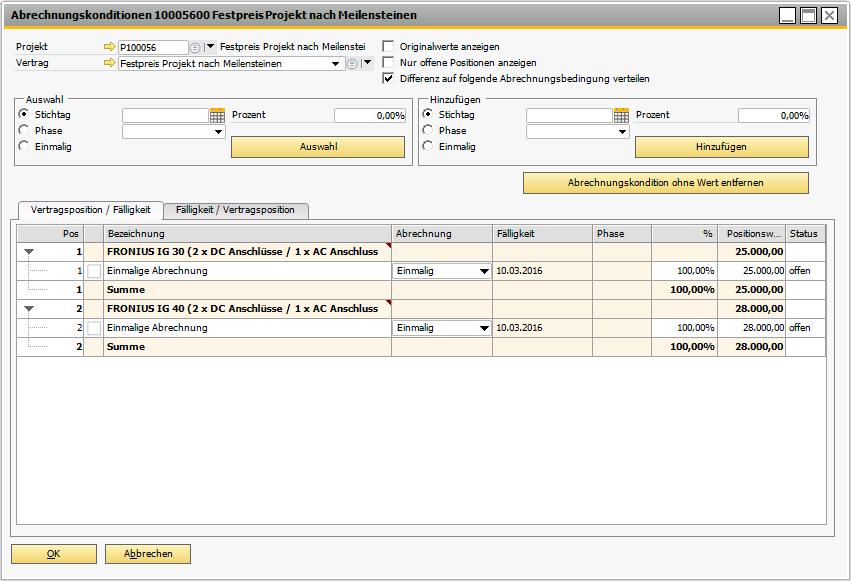
Abbildung 52213: Übersicht der Festpreispositionen (Im Beispiel vor den ersten Änderungen)
Im Beispiel sind zwei Festpreispositionen dargestellt, die jeweils nur eine Abrechnungskondition "Einmalig" haben.
Projekt/Vertrag
Auswahl des Projektes und des Vertrages. Diese Felder sind vorbelegt, da die Maske aus dem Vertrag geöffnet wurde.
Termin für Phasen ohne Planung
Falls kein Datum über Planungen auf die gewählte Phase ermittelt werden kann, wird dieses Datum als Fälligkeit angenommen.
Originalwerte anzeigen
Wenn man viele Änderungen durchgeführt hat, können die Werte vor dem Öffnen der Maske in grau angezeigt werden.
Nur offene Positionen anzeigen
Wenn diese Option gewählt wird, werden bereits abgerechnete Positionen nicht angezeigt.
Differenz auf folgende Abrechnungsbedingung verteilen
Wenn man zum Beispiel drei Abrechnungskonditionen definiert hat (30% zum 1. Juli, 30% zum 1. September und 40% zum 31. Dezember) und diese in der Summe 100% ergeben, dann kann die Option "Differenz auf folgende Abrechnungskonditionen verteilen" aktiviert werden. Ändert man nun den Prozentsatz vom 1. Juli auf 35%, dann wird die Differenz automatisch auf den 1. September übertragen. Dort wird der Prozentwert dann auf 25% reduziert, um immer auf 100% zu kommen.
Bereich Auswahl
Um Änderungen vorzunehmen, müssen die Positionen ausgewählt werden, die geändert werden sollen. Dies kann manuell durch Markieren der Position oder durch die Auswahlfelder im Kasten "Auswahl" erfolgen.
Auswahl: Stichtag
Trägt man ein Datum in das Feld "Auswahl Stichtag" und klickt auf <Auswahl>, werden alle Abrechnungskonditionen vom Abrechnungstyp "Stichtag" und dem gewählten Datum markiert.
Auswahl: Prozent
Die Auswahl nach Prozent arbeitet in Kombination mit dem Stichtag und kann eingesetzt werden, wenn man mehrere gleiche Stichtage ändern möchte, aber nur diejenigen mit der gewählten Prozentzahl markieren möchte.
Auswahl: Phase
Zeilen können über die gewählte Phase markiert werden.
Auswahl: Einmalig
Alle Zeilen, die auf "Einmalig" stehen, werden markiert.
Beispiel 1: Stichtage
Im folgenden Beispiel sollen die Abrechnungen nach Stichtagen prozentual erfolgen. Im ersten Schritt werden alle Positionen über Auswahl "Einmalig" markiert. Führt man nun eine Änderung an der ersten Position durch, wird die Änderung auf alle anderen markierten Positionen übertragen.
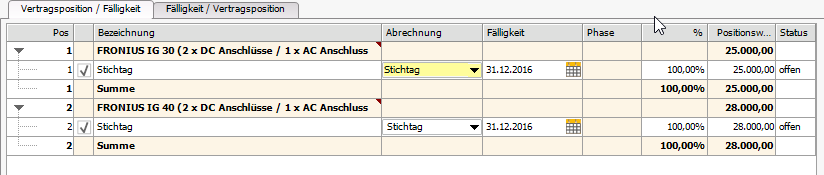
Abbildung 52214: Umstellung der gewählten Positionen auf einen neuen Stichtag
Um automatisch jeweils den Rest zu 100% eintragen zu können, wird hier vorgeschlagen, zuerst den zeitlich letzten Stichtag einzutragen (Hier 31.12.2016).
Bereich Hinzufügen
Hinzufügen: Stichtag/Prozent
Möchte man nun einen neuen Stichtag hinzufügen, dann füllt man beide Felder (Stichtag/Prozent) und klickt auf <Hinzufügen>. Für das Beispiel wird der 01.06.2016 gewählt und 30% eingetragen.
Hinzufügen: Phase/Prozent
Alternativ kann auch eine neue Zeile mit Abrechnung nach Phasen hinzugefügt werden. Siehe Beispiel 2.
Hinzufügen: Einmalig
Auch eine einmalige Abrechnung kann hinzugefügt werden.
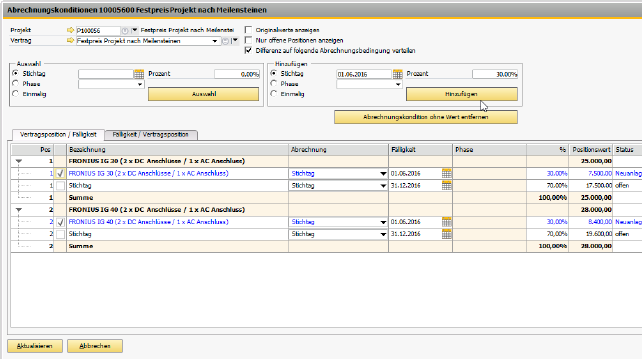
Abbildung 52215: Hinzufügen einer neuen Zeile (blau) mit den gewünschten 30%
Anschließend fügt man die zweite Stichtagszeile (1. September 30%) hinzu.
Gliederung nach Fälligkeit
Neben der Gliederung nach Festpreispositionen ist es auch möglich, nach den Stichtagen oder nach Phasen zu gliedern und in dieser Gliederung die Änderungen vorzunehmen. In dieser Darstellung ist auch leicht zu sehen, welche Beträge zum jeweiligen Stichtag abgerechnet werden.
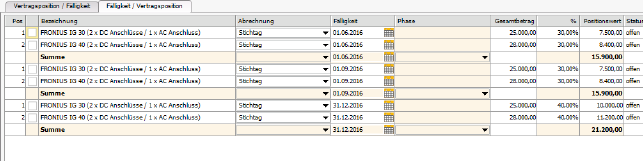
Abbildung 52218: Abrechnungskonditionen gegliedert nach Stichtagen
Beispiel 2: Meilensteine mit Phasen
Wenn mit Phasen gearbeitet wird, versucht die Maske die Meilensteine nach einem zeitlichen Ablauf darzustellen. Es wird auch bei Phasen jeweils ein Datum berechnet. Dieses Datum wird je Phase entweder über das Phasen-Ende oder über die letzte Planung auf der Phase ermittelt. Für das Beispiel wurden sechs Phasen angelegt und mit einem Enddatum versehen.
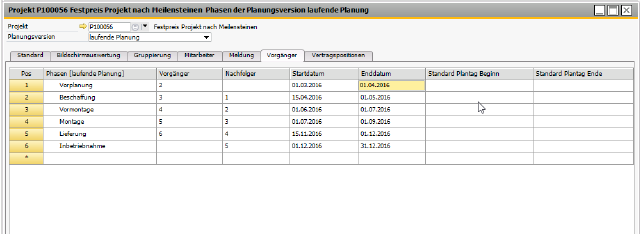
Abbildung: 52216: Phasenbearbeitungsmaske mit Phasenbeispiel und jeweiligem Enddatum
Die Zuordnung erfolgt jeweils durch den Phasenabschluss. Die Bedienung ist analog zu den Stichtagen.
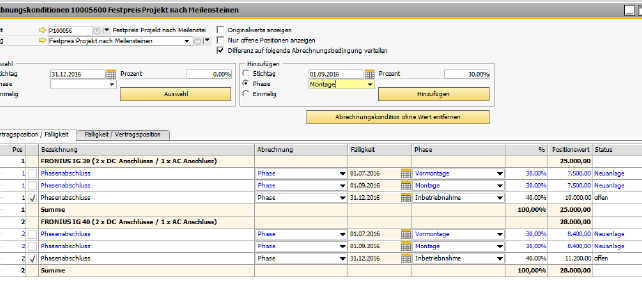
Abbildung: 52217: Zuordnung der Phasen und Sortierung nach dem jeweiligen Phasenende
Beispiel 3: Periodische Abrechnung
Sollen jeden Monat Positionen abgerechnet werden, so steht auch in dieser Maske ein kleiner Assistent zur Verfügung, um direkt mehrere Abrechnungskonditionen einzutragen.
Wählt man über die rechte Maustaste direkt über einer Festpreisposition im Kontextmenü "Periodisch", so wird ein kleiner Assistent geöffnet, der direkt mehrere Abrechnungskonditionen anlegt.
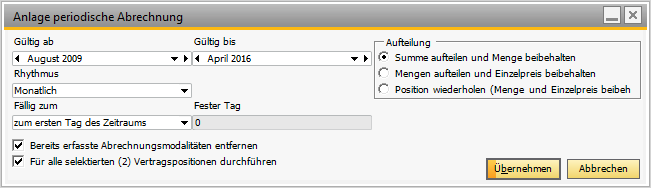
Abbildung 52219: Anlage periodischer Abrechnungskonditionen zu einer Vertragsposition
Die Einstellmöglichkeiten werden in Kapitel Periodische Abrechnung einer Vertragsposition (& S. 7-78) erläutert.
Für alle selektierten (X) Vertragspositionen durchführen
Die Auswahl "Für alle selektierten (X) Vertragspositionen durchführen" überträgt die periodische Einstellung auf alle markierten Festpreispositionen. Eine Festpreisposition ist markiert, wenn eine der Abrechnungspositionen markiert ist.
.
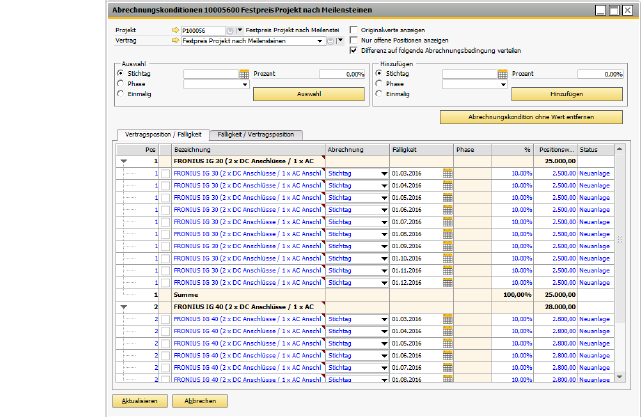
Abbildung 52220: Erzeugte Zeilen nach Anwendung der periodischen Anlage