Bereich 3 Planbalken
Es werden unterschiedliche Farben und Darstellungen verwendet, um die Planbalken kenntlich zu machen.
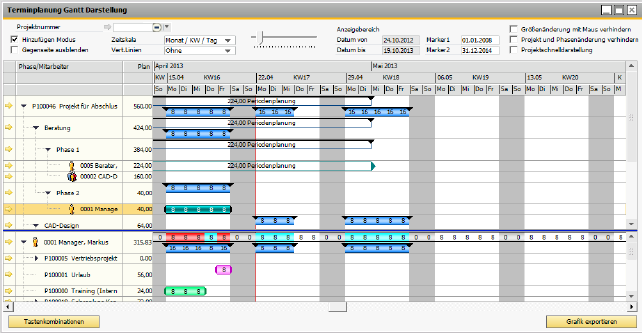
Abbildung 07001: Planbalken der Projektplanung
Planbalken
Tagesplanung

Der Tagesplanbalken zeigt an jedem Tag die Planmenge in Stunden an. Hier in Summe 40 Stunden.
Periodenplanung

Eine Periodenplanung kann naturgemäß nicht an einem Tag angezeigt werden. Die Periodenplanung wird als leerer Balken über die gesamte Periode (vom 1. bis zum letzten des Monats) angezeigt. Die Zahl beschreibt die Menge in Stunden.
Projekt/Phasen Summe

Die schwarze Linie über einem Balken verdeutlicht eine aggregierende Summe zum Beispiel aller Planungen auf einer Phase.
Mitarbeiter/Projekt Summe

Im unteren Bereich wird die Summe der Planungen innerhalb eines Projektes rötlich angezeigt, da es sich nur um die Summe des einen Mitarbeiters handelt.
Kalenderbalken
Im unteren Bereich wird für jede Ressource ein Kalenderbalken angezeigt.

Abbildung 07002: Ressourcenkalender im Bereich 5 mit dem Kalenderbalken in der ersten Zeile
Sollarbeitszeit
Der Ressourcenkalender zeigt die Sollarbeitszeit in der ersten Zeile an.
Farbe
Die Farbe entspricht den Farben im Mitarbeiter-Planungskalender:
-
Rosa =Urlaub
-
Türkis=Normales Projekt
-
Gelb = Internes Projekt
-
Grau=Feiertag
-
Rot = Überbucht
Hinweis: Die Farben können in den Grundlageneinstellungen eingestellt werden. Siehe Grundlagen Farben (& S. 3-18)
Ressourcensumme
In der zweiten Zeile zu einer Ressource steht die Summe aller Planbalken dieser Ressource.