Assistent zur Rhythmusplanung
Der Assistent zur Rhythmusplanung ermöglicht dem Anwender das leichte Erstellen von Planungen für Aufgaben, die über einen längeren Zeitraum regelmäßig vorkommen (z.B. jeden Montag oder immer am ersten des Monats). Die Rhythmusplanung steht für alle Ressourcentypen zur Verfügung.
Öffnen des Assistenten zur Rhythmusplanung
Zum Öffnen des Assistenten wählen Sie MARIProject > Planung > Projektplanung > Projektplanung und wählen eine Terminplanung oder erstellen über die Autoplanung im Vertragsstamm (& S. 7-108) eine Tagesplanung und starten dann die Rhythmusplanung.

Abbildung 01469
Ein Assistent ermöglicht wiederkehrende Planungszeilen einzutragen:
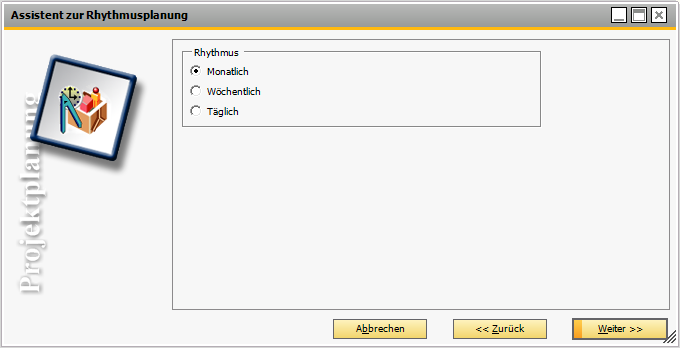
Abbildung 01470
Der Assistent schreibt anschließend einzelne Tagesbuchungen in die gewählten Monate. Siehe auch Wöchentliche Planung (& S. 9-36) und Monatliche Planung (& S. 9-38).
Schließlich kann der Anwender entscheiden, ob die Planungen zu einer Vertragsposition durch die neue Planung ersetzt oder hinzugefügt werden.
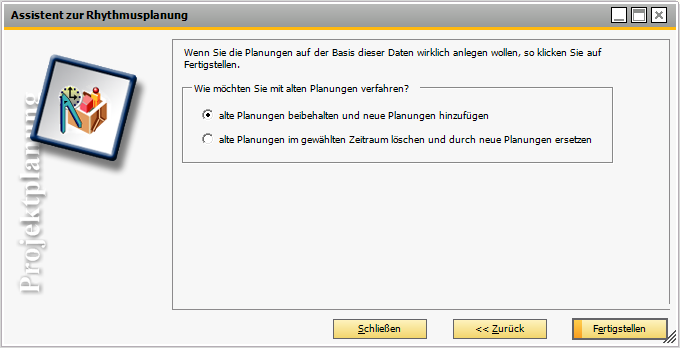
Abbildung 01477: Rhythmusplanung Abschlussbildschirm
Wöchentliche Planung
Um eine wöchentliche Planung vorzunehmen, wählen Sie den Rhythmus Wöchentlich oder Täglich. Wenn Sie Täglich wählen, werden alle Wochentage von Montag bis Freitag vorgegeben.
Auf der zweiten Seite des Assistenten können die tatsächlichen Planungstage festgelegt werden.
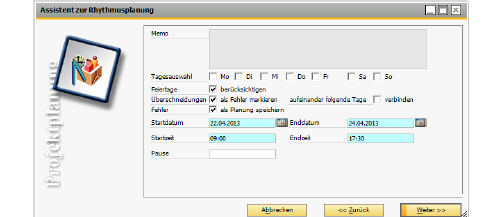
Abbildung 01474: Assistent zur Rhythmusplanung - wöchentliche Planung
Memo
Hier wird der Text der Vertragsposition angezeigt. Auf diese Weise können wichtige Daten für eine automatische Planung mit der Vertragsposition gespeichert und an den Assistenten weitergegeben werden.
Tagesauswahl
Hier wählen Sie die Wochentage aus, die geplant werden sollen.
Feiertage
Wenn das Kontrollkästchen Berücksichtigen markiert ist, berücksichtigt der Assistent Feiertage und verschiebt die Planung automatisch auf den nächsten Arbeitstag. Ansonsten werden Feiertage als Fehler erkannt.
Überschneidungen
Wenn das Kontrollkästchen als Fehler markieren markiert ist, kennzeichnet der Assistent neue Planungen, die sich mit einer bereits bestehenden Planung überschneiden, als Fehler.
Wenn das Kontrollkästchen aufeinanderfolgende Tage verbinden markiert ist, werden aufeinanderfolgende Tage verbunden.
Fehler
Wenn das Kontrollkästchen als Planung speichern nicht markiert wurde, zeigt der Assistent eine Planung mit Fehler in der Vorschau an, speichert die Planung aber nicht in der Datenbank. Ist das Kontrollkästchen markiert, so werden Fehler ignoriert und die Planung wird gespeichert.
Startdatum/Enddatum
Geben Sie die Anfangs- und Endperiode ein, für die die Rhythmusplanung berechnet wird.
Startzeit/Endzeit
Die Arbeitszeiten, die in der Auto Planung für jeden Tag geplant wurden.
Bei der Planung von Mitarbeitern und Ressourcenpools kann zusätzlich zur Start- und Endzeit eine Pause angegeben werden. Dadurch wird es leichter eine Planung zu erfassen, die dem Standardarbeitstag entspricht.
Die dritte Seite zeigt eine Vorschau der neuen Planung an. Fehler werden in unterschiedlichen Farben gemäß den Einstellungen unter Mandant > Farbeinstellungen hervorgehoben. Wenn die Option Fehler - als Planung speichern nicht ausgewählt wurde, werden die Zeilen mit Fehlern in grau dargestellt und keine Menge angezeigt.
Klickt man auf die "fehlerhaften" Planungszeilen, so wird im unteren Bereich eine Fehlerbeschreibung angezeigt. Fehler können zum Beispiel eine Überplanung oder eine Planung an einem Feiertag sein.
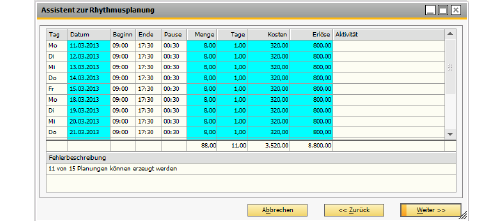
Abbildung 01475: Assistent zur Rhythmusplanung - Planungsvorschau
Die letzte Seite des Assistenten zur Rhythmusplanung bietet die Möglichkeit, neue Planungen hinzuzufügen oder alte Planungen zu ersetzen. Beim Ersetzen werden alle alten Planungen für dieselbe Vertragsposition, derselben Periode, desselben Mitarbeiters oder Pools gelöscht, bevor eine neue Planung erstellt wird.
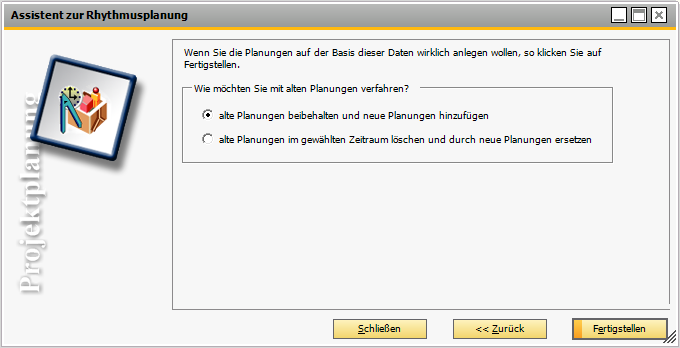
Abbildung 01476: Assistent zur Rhythmusplanung - letzte Seite
Monatliche Planung
Um eine monatliche Planung zu erstellen, wählen Sie bitte auf der ersten Seite des Assistenten zur Rhythmusplanung den Rhythmus Monatlich aus. Der einzige Unterschied zur täglichen oder wöchentlichen Planung besteht in der zweiten Seite des Assistenten, wo das aktuelle Planungsdatum eingegeben wird.
Es ist möglich, eine monatliche Planung für einen bestimmten Wochentag zu erzeugen. Beispiel: Jeder erste Montag im Monat. Jeder letzte Freitag im Monat.
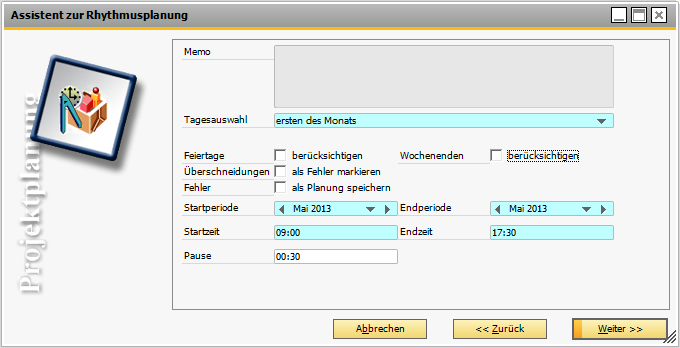
Abbildung 01471: Assistent zur Rhythmusplanung - monatliche Planung
Memo
Hier wird der Text der Vertragsposition angezeigt. Auf diese Weise können wichtige Daten für eine automatische Planung mit der Vertragsposition gespeichert und an den Assistenten weitergegeben werden.
Tagesauswahl
Hier wählen Sie die Tage aus, die geplant werden sollen. Folgende Einstellung ist möglich:
-
ersten des Monats: Erster Tag des Monats.
-
letzten des Monats: Letzter Tag des Monats.
-
Fester Tag: Ein neues Eingabefeld öffnet sich. Sie können einen Stichtag für die automatische Planung eingeben, z.B. 3 für jeden 3. jeden Monats.
-
ersten Wochentag des Monats: In dem neuen Eingabefeld, das sich öffnet, können Sie einen Wochentag auswählen, der in die automatische Planung einbezogen wird.
-
letzten Wochentag des Monats: Analog zum ersten Wochentag.
Feiertage
Wenn im Feld berücksichtigen ein Haken gesetzt ist, berücksichtigt der Assistent Feiertage zu berücksichtigen und verschiebt die Planung automatisch auf den nächsten Arbeitstag. Ansonsten werden Feiertage als Fehler erkannt.
Überschneidungen
Wenn im Feld als Fehler markieren ein Haken gesetzt ist, markiert der Assistent neue Planungen, die sich mit einer bereits bestehenden Planung überschneiden, als Fehler.
Wochenenden
Wenn im Feld berücksichtigen ein Häkchen gesetzt ist, berücksichtigt der Assistent Wochenenden und verschiebt die Planung automatisch auf den nächsten Arbeitstag.
Fehler
Wenn das Feld als Planung speichern nicht markiert wurde, zeigt der Assistent eine Vorschau der Planung mit Fehlern an, speichert die Planung aber nicht in der Datenbank. Ist das Feld markiert, so werden Fehler ignoriert und die Planung wird gespeichert.
Startperiode/Endperiode
Der Zeitraum, für den die Autoplanung erstellt wird.
Startzeit/Endzeit
Die Arbeitsstunden, die in der Auto Planung für jeden Tag geplant wurden.
Pause
Siehe (& S. 9-37).
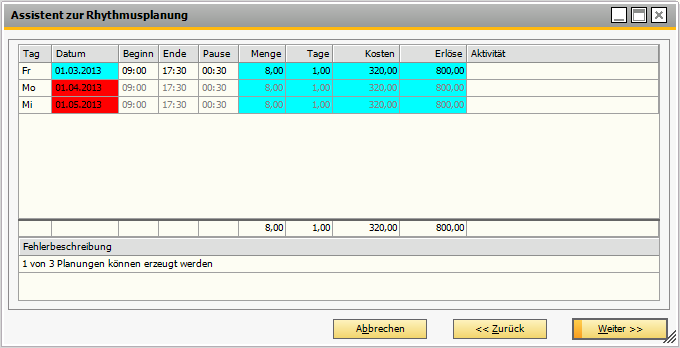
Abbildung 01472: Planungszeile mit einer Fehlermeldung
Für die rot markierten "fehlerhaften" Planungszeilen wird im unteren Bereich eine Fehlerbeschreibung angezeigt, wenn die Zeile ausgewählt wird. Fehler können zum Beispiel eine Überplanung oder eine Planung an einem Feiertag sein.
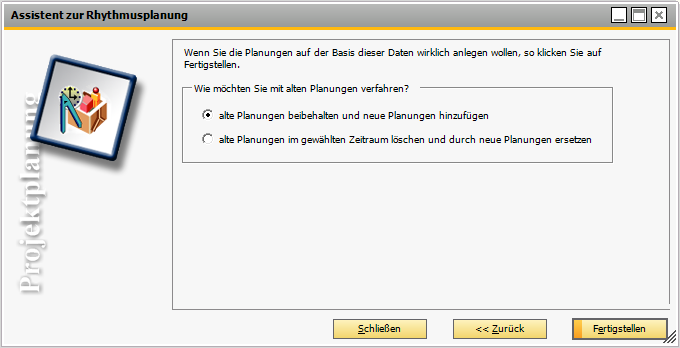
Abbildung 01473: Assistent zur Rhythmusplanung - letzte Seite