Berichte
Leistungsberichte
Unter MARIProject > Auswertungen > Berichte werden Projektauswertungen zusammengefasst, die aus Sicht eines Projektes verschiedene Darstellungen zulassen:
-
Projektbericht Finanzbuchhaltung (& S. 30-15): Übersicht aller Stunden und Kosten auf einem Projektcode und aller zugeordneten Projekte. Dieser Bericht enthält zusätzlich den Roherlös für das betreffende Projekt.
-
Projektphasenleistungsbericht (& S. 30-17): Detaillierte Darstellung aller geleisteten Stunden und Artikelbuchungen sortiert nach Vertragspositionen.
-
Leistungsbericht Anlage zur Rechnung (& S. 30-20): Nachweis der in der Rechnung angegebenen Informationen. Dieser zeigt die erfassten Leistungen und Artikel für ein Projekt gruppiert nach Mitarbeitern und Phasen an.
-
Leistungsbericht Mehrfachverträge (& S. 30-22): Mit diesem Bericht können Projekte ausgewertet werden, für die mehrere Verträge abgeschlossen wurden.
-
Projektphasenbericht (& S. 30-24): Dem Projektphasenbericht entnehmen Sie die Plankosten und die kalkulatorischen Kosten für die einzelnen Phasen eines Projektes.
-
Projektgesamtbericht (& S. 30-26): Der Projektgesamtbericht zeigt alle Projekte mit Vertragsvolumen, Plan- und Iststunden, Istkosten und Roherlös zu einem bestimmten Geschäftsbereich oder allen Geschäftsbereichen gruppiert nach Geschäftsbereich an. Die Filterwerte Projektleiter und Geschäftsbereich sind in diesem Bericht mehrfach auswählbar.
-
Multiprojektbericht (& S. 30-28): Ausdruck für mehrere Projekte der Kosten, Erlöse und des Roherlöses gruppiert nach Geschäftsbereich.
-
Mitarbeiterphasenbericht (& S. 30-24): Dem Mitarbeiterphasenbericht entnehmen Sie die Plankosten und die kalkulatorischen Kosten für einen Mitarbeiter sortiert nach Projekten und Projektphasen.
-
Mitarbeiterstundenvergleich (& S. 30-30): Der Mitarbeiterstundenvergleich vergleicht die Gesamtmenge der Stunden, die auf den Geschäftsbereich gebucht wurden, mit der tatsächlich fakturierten Menge der Stunden für einen oder mehrere Geschäftsbereiche.
-
Transaktionsbericht Geräte/Maschinen: Dem Transaktionsbericht Geräte/Maschinen entnehmen Sie die durchgeführten Transaktionen für die verschiedenen Geräte und Maschinenkategorien.
-
Transaktionsbericht Fremdgeräte: Dem Transaktionsbericht Fremdgeräte entnehmen Sie die durchgeführten Transaktionen für die Geräte und Maschinenkategorien, die vom ausgewählten Vermieter vermietet wurden.
-
Inaktive Geräte-/Maschinenliste: Die Liste zeigt die inaktiven Geräte- und Maschinenkategorien an.
Projektbericht Finanzbuchhaltung
Wählen Sie MARIProject > Auswertungen > Berichte > Projektbericht Finanzbuchhaltung. Der folgende Dialog wird geöffnet:
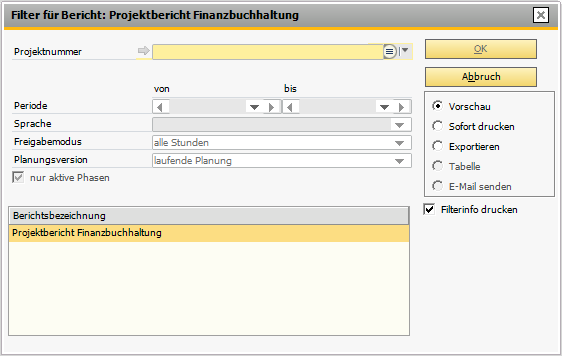
Abbildung 00732: Auswahlfenster zum Druck des Projektbericht Finanzbuchhaltung
Projektnummer
Geben Sie den Matchcode des gewünschten Projektes in das entsprechende Textfeld ein, und drücken Sie <Enter>. Alternativ drücken Sie <Strg+F>, um das Projekt über die Suchfunktion zu ermitteln.
Periode von/bis
Wählen Sie die Periode(n), für die Sie den Projektbericht Finanzbuchhaltung drucken möchten.
Sprache
Wählen Sie die Sprache aus, in der Sie den Bericht ausdrucken möchten.
Freigabemodus
Geben Sie den Freigabemodus für die Stundenbuchungen an, deren Ist-Werte für die Berechnung der kalkulatorischen Kosten berücksichtigt werden sollen.
 Als Faktor für die Berechnung der kalkulatorischen Kosten werden die politischen Verrechnungssätze (& S. 4-40) für den jeweiligen Mitarbeiter zugrunde gelegt.
-
Nicht freigegebene: Nur die nicht freigegebenen Stunden werden berücksichtigt.
-
Nur freigegebene: Nur die freigegebenen Stunden werden berücksichtigt.
-
Alle: Alle bisher gebuchten Stunden werden berücksichtigt.
Planungsversion
Der Projektbericht Finanzbuchhaltung enthält Plankosten und Planerlöse aus der Finanzbuchhaltung. Sie können auswählen, welche Planungsversion verwendet werden soll. Die Bezeichnungen der Planungsversionen stammen aus der Finanzbuchhaltung.
nur aktive Phasen
Dieses Kontrollkästchen ist standardmäßig aktiviert. Deaktivieren Sie das Kontrollkästchen, wenn Sie die Daten für alle Phasen drucken möchten.
Vorschau
Dieses Optionsfeld ist standardmäßig aktiviert. Wenn Sie keine Vorschau wünschen, deaktivieren Sie es.
Klicken Sie dann auf OK.
Wenn Sie eine Druckvorschau gewählt haben, öffnet sich das entsprechende Fenster.
Hinweise zur Bedienung der Druckvorschau finden Sie im Kapitel Dokumente ausdrucken (& S. 2-64).
Sofort drucken
Wenn Sie dieses Optionsfeld wählen, wird das Dokument direkt ausgedruckt.
Exportieren
Wenn Sie dieses Optionsfeld wählen, können Sie die Daten nach Excel exportieren.
Filterinfo drucken
Dieses Kontrollkästchen ist standardmäßig aktiviert. Alle Selektionsmerkmale, die Sie in diesem Dialog angegeben haben, werden zu Ihrer Orientierung unten auf der Seite des gedruckten Dokumentes aufgeführt. Wenn Sie die Selektionsmerkmale im Ausdruck nicht benötigen, deaktivieren Sie das Kontrollkästchen.
Projektphasenleistungsbericht
Wählen Sie MARIProject > Auswertungen > Berichte > Projektphasenleistungsbericht. Der folgende Dialog wird geöffnet:
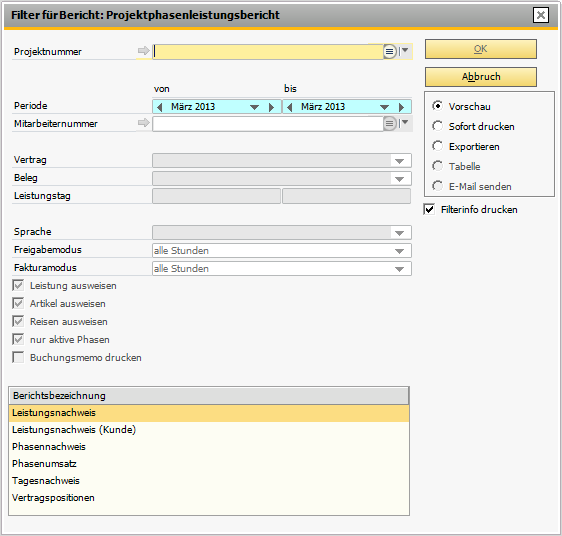
Abbildung 00739: Auswahlfenster zum Druck für Projektphasenleistungsbericht
Projektnummer
Geben den Matchcode des gewünschten Projektes in das entsprechende Textfeld ein und drücken Sie <Enter>. Alternativ drücken Sie <Strg+F>, um das Projekt über die Suchfunktion zu ermitteln.
Periode von/bis
Wählen Sie die Periode(n), für die Sie den Projektphasenleistungsbericht drucken möchten. Wenn Sie keine Periode(n) angeben, werden alle Perioden des Projektes berücksichtigt.
Mitarbeiternummer
Sie können die Leistungen eines Mitarbeiters für ein Projekt nur auswerten, wenn Sie den entsprechenden Mitarbeiter in diesem Textfeld angegeben.
Vertrag
Es können ein Vertrag oder alle Verträge zu einem Projekt ausgewertet werden. Bei mehreren Verträgen kann über den Vertrag gruppiert werden.
Beleg
Wählen Sie die zum Projekt hinterlegten Belege in der Warenwirtschaft aus.
Leistungstag
Neben der Periode kann auch über den Leistungstag gefiltert werden.
Sprache
Wählen Sie die Sprache aus, in der Sie den Bericht ausdrucken möchten.
Freigabemodus
Geben Sie den Freigabemodus für die Stundenbuchungen an, deren Ist-Werte für die Berechnung der kalkulatorischen Kosten berücksichtigt werden sollen.
Als Faktor für die Berechnung der kalkulatorischen Kosten werden die politischen Verrechnungssätze (& S. 4-40) für den jeweiligen Mitarbeiter zugrunde gelegt.
-
Nicht freigegebene: Nur die nicht freigegebenen Stunden werden berücksichtigt.
-
Nur freigegebene: Nur die freigegebenen Stunden werden berücksichtigt.
-
Alle: Alle bisher gebuchten Stunden werden berücksichtigt.
Fakturamodus
Hier legen Sie fest, ob die abgerechneten, die nicht abgerechneten oder alle Stunden im Bericht berücksichtigt werden sollen.
Leistung/Artikel/Reisen ausweisen
Diese Kontrollkästchen sind standardmäßig aktiviert. Mit Hilfe dieser Kontrollkästchen können Sie definieren, ob Sie Leistungen, Artikel und Phasen im Bericht ausweisen möchten.
nur aktive Phasen
Dieses Kontrollkästchen ist standardmäßig aktiviert. Deaktivieren Sie das Kontrollkästchen, wenn Sie die Daten für alle Phasen drucken möchten.
Buchungsmemo drucken
Markieren Sie dieses Kontrollkästchen, können Sie auch ein zur Buchung hinterlegtes Memo ausweisen.
Bereichtsbezeichnung
Sie können sich den Projektphasenleistungsbericht in verschiedenen Varianten ausdrucken lassen:
» Leistungsnachweis
» Leistungsnachweis (Kunde)
» Phasennachweis
» Phasenumsatz
» Tagesnachweis
» Vertragspositionen
Die Ansicht Leistungsnachweis (Kunde) zeigt nur die zu fakturierenden Stunden (Menge Fak), allerdings mit der Überschrift Menge.
Vorschau
Dieses Kontrollkästchen ist standardmäßig aktiviert. Wenn Sie keine Vorschau wünschen, deaktivieren Sie es.
Klicken Sie anschließend auf OK.
Wenn Sie eine Druckvorschau gewählt haben, öffnet sich das entsprechende Fenster.
Hinweise zur Bedienung der Druckvorschau finden Sie im Kapitel Dokumente ausdrucken (& S. 2-64).
Sofort drucken
Wenn Sie dieses Optionsfeld wählen, wird das Dokument direkt ausgedruckt.
Exportieren
Wenn Sie dieses Optionsfeld wählen, können Sie die Daten nach Excel exportieren.
Filterinfo drucken
Dieses Kontrollkästchen ist standardmäßig aktiviert. Alle Selektionsmerkmale, die Sie in diesem Dialog angegeben haben, werden zu Ihrer Orientierung unten auf der Seite des gedruckten Dokumentes aufgeführt. Wenn Sie die Selektionsmerkmale im Ausdruck nicht benötigen, deaktivieren Sie das Kontrollkästchen.
Leistungsbericht Anlage zur Rechnung
Wählen Sie MARIProject > Auswertungen > Berichte > Leistungsbericht Anlage zur Rechnung. Der folgende Dialog wird geöffnet:
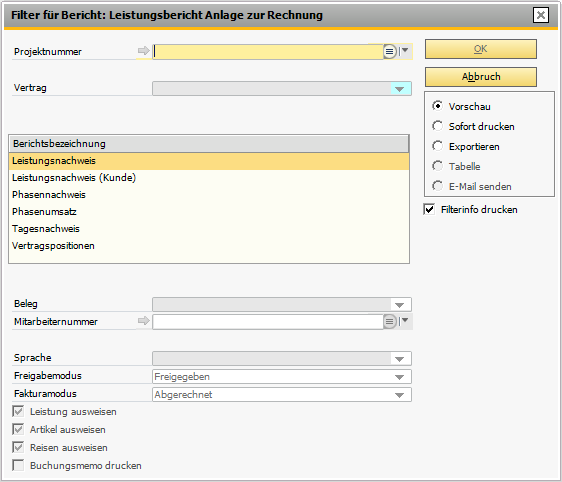
Abbildung 07773: Auswahlfenster zum Druck des Leistungsberichtes Anlage zur Rechnung
Projektnummer
Geben Sie den Matchcode des gewünschten Projektes in das entsprechende Textfeld ein und drücken Sie <Enter>. Alternativ drücken Sie <Strg+F>, um das Projekt über die Suchfunktion zu ermitteln.
Vertrag
Wählen Sie den Vertrag, zu dem Sie den Leistungsbericht Anlage zur Rechnung drucken möchten.
Berichtsbezeichnung
Sie können sich den Leistungsbericht Anlage zur Rechnung in verschiedenen Varianten ausdrucken lassen:
» Leistungsnachweis
» Leistungsnachweis (Kunde)
» Phasennachweis
» Phasenumsatz
» Tagesnachweis
» Vertragspositionen
Beleg
Filter auf einen Beleg, der zu dem Projekt erstellt wurde.
Mitarbeiternummer
Geben Sie den Matchcode des gewünschten Mitarbeiters in das entsprechende Textfeld ein und drücken Sie <Enter>. Alternativ drücken Sie <Strg+F>, um den Mitarbeiter über die Suchfunktion zu ermitteln.
Sprache
Wählen Sie die Sprache aus, in der Sie den Bericht ausdrucken möchten.
Freigabemodus
Geben Sie den Freigabemodus für die Stundenbuchungen an, deren Ist-Werte für die Berechnung der kalkulatorischen Kosten berücksichtigt werden sollen.
Als Faktor für die Berechnung der kalkulatorischen Kosten werden die politischen Verrechnungssätze (& S. 4-40) für den jeweiligen Mitarbeiter zugrunde gelegt.
-
Nicht freigegebene: Nur die nicht freigegebenen Stunden werden berücksichtigt.
-
Nur freigegebene: Nur die freigegebenen Stunden werden berücksichtigt.
-
Alle: Alle bisher gebuchten Stunden werden berücksichtigt.
Fakturamodus
Hier legen Sie fest, ob die abgerechneten, die nicht abgerechneten oder alle Stunden im Bericht berücksichtigt werden sollen.
Leistung/Artikel/Reisen ausweisen
Mit Hilfe dieser Kontrollkästchen können Sie definieren, ob Sie Leistungen, Artikel und Phasen ausweisen möchten.
Buchungsmemo drucken
Markieren Sie dieses Kontrollkästchen, können Sie auch ein zur Buchung hinterlegtes Memo ausweisen.
Vorschau
Dieses Optionsfeld ist standardmäßig aktiviert. Wenn Sie keine Vorschau wünschen, deaktivieren Sie es.
Klicken Sie dann auf OK.
Wenn Sie eine Druckvorschau gewählt haben, öffnet sich das entsprechende Fenster.
Hinweise zur Bedienung der Druckvorschau finden Sie im Kapitel Dokumente ausdrucken (& S. 2-64).
Sofort drucken
Wenn Sie dieses Optionsfeld wählen, wird das Dokument direkt ausgedruckt.
Exportieren
Wenn Sie dieses Optionsfeld wählen, können Sie die Daten nach Excel exportieren.
Filterinfo drucken
Dieses Kontrollkästchen ist standardmäßig aktiviert. Alle Selektionsmerkmale, die Sie in diesem Dialog angegeben haben, werden zu Ihrer Orientierung unten auf der Seite des gedruckten Dokumentes aufgeführt. Wenn Sie die Selektionsmerkmale im Ausdruck nicht benötigen, deaktivieren Sie das Kontrollkästchen.
Leistungsbericht Mehrfachverträge
Wählen Sie MARIProject > Auswertungen > Berichte > Leistungsbericht Mehrfachverträge. Der folgende Dialog wird geöffnet:
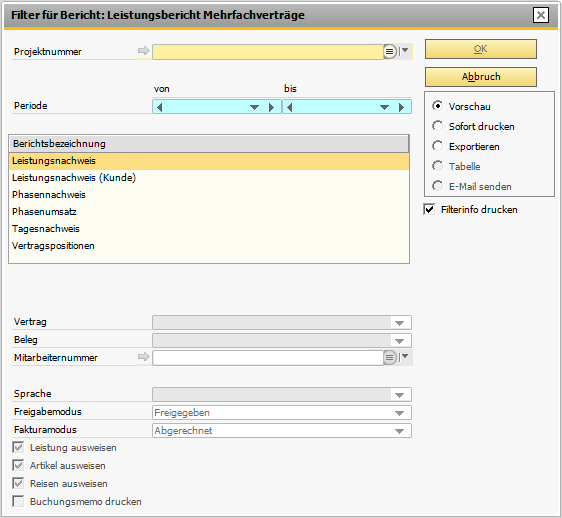
Abbildung 07774: Auswahlfenster zum Druck des Leistungsberichtes Mehrfachverträge
Projektnummer
Geben Sie den Matchcode des gewünschten Projektes in das entsprechende Textfeld ein und drücken Sie <Enter>. Alternativ drücken Sie <Strg+F>, um das Projekt über die Suchfunktion zu ermitteln.
Periode von/bis
Wählen Sie die Periode(n), für die Sie den Leistungsbericht Mehrfachverträge drucken möchten. Wenn Sie keine Periode(n) angeben, werden alle Perioden des Projektes berücksichtigt.
Berichtsbezeichnung
Sie können sich den Leistungsbericht Mehrfachverträge in verschiedenen Varianten ausdrucken lassen:
» Leistungsnachweis
» Leistungsnachweis (Kunde)
» Phasennachweis
» Phasenumsatz
» Tagesnachweis
» Vertragspositionen
Vertrag
Wählen Sie den Vertrag, für den Sie den Bericht drucken möchten.
Beleg
Filter auf einen Beleg, der zu dem Projekt erstellt wurde.
Mitarbeiternummer
Geben Sie den Matchcode des gewünschten Mitarbeiters in das entsprechende Textfeld ein und drücken Sie <Enter>. Alternativ drücken Sie <Strg+F>, um den Mitarbeiter über die Suchfunktion zu ermitteln.
Sprache
Wählen Sie die Sprache aus, in der Sie den Bericht ausdrucken möchten.
Freigabemodus
Geben Sie den Freigabemodus für die Stundenbuchungen an, deren Ist-Werte für die Berechnung der kalkulatorischen Kosten berücksichtigt werden sollen.
Als Faktor für die Berechnung der kalkulatorischen Kosten werden die politischen Verrechnungssätze (& S. 4-40) für den jeweiligen Mitarbeiter zugrunde gelegt.
-
Nicht freigegebene: Nur die nicht freigegebenen Stunden werden berücksichtigt.
-
Nur freigegebene: Nur die freigegebenen Stunden werden berücksichtigt.
-
Alle: Alle bisher gebuchten Stunden werden berücksichtigt.
Fakturamodus
Hier legen Sie fest, ob die abgerechneten, die nicht abgerechneten oder alle Stunden im Bericht berücksichtigt werden sollen.
Leistung/Artikel/Reisen ausweisen
Mit Hilfe dieser Kontrollkästchen können Sie definieren, ob Sie Leistungen, Artikel und Phasen ausweisen möchten.
Buchungsmemo drucken
Markieren Sie dieses Kontrollkästchen, können Sie auch ein zur Buchung hinterlegtes Memo ausweisen.
Vorschau
Dieses Optionsfeld ist standardmäßig aktiviert. Wenn Sie keine Vorschau wünschen, deaktivieren Sie es.
Klicken Sie dann auf OK.
Wenn Sie eine Druckvorschau gewählt haben, öffnet sich das entsprechende Fenster.
Hinweise zur Bedienung der Druckvorschau finden Sie im Kapitel Dokumente ausdrucken (& S. 2-64).
Sofort drucken
Wenn Sie dieses Optionsfeld wählen, wird das Dokument direkt ausgedruckt.
Exportieren
Wenn Sie dieses Optionsfeld wählen, können Sie die Daten nach Excel exportieren.
Filterinfo drucken
Dieses Kontrollkästchen ist standardmäßig aktiviert. Alle Selektionsmerkmale, die Sie in diesem Dialog angegeben haben, werden zu Ihrer Orientierung unten auf der Seite des gedruckten Dokumentes aufgeführt. Wenn Sie die Selektionsmerkmale im Ausdruck nicht benötigen, deaktivieren Sie das Kontrollkästchen.
Projektphasenbericht und Mitarbeiterphasenbericht
Wählen Sie MARIProject > Auswertungen > Berichte > Projektphasenbericht bzw. Mitarbeiterphasenbericht. Der folgende Dialog wird geöffnet:
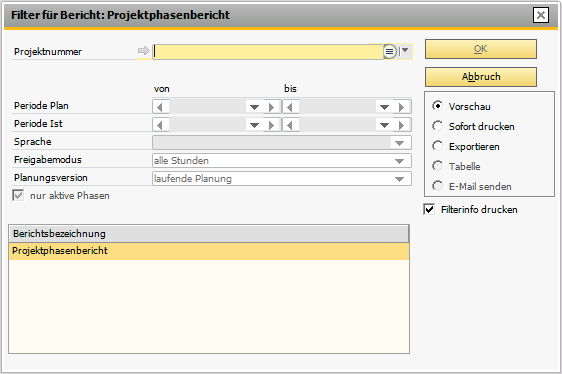
Abbildung 00735: Auswahlfenster zum Druck für Projektphasenbericht
Die folgenden Erläuterungen beziehen sich auf den Projektphasenbericht. Die Bedienung des Mitarbeiterphasenberichts erfolgt analog. Sie müssen lediglich statt eines Projektes den gewünschten Mitarbeiter auswählen.
Projektnummer
Geben den Matchcode des gewünschten Projektes in das entsprechende Textfeld ein und drücken Sie <Enter>. Alternativ drücken Sie <Strg+F>, um das Projekt über die Suchfunktion zu ermitteln.
Periode Plan/Ist von/bis
Wählen Sie die Periode(n), für die Sie den Phasenbericht drucken möchten. Wenn Sie keine Periode(n) angeben, werden alle Perioden des Projektes berücksichtigt.
Sprache
Wählen Sie die Sprache aus, in der Sie den Bericht ausdrucken möchten.
Freigabemodus
Geben Sie den Freigabemodus für die Stundenbuchungen an, deren Ist-Werte für die Berechnung der kalkulatorischen Kosten berücksichtigt werden sollen.
Als Faktor für die Berechnung der kalkulatorischen Kosten werden die politischen Verrechnungssätze (& S. 4-40) für den jeweiligen Mitarbeiter zugrunde gelegt.
-
Nicht freigegebene: Nur die nicht freigegebenen Stunden werden berücksichtigt.
-
Nur freigegebene: Nur die freigegebenen Stunden werden berücksichtigt.
-
Alle: Alle bisher gebuchten Stunden werden berücksichtigt.
Planungsversion
Wählen Sie hier, aus welcher Planungsversion die Planwerte (Planstunden, Plankosten) für die Kostenrechnung berücksichtigt werden sollen.
nur aktive Phasen
Dieses Kontrollkästchen ist standardmäßig aktiviert. Deaktivieren Sie das Kontrollkästchen, wenn Sie die Daten für alle Phasen drucken möchten.
Vorschau
Dieses Optionsfeld ist standardmäßig aktiviert. Wenn Sie keine Vorschau wünschen, deaktivieren Sie es.
Klicken Sie dann auf OK.
Wenn Sie eine Druckvorschau gewählt haben, öffnet sich das entsprechende Fenster.
Hinweise zur Bedienung der Druckvorschau finden Sie im Kapitel Dokumente ausdrucken (& S. 2-64).
Sofort drucken
Wenn Sie dieses Optionsfeld wählen, wird das Dokument direkt ausgedruckt.
Exportieren
Wenn Sie dieses Optionsfeld wählen, können Sie die Daten nach Excel exportieren.
Filterinfo drucken
Dieses Kontrollkästchen ist standardmäßig aktiviert. Alle Selektionsmerkmale, die Sie in diesem Dialog angegeben haben, werden zu Ihrer Orientierung unten auf der Seite des gedruckten Dokumentes aufgeführt. Wenn Sie die Selektionsmerkmale im Ausdruck nicht benötigen, deaktivieren Sie das Kontrollkästchen.
Projektgesamtbericht
Wählen Sie MARIProject > Auswertungen > Berichte > Projektgesamtbericht. Der folgende Dialog wird geöffnet:
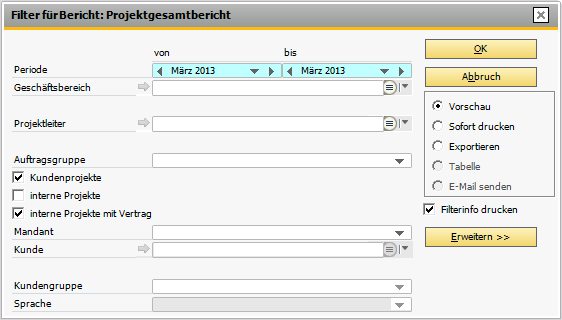
Abbildung 07775: Auswahlfenster zum Druck des Projektgesamtberichtes
Periode von/bis
Wählen Sie die Periode(n), für die Sie den Projektgesamtbericht drucken möchten. Die Felder sind mit der aktuellen Periode vorbelegt.
Geschäftsbereich
Wenn Sie den Bericht nur für einen bestimmten Geschäftsbereich drucken möchten, wählen Sie den entsprechenden Geschäftsbereich in der Liste aus.
Projektleiter
Wenn Sie den Bericht nur für Projekte eines bestimmten Projektleiters ausdrucken möchten, geben Sie diesen Mitarbeiter an.
Geben Sie dazu den Matchcode des Mitarbeiters in das entsprechende Textfeld ein, und drücken Sie <Enter>.
Alternativ klicken Sie auf das Lupe-Symbol, um den Mitarbeiter über die Suchmaske zu ermitteln.
Auftragsgruppe
Sind Projektgruppen in den Grundlagen von MARIProject definiert worden, können Sie in diesem Feld die Projektgruppe auswählen.
Kundenprojekte
Dieses Kontrollkästchen ist standardmäßig aktiviert. Deaktivieren Sie es, wenn Sie den Bericht nicht für Kundenprojekte drucken möchten.
Interne Projekte
Markieren Sie dieses Kontrollkästchen, wenn Sie den Bericht für interne Projekte drucken möchten.
Interne Projekte mit Vertrag
Dieses Kontrollkästchen ist standardmäßig aktiviert. Deaktivieren Sie es, wenn Sie den Bericht nicht für interne Projekte mit Vertrag drucken möchten.
Mandant
Wählen Sie den entsprechenden Mandanten aus.
Kunde
Wenn Sie den Mandanten gewählt haben, können Sie zusätzlich einen Kunden auswählen.
Kundengruppe
Sind Kundengruppen in SAP Business One definiert worden, können Sie in diesem Feld die Kundengruppe auswählen.
Sprache
Wählen Sie die Sprache aus, in der Sie den Bericht ausdrucken möchten.
Vorschau
Dieses Optionsfeld ist standardmäßig aktiviert. Wenn Sie keine Vorschau wünschen, deaktivieren Sie es.
Klicken Sie dann auf OK.
Wenn Sie eine Druckvorschau gewählt haben, öffnet sich das entsprechende Fenster.
Hinweise zur Bedienung der Druckvorschau finden Sie im Kapitel Dokumente ausdrucken (& S. 2-64).
Sofort drucken
Wenn Sie dieses Optionsfeld wählen, wird das Dokument direkt ausgedruckt.
Exportieren
Wenn Sie dieses Optionsfeld wählen, können Sie die Daten nach Excel exportieren.
Filterinfo drucken
Dieses Kontrollkästchen ist standardmäßig aktiviert. Alle Selektionsmerkmale, die Sie in diesem Dialog angegeben haben, werden zu Ihrer Orientierung unten auf der Seite des gedruckten Dokumentes aufgeführt. Wenn Sie die Selektionsmerkmale im Ausdruck nicht benötigen, deaktivieren Sie das Kontrollkästchen.
Multiprojektbericht
Wählen Sie MARIProject > Auswertungen > Berichte > Multiprojektbericht. Der folgenden Dialog wird geöffnet:
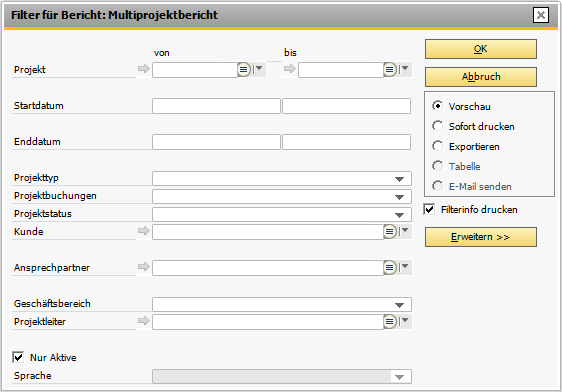
Abbildung 07776: Auswahlfenster zum Druck des Multiprojektberichtes
Projekt von/bis
Wählen Sie das Projekt oder die Projekte, für die Sie den Bericht drucken möchten. Wenn Sie keine Projekte angeben, werden alle Projekte berücksichtigt.
Start-/Endatum
Falls Sie nur Projekte berücksichtigen möchten, deren Beginn/Ende in einen bestimmten Zeitraum fällt, definieren Sie diesen Zeitraum durch entsprechende Datumsangaben in den Feldern von/bis.
Projekttyp
Wenn Sie den Bericht nur für ein bestimmtes Projekt drucken möchten, wählen Sie den entsprechenden Projekttyp in der Liste aus.
Projektbuchungen
Sie können wählen, ob Sie den Bericht für gesperrte oder freigegebene Buchungen drucken möchten.
Projektstatus
Sie können auch den Projektstatus (Angebotsplanung, Projekt läuft, Projekt abgeschlossen oder Projekt abgebrochen) definieren.
Kunde
Wählen Sie den Kunden, für den Sie den Bericht drucken möchten.
Ansprechpartner
Wählen Sie den Ansprechpartner beim Kunden, für den Sie den Bericht drucken möchten.
Geschäftsbereich
Wenn Sie den Bericht nur für einen bestimmten Geschäftsbereich drucken möchten, wählen Sie den entsprechenden Geschäftsbereich in der Liste aus.
Projektleiter
Wenn Sie den Bericht nur für Projekte eines bestimmten Projektleiters ausdrucken möchten, geben Sie diesen Mitarbeiter an.
Geben Sie dazu den Matchcode des Mitarbeiters in das entsprechende Textfeld ein, und drücken Sie <Enter>.
Alternativ klicken Sie auf das Lupe-Symbol, um den Mitarbeiter über die Suchmaske zu ermitteln.
Nur Aktive
Dieses Kontrollkästchen ist standardmäßig aktiviert. Deaktivieren Sie das Kontrollkästchen, wenn Sie die Daten für alle Phasen drucken möchten.
Sprache
Wählen Sie die Sprache aus, in der Sie den Bericht ausdrucken möchten.
Vorschau
Dieses Kontrollkästchen ist standardmäßig aktiviert. Wenn Sie keine Vorschau wünschen, deaktivieren Sie es.
Klicken Sie anschließend auf OK.
Wenn Sie eine Druckvorschau gewählt haben, öffnet sich das entsprechende Fenster.
Hinweise zur Bedienung der Druckvorschau finden Sie im Kapitel Dokumente ausdrucken (& S. 2-64).
Sofort drucken
Wenn Sie dieses Optionsfeld wählen, wird das Dokument direkt ausgedruckt.
Exportieren
Wenn Sie dieses Optionsfeld wählen, können Sie die Daten nach Excel exportieren.
Filterinfo drucken
Dieses Kontrollkästchen ist standardmäßig aktiviert. Alle Selektionsmerkmale, die Sie in diesem Dialog angegeben haben, werden zu Ihrer Orientierung unten auf der Seite des gedruckten Dokumentes aufgeführt. Wenn Sie die Selektionsmerkmale im Ausdruck nicht benötigen, deaktivieren Sie das Kontrollkästchen.
Mitarbeiterstundenvergleich
Wählen Sie MARIProject > Auswertungen > Berichte > Mitarbeiterstundenvergleich. Der folgende Dialog wird geöffnet:
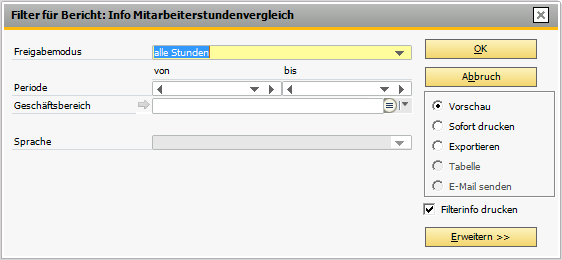
Abbildung 07777: Auswahlfenster zum Druck des Mitarbeiterstundenvergleiches
Freigabemodus
Geben Sie den Freigabemodus für die Stundenbuchungen an, deren Ist-Werte für die Saldierung berücksichtigt werden sollen.
-
Nicht freigegebene: Nur die nicht freigegebenen Stunden werden berücksichtigt.
-
Nur freigegebene: Nur die freigegebenen Stunden werden berücksichtigt.
-
Alle: Alle bisher gebuchten Stunden werden berücksichtigt.
Periode
Wählen Sie die Periode(n), für die Sie den Mitarbeiterstundenvergleich drucken möchten. Wenn Sie keine Periode(n) angeben, werden alle Perioden des Projektes berücksichtigt.
Geschäftsbereich
Wenn Sie den Mitarbeiterstundenvergleich nur für einen bestimmten Geschäftsbereich drucken möchten, wählen Sie den entsprechenden Geschäftsbereich in der Liste aus.
Sprache
Wählen Sie die Sprache aus, in der Sie den Bericht ausdrucken möchten.
Vorschau
Dieses Kontrollkästchen ist standardmäßig aktiviert. Wenn Sie keine Vorschau wünschen, deaktivieren Sie es.
Klicken Sie anschließend auf OK.
Wenn Sie eine Druckvorschau gewählt haben, öffnet sich das entsprechende Fenster.
Hinweise zur Bedienung der Druckvorschau finden Sie im Kapitel Dokumente ausdrucken (& S. 2-64).
Sofort drucken
Wenn Sie dieses Optionsfeld wählen, wird das Dokument direkt ausgedruckt.
Exportieren
Wenn Sie dieses Optionsfeld wählen, können Sie die Daten nach Excel exportieren.
Filterinfo drucken
Dieses Kontrollkästchen ist standardmäßig aktiviert. Alle Selektionsmerkmale, die Sie in diesem Dialog angegeben haben, werden zu Ihrer Orientierung unten auf der Seite des gedruckten Dokumentes aufgeführt. Wenn Sie die Selektionsmerkmale im Ausdruck nicht benötigen, deaktivieren Sie das Kontrollkästchen.