Vertragsabschlussassistent
Ist ein Vertrag abgeschlossen und möchte man diesen Vertrag entsprechend als abgeschlossen markieren, kann man den Vertragsabschlussassistenten starten. Der Vertragsabschlussassistent überprüft, ob der Vertrag abgeschlossen werden kann, da z.B noch Abrechnungen nach Stichtagen oder noch nicht abgerechnete Stunden- oder Artikelpositionen vorhanden sein können, weshalb der Vertrag noch nicht abgeschlossen werden sollte. Eine manuelle Änderung des Vertragsstatus im Vertragsstamm im Register Grundlagen ist nicht möglich. Im Einkaufsvorgang kann der Status manuell geändert werden.
Suche nach abschließbaren Verträgen
Ein kleiner Assistent ermöglicht alle Verträge zu durchsuchen, die noch offen sind, auf die aber in den letzten x Monaten keine Zeitbuchungen erfolgt sind, um diese Verträge auf Status geschlossen zu setzen.
Um den Assistenten zu starten, wählen Sie
-
MARIProject > Auftragsabwicklung > Suche abschließbare Verträge oder
-
Auftrags-/Vertragsstamm > Optionen > Assistenten > Vertragsabschlussassistent: Erfüllt.
-
Mit dem Assistenten unter MARIProject > Auftrag-/Vertragsstamm > Optionen > Assistenten > Vertragsabschlussassistent: Transaktionen gesperrt können Sie sogar gleichzeitig alle Einkaufsvorgänge zu dem Vertrag schließen.
-
Um geschlossene Verträge wieder zu öffnen, wählen Sie MARIProject > Auftrags-/Vertragsstamm > Optionen > Assistenten > Vertragsabschlussassistent: Offen.
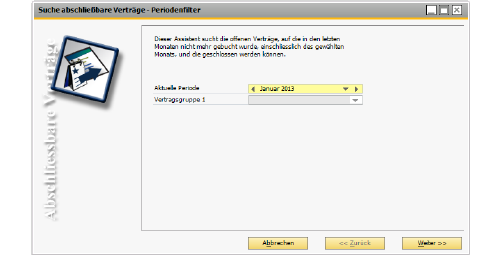
Abbildung: Vertragsabschlussassistent - Periodenfilter
Aktuelle Periode
Filtern Sie nach Perioden. Alle Perioden vor der aktuellen Periode und die aktuelle Periode werden nach abschließbaren Verträgen geprüft.
Vertragsgruppe
Filtern Sie nach Vertragsgruppen.
Mit Weiter gelangen Sie zur nächsten Seite des Vertragsabschlussassistenten.
Sie können einen Vertrag auswählen. Der Assistent listet alle Verträge auf, die den Filtereinstellungen der ersten Seite des Assistenten entsprechen.
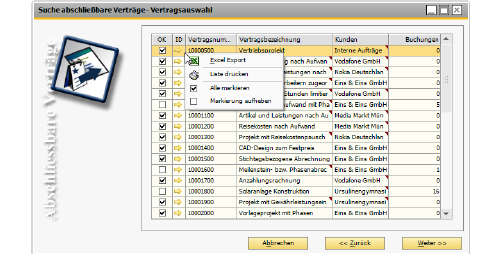
Abbildung: Vertragsabschlussassistent - Vertragsauswahl
Wählen Sie die Verträge aus, die Sie abschließen möchten. Wenn Sie auf der Leiste des Assistenten sind, können Sie z.B durch Klick mit der rechten Maustaste auf OK oder die ID alle Verträge markieren oder aufheben.
Beim Starten der Vertragsauswahlseite, werden alle Verträge in der Spalte OK markiert, die ohne Fehler abgeschlossen werden können. Die Verträge, die noch nicht abgeschlossen werden können, sind nicht markiert. Auf den folgenden Seiten erhalten Sie Informationen, warum der Vertrag noch nicht abgeschlossen werden kann.
Abbrechen
Klicken Sie auf diese Schaltfläche, um die Bearbeitung abzubrechen und den Assistenten zu schließen.
Zurück
Klicken Sie auf diese Schaltfläche, um zur vorherigen Seite des Assistenten zurückzukehren.
Weiter
Mit Weiter gelangen Sie zur nächsten Seite des Vertragsabschlussassistenten.
Auf der nächsten Seite, können Sie den Abschluss der einzelnen Verträge veranlassen, indem Sie auf die Schaltfläche Abschluss klicken.
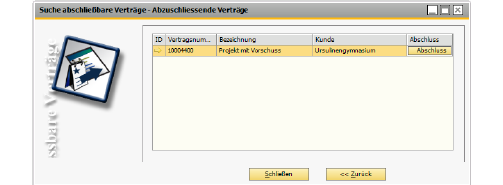
Abbildung: Vertragsabschlussassistent - Abzuschließende Verträge
Schließen
Klicken Sie auf diese Schaltfläche, um die Bearbeitung abzubrechen und den Assistenten zu schließen.
Zurück
Klicken Sie auf diese Schaltfläche, um zur vorherigen Seite des Assistenten zurückzukehren.
Starten Sie den Vertragsabschlussassistenten aus dem Vertragsstamm, springen Sie sofort zu der folgenden Seite des Assistenten.
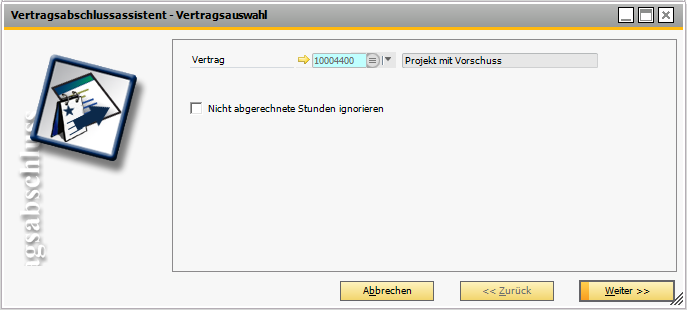
Abbildung: Vertragsabschlussassistent - Vertragsauswahl
Nicht abgerechnete Stunden ignorieren
Markieren Sie dieses Kontrollkästchen, falls noch nicht abgerechnete Stunden ignoriert werden sollen. Wenn das Kontrollkästchen nicht ausgewählt wird und noch nicht abgerechnete Stunden vorhanden sind, kann es auf der folgenden Seite zu einer Fehlermeldung kommen.
Abbrechen
Klicken Sie auf diese Schaltfläche, um die Bearbeitung abzubrechen und den Assistenten zu schließen.
Weiter
Mit Weiter gelangen Sie zur nächsten Seite des Vertragsabschlussassistenten.
Sollten Sie den Assistenten unter MARIProject > Auftrag-/Vertragsstamm > Optionen > Assistenten > Vertragsabschlussassistenten: Transaktionen gesperrt gestartet haben, können Sie alle Einkaufsprozesse zu dem Vertrag schließen.
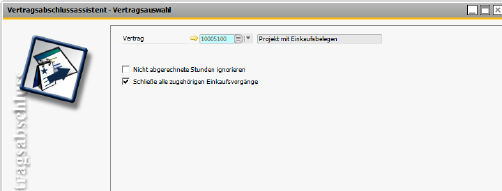
Abbildung: Vertragsabschlussassistent - Schließen der zugehörigen Einkaufsvorgänge
Im nächsten Schritt erhalten Sie die Information, dass der Vertrag überprüft wurde und dass Sie den Vertrag abschließen können. Sollten Sie den Vertrag nicht abschließen können, erhalten Sie eine entsprechende Fehlerbeschreibung.

Abbildung: Vertragsabschlussassistent - Vertrag prüfen
Vertragsstatus trotz Fehler ändern
Markieren Sie dieses Kontrollkästchen, wenn Sie trotz Fehlermeldung den Vertragsstatus ändern möchten.
Im letzten Schritt des Vertragsabschlussassistenten können Sie noch bestimmen, wie nach Abschluss weiterverfahren werden soll.
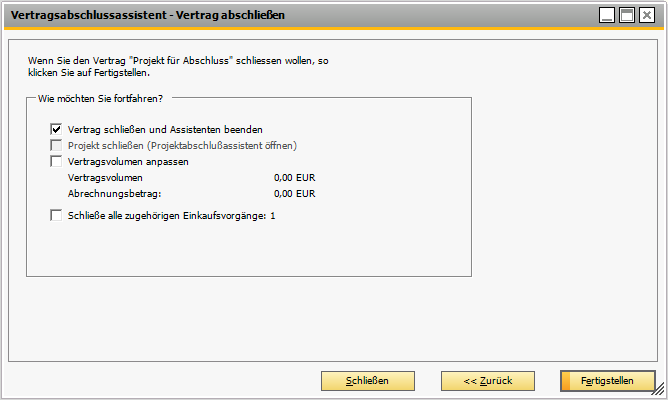
Abbildung: Vertragsabsschlussassistent - Vertrag abschließen
Vertrag schließen und Assistenten beenden
Der Vertragsabschlussassistent wird beendet und der Vertragstatus auf Erfüllt geändert.
Projekt schließen (Projektabschlussassistent öffnen)
Möchten Sie auch das Projekt nach dem Vertragsabschluss abschließen, können Sie den Projektabschlussassistent (& S. 13-95) starten.
Vertragsvolumen anpassen
Passen Sie das Vertragsvolumen an.
Schließe alle zugehörigen Einkaufsvorgänge
Markieren Sie dieses Kontrollkästchen, um auch alle zum Vertrag zugehörigen Einkaufsvorgänge zu schließen.
Berechtigungen auf den Vertragsstatus
Der Projektleiter wird in der Regel einen Vertrag schließen. Um einen Vertrag wieder zu öffnen oder auf gesperrt setzen zu können, gibt es eine eigene Berechtigung, da dies zum Beispiel nur von einem Administrator möglich sein sollte.
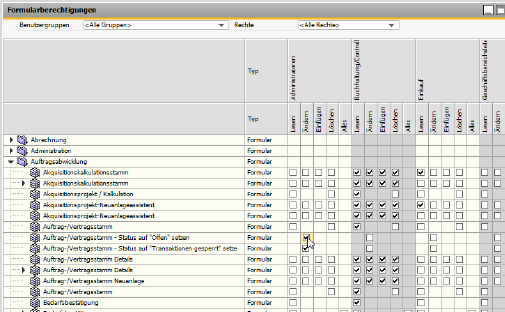
Abbildung: Berechtigungseinstellung für den Vertragsabschlussassistenten
Entsprechend existiert die Berechtigung auch für die Einkaufsvorgänge:
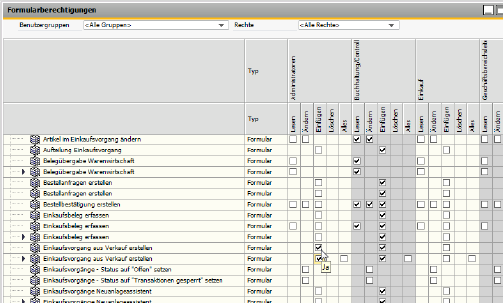
Abbildung: Berechtigungseinstellung für den Einkaufsprozess