Neuanlage einer Stundenerfassungszeile
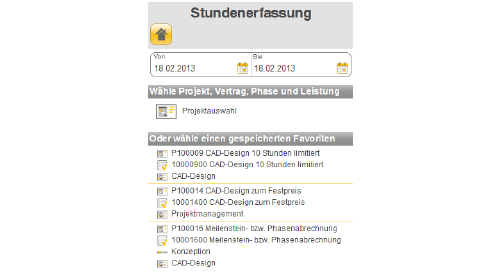
Abbildung: Neuanlage einer Stundenerfassungszeile
Die Neuanlage erfolgt in mehreren Schritten:
-
Datumsauswahl: In den Feldern "Von/Bis" kann der Leistungstag eingegeben werden. Alternativ kann der Leistungstag auch über das Kalendersymbol aus einem Kalender gewählt werden.
-
Favoritenauswahl: Die Projekte können auch aus einer Favoritenliste ausgewählt werden.
-
Projektauswahl: In der Projektauswahl sehen Sie die zugeordneten Projekte, die für die Erfassung freigegeben wurden. Wählen Sie das Projekt aus, für das Sie Stunden erfassen möchten.
-
Vertragsauswahl: Wenn mehr als ein Vertrag für ein Projekt aktiv ist, müssen Sie zunächst den Vertrag auswählen
-
Phasenauswahl: Wenn das Projekt Phasen hat, dann wählen Sie anschließend die Phase aus. Hierarchische Phasen werden gegliedert angezeigt.
-
Leistungsauswahl: Wählen Sie die Leistung aus.
-
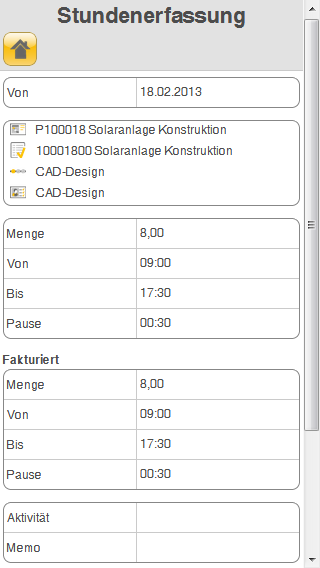
Menge, Fakturiert, Aktivität, Memo: Die Mengeneingabe erlaubt je nach Einstellungen in den Grundlagen die Eingabe von Uhrzeiten und die Trennung von geleisteter und fakturierbarer Menge. Im unteren Bereich können die Aktivität und ein Memo eingegeben werden.
-
Zusatzartikel: Sollten an der Vertragsposition Zusatzartikel definiert sein, so werden diese in einer eigene Maske einzeln abgefragt.
-
Benutzerdefinierte Felder: Sollten an der Stundenerfassungszeile oder Leistungserfassungszeile benutzerdefinierte Felder definiert worden sein, so können diese Angaben im Mobile Client eingegeben werden.
<Speichern>
Benutzen Sie diese Schaltfläche, um Ihre Eingaben zu speichern.
<Zurück>
Benutzen Sie diese Schaltfläche, um zur vorherigen Seite zurückzukehren.
Editieren einer Stundenerfassung
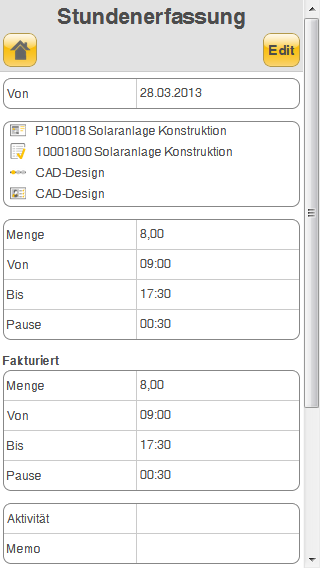
Die Auswahl einer Stundenerfassung aus der Tages-, Wochen- oder Monatsansicht ermöglicht, die Details zu sehen und über <Buchung editieren> zu bearbeiten.

Anlegen einer Reise zu einer Stundenerfassung
Der Mobile Client ermöglicht die Erzeugung einer Reise direkt aus einer Stundenbuchung heraus. Wählen Sie hierzu <Reise erzeugen>. Siehe auch (& S. 67-13).
Stundenzettel drucken
Wählen Sie <Stundenzettel drucken>, um den Stundenbericht über Crystal Reports als PDF-Datei anzuzeigen. Je nach Smartphone-Gerät kann ein angezeigtes PDF-Dokument gespeichert oder weitergeleitet werden.
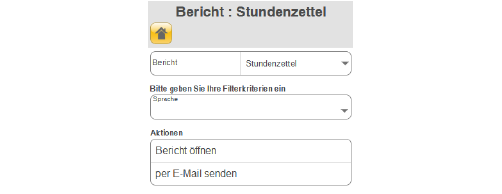
Abbildung: Stundenzettel drucken
Sprache
Wählen Sie die Sprache aus, in der Sie den Bericht drucken möchten.
Aktionen
Folgende Optionen stehen zur Auswahl:
-
Bericht öffnen: Der Stundenzettel wird direkt geöffnet.
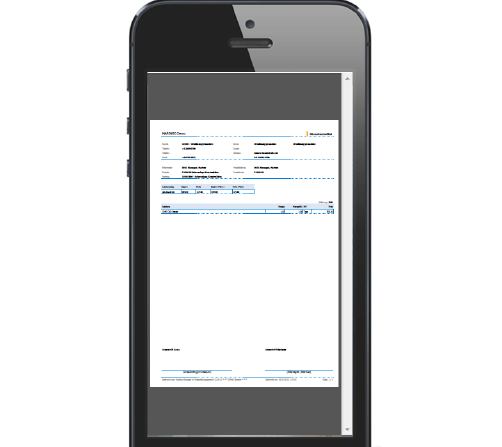
Abbildung: Bericht: Stundenzettel
Der Stundenzettel kann auch direkt aus dem Mobile Client als E-Mail verschickt werden. Dabei wird die PDF-Datei an die E-Mail angehängt. Dieses macht Sinn, wenn der Kunde zum Beispiel den Stundenzettel unterschreiben soll.
Die E-Mail-Adresse wird mit dem zugeordneten Ansprechpartner aus den Geschäftspartner-Stammdaten vorbelegt.
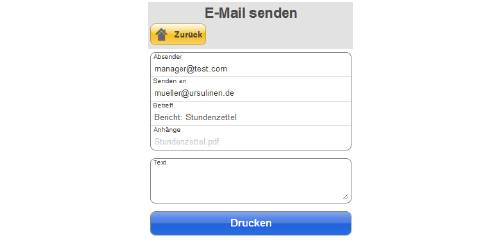
Abbildung: Stundenzettel per E-Mail senden