Reiseerfassung im Mobile Client
Um Reisekosten im Mobile Client zu erfassen, wählen Sie Datenerfassung > Reiseerfassung. Es wird zunächst eine Reiseübersicht geöffnet:
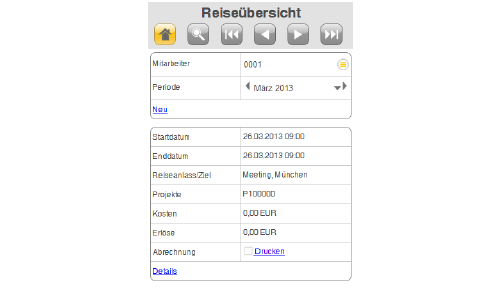
Abbildung: Reiseübersicht
Wählen Sie <Neu>, um die neue Reise anzulegen.
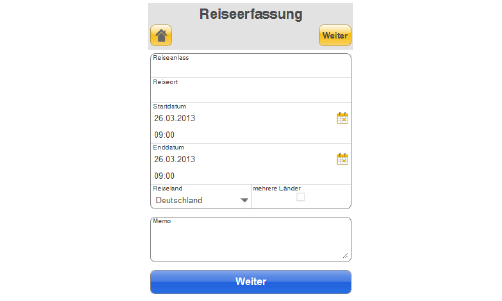
Abbildung: Reiseerfassung
Reiseanlass
Geben Sie einen Grund für die Reise an.
Reiseort
Geben Sie den Reiseort an.
Start-/Enddatum
Geben Sie das Start- und Enddatum der Reise an. Alternativ kann das Start- und Enddatum auch über das Kalendersymbol aus einem Kalender gewählt werden.
Reiseland
Geben Sie das Reiseland an.
Memo
Hier können Sie ein Memo zur Reise hinterlegen.
<Weiter>
Benutzen Sie diese Schaltfläche, um zur nächsten Seite zu gelangen.
Dort können Sie die prozentuale Aufteilung der Reisekosten vornehmen.
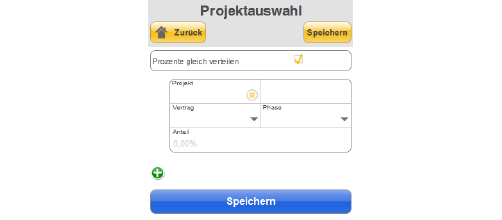
Abbildung: Projektauswahl
Projekt
Wählen Sie ein Projekt aus.
Vertrag
Der Vertrag wird automatisch über das Projekt vorbelegt.
Phase
Wenn Phasen zum Projekt hinterlegt sind, können Sie eine Phase auswählen.
Anteil
Wenn Sie das Kontrollkästchen Prozente gleich verteilen deaktivieren, können Sie die Aufteilung auch manuell vornehmen.
<Speichern>
Benutzen Sie diese Schaltfläche, um Ihre Eingaben zu speichern.
Nun wird Ihnen eine Reiseübersicht angezeigt:
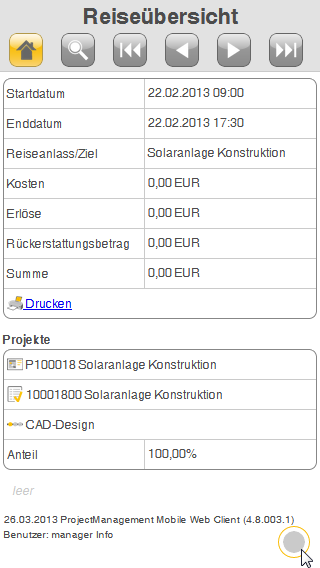
Abbildung: Reiseübersicht

Benutzen Sie diese Schaltfläche, stehen folgende Auswahlmöglichkeiten zur Verfügung:
Edit
Sie können die erfasste Reise bearbeiten.
Löschen
Sie können die erfasste Reise löschen.
Neue Zeile hinzufügen
Sie können eine neue Zeile mit Reisekosten zur Reise hinzufügen.
Reise abrechnen
Sie können Ihre erfassten Reisekosten abrechnen.
Wählen Sie nun <Neue Zeile hinzufügen>, um die Reisekosten zu erfassen.
Nachdem Sie die Reisekostenart gewählt haben, können Sie die Kosten im Feld Einzelpreis eingeben.
<Speichern>
Benutzen Sie diese Schaltfläche, um Ihre Eingaben zu speichern.
Nachdem Sie die Daten gespeichert haben, wird wieder die Reiseübersicht geöffnet, die nun die erfassten Reisekosten anzeigt:
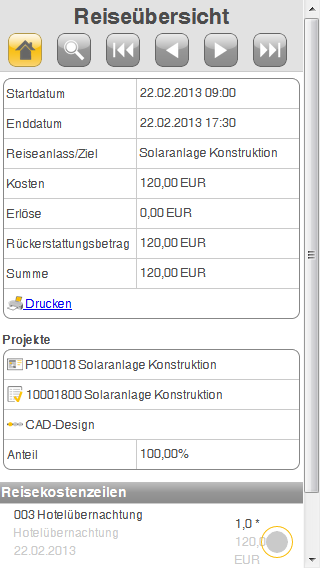
Abbildung: Reiseübersicht mit Kosten
Sie können nun weitere Reisekosten erfassen oder Ihre Reisekostenabrechnung über <Reise abrechen> erstellen.
<Drucken>
Wählen Sie <Drucken>, um den Reisebericht über Crystal Reports als PDF-Datei anzuzeigen. Je nach Smartphone-Gerät kann ein angezeigtes PDF-Dokument gespeichert oder weitergeleitet werden.
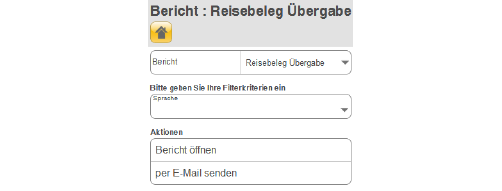
Abbildung: Reisebeleg drucken
Sprache
Wählen Sie die Sprache aus, in der Sie den Bericht drucken möchten.
Aktionen
Folgende Optionen stehen zur Auswahl:
-
Bericht öffnen: Der Reisebericht wird direkt geöffnet.
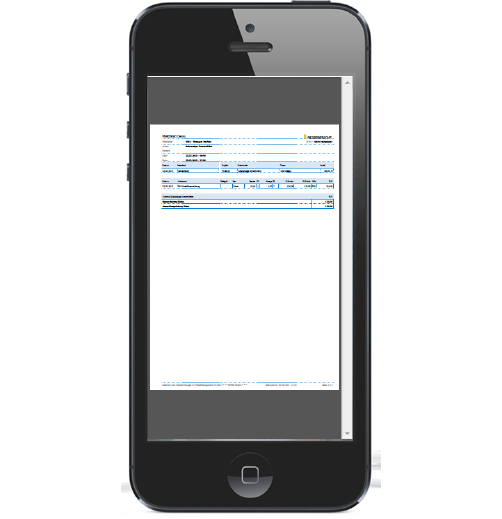
Abbildung: Reisebericht
-
Per E-Mail senden:
Der Reisebeleg kann auch direkt aus dem Mobile Client als E-Mail verschickt werden. Dabei wird die PDF-Datei an die E-Mail angehängt.
Die E-Mail-Adresse wird mit dem zugeordneten Ansprechpartner aus den Geschäftspartner-Stammdaten vorbelegt.
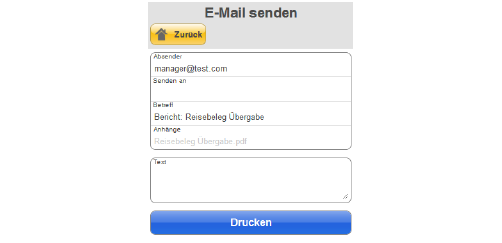
Abbildung: Reisebericht per E-Mail senden