Projektplanung im Detail
Die Planungsmaske unter MARIProject > Planung > Projektplanung > Projektplanung, welche im Kapitel Projektplanung (& S. 9-8) beschrieben wird, ermöglicht Kategorien und einzelne Geräte/Maschinen zu planen.
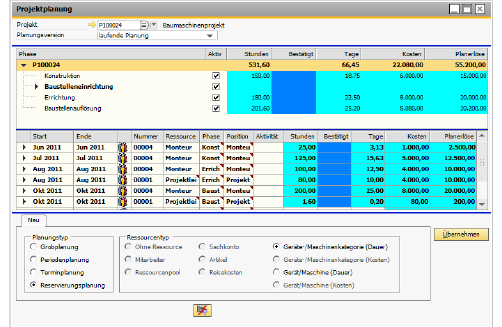
Abbildung 07186: Projektplanung mit der Neuanlage einer Reservierungsplanung
Neuanlage einer Reservierungsplanung (Geräte-/Maschinenkategorie)
Wählen Sie im Register Neu den Planungstyp Reservierungsplanung und wählen Sie als Ressourcentyp die Geräte-/Maschinenkategorie (Monate, Tage oder Stunden).

Abbildung 07187: Planungsdetails einer Reservierungsplanung für eine Kategorie
Geräte-/Maschinenkategorie (Monate/Tage/Stunden)
Wählen Sie die gewünschte Kategorie, für die der Bedarf eingetragen werden soll.
Von/Bis
Von/Menge
Bis/Menge
Über die Zeitwahl steuern Sie die Eingabemöglichkeit: Von/Bis oder Von/Menge oder Bis/Menge.
Phase
In diesem Feld können Sie die Phase auswählen.
Planungstext
In diesem Feld können Sie einen Planungstext eingeben.
Plantage/Planmonate/Planstunden
Je nach Auswahl der Geräte-/Maschinenkategorie werden die Plantage, Planmonate oder Planstunden angezeigt.
Vertrag/Position
Aus dem Vertrag wird automatisch die Kostenart mit der Mengenbehandlung "Zeitplanung" ausgewählt, die es je Kategorie genau einmal geben muss.
Anzahl G/M
Wenn mehrere Geräte oder Maschinen einer Kategorie benötigt werden, kann die Anzahl eingetragen werden. Diese wird bei der Kostenermittlung multipliziert.
Neuanlage einer Reservierungsplanung (Gerät/Maschine)
Wählen Sie im Register Neu den Planungstyp Reservierungsplanung und wählen Sie als Ressourcentyp Geräte/Maschine (Monate, Tage oder Stunden).

Abbildung 07188: Planungsdetails einer Reservierungsplanung für ein einzelnes Gerät oder Maschine.
Gerät/Maschine (Monate/Tage/Stunden)
Im ersten Feld wird das spezielle Gerät bzw. die spezielle Maschine ausgewählt. Alle anderen Felder sind analog zur Reservierungsplanung einer Kategorie.
Neuanlage einer Kostenplanung (Geräte-/Maschinenkategorie)
Zur Neuanlage einer Kostenplanung (Geräte-/Maschinenkategorie) wählen Sie im Register Neu den Planungstyp Grobplanung, Periodenplanung oder Tagesplanung und den Ressourcentyp Geräte-/Maschinenkategorie (Kosten).

Abbildung 07189: Planungsdetails einer Kostenplanung für eine Kategorie
Geräte-/Maschinenkategorie (Kosten)
Im ersten Feld wird die Kategorie ausgewählt.
Zeitauswahl
Die Zeitauswahl hängt von dem Planungstyp (Grob-, Perioden- oder Terminplanung) ab. In der Abbildung wird eine Periodenplanung gezeigt.
Phase
In diesem Feld können Sie die Phase auswählen.
Planungstext
In diesem Feld können Sie einen Planungstext eingeben.
Vertrag/Position
Der Vertrag und die Position beschreibt die Kostenart für die Kategorie. Im Beispiel wird die Position Kraftstoffe gewählt.
Menge
Die Menge beschreibt die Liter Diesel als Planungsgröße für die Kraftstoffkosten.
EK-Einzelpreis
In diesem Feld können Sie den Einkaufseinzelpreis angeben.
VK-Einzelpreis
In diesem Feld können Sie den Verkaufseinzelpreis angeben.
Neuanlage einer Kostenplanung (Gerät/Maschine)
Zur Neuanlage einer Kostenplanung (Gerät/Maschine) wählen Sie im Register Neu den Planungstyp Grobplanung, Periodenplanung oder Tagesplanung und den Ressourcentyp Gerät-/Maschine (Kosten).
Im folgenden Beispiel werden die Kosten einer Inspektion für die Terminplanung eines Baggers gezeigt:

Abbildung 07190: Neuanlage einer Kostenplanung (Gerät/Maschine)
Gerät/Maschine (Kosten)
Da die Inspektion für einen speziellen Bagger erfolgt, wird dieser Bagger im Feld Gerät/Maschine (Kosten) ausgewählt.
Datum von/bis
In der Regel wird für Einzelkosten nur genau ein Tag aus der Tagesplanung verwendet. Es ist aber auch möglich, über die Rhythmusplanung wiederholende Kosten zu planen.
Phase
In diesem Feld können Sie die Phase auswählen.
Planungstext
In diesem Feld können Sie einen Planungstext eingeben.
Tage
In diesem Feld kann die Anzahl an Tagen definiert werden.
Vertrag/Position
Der Vertrag und die Position beschreibt die Kostenart für die Kategorie.
Menge
Die Menge beschreibt die Liter Diesel als Planungsgröße für die Kraftstoffkosten.
ME
In diesem Feld können Sie die Mengeneinheit definieren.
Rhythmus
Für Informationen zur Rhythmusplanung, siehe (& S. 9-18).
Speichern
Verwenden Sie diese Schaltfläche, um Ihre Daten zu speichern.
Löschen
Verwenden Sie diese Schaltfläche, um Ihre Daten zu löschen.
Verwerfen
Verwenden Sie diese Schaltfläche, um Ihre Eingaben zu verwerfen.