Benutzereinstellungen
Um die Benutzereinstellungen zu öffnen, wählen Sie MARIProject > Kennwort ändern. Das Fenster Benutzerverwaltung (& S. 83-5) mit den folgenden Registern wird geöffnet:
Darüber hinaus wird das Register Formulareigenschaften (& S. 83-33) angezeigt.
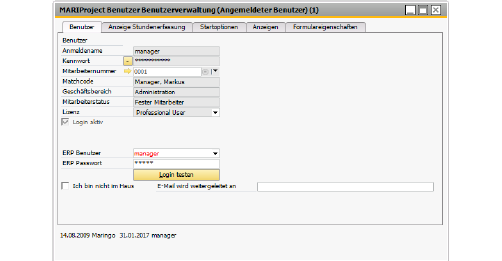
Abbildung 53152: Benutzerverwaltung
Register Formulareigenschaften
Siehe auch Benutzerfreundlichkeit / Formulareigenschaften (& S. 2-67).
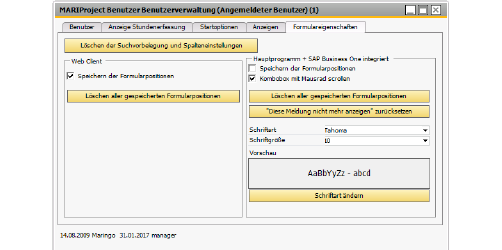
Abbildung 52018: Benutzereinstellungen/Kennwort - Register Formulareigenschaften
Löschen der Suchvorbelegung und Spalteneinstellungen
Bei einem Klick auf diese Schaltfläche werden alle benutzerspezifischen Suchvorbelegungen und Spalteneinstellungen gelöscht.
Speichern der Formularpositionen
Durch Aktivieren dieser Option wird die Größe und die Position eines Formulares beim Schließen gespeichert. Beim Öffnen des gleichen Formulares wird versucht, die Position und die Größe wieder herzustellen. Bei einigen Formularen wird auch die Position des blauen Balkens, der zum Beispiel bei Stammdatenmasken den Suchbereich von dem Datenbereich unterscheidet, gemerkt und wiederhergestellt.
In der Regel kann man mit dem Mausrad Listenelemente nach oben und nach unten bewegen. Das Scrollen kann auch für Werte in einem Auswahlfeld (Kombobox) aktiviert werden, um schnell Werte auswählen zu können.
Löschen aller gespeicherten Formularpositionen
Bei einem Klick auf diese Schaltfläche werden alle benutzerspezifischen gespeicherten Formularpositionen gelöscht.
"Diese Meldung nicht mehr anzeigen" zurücksetzen
Bei einigen Meldungen kann der Anwender die ständige Wiederholung der Anzeige deaktivieren, so dass die Meldungen nicht mehr angezeigt werden. Sollte man versehentlich eine Meldung zu viel deaktiviert haben, so werden durch Klick auf <"Diese Meldung nicht mehr anzeigen" zurücksetzen> alle Meldungen wieder angezeigt.
Schriftart
Die gewünschte Schriftart kann ebenfalls eingestellt werden. Die Standardschriftart heißt "Tahoma". Es ist möglich, asiatische oder osteuropäische Zeichen im Programm zu verwenden.
Schriftgröße
Die Schriftgröße der Formulare kann vom Anwender verändert werden. Die Standardschriftgröße beträgt 10. Die Fenster in der Applikation werden dann entsprechend in der Größe verändert. Im integrierten Modus von SAP Business One wird automatisch die Schriftgröße aus der Einstellung von SAP übernommen.
Schriftart ändern
Die Änderung der Schriftgröße und Schriftart wird erst wirksam, wenn die Schaltfläche <Schriftart ändern> aktiviert wird.